Die Community öffnen
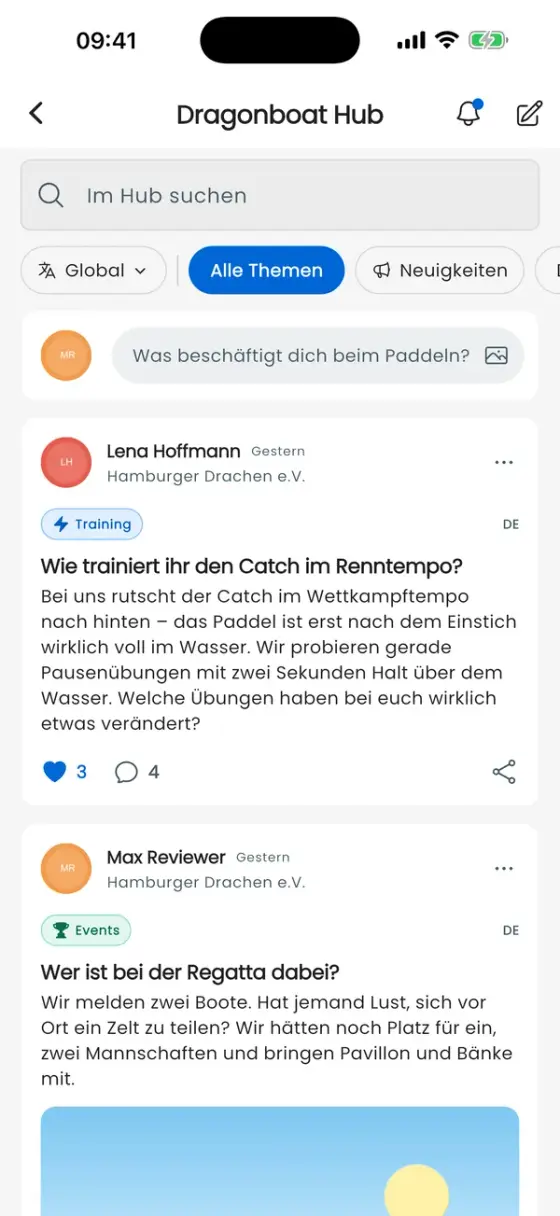
Tippe unter Austausch oben auf Dragonboat Hub. Hier treffen sich Paddler:innen aus allen Vereinen. Der Vereinschat bleibt ein eigener Bereich. Die Community lässt sich auch ohne Vereinsmitgliedschaft nutzen.
Dein öffentliches Profil
Vor deiner ersten Beteiligung zeigt die App, welcher Name und welches Foto öffentlich erscheinen, auch auf geteilten Webseiten. Bestätige die Freigabe, wenn du teilnehmen möchtest. Name und Foto bearbeitest du über dein Paddlerprofil. Gewicht und Geburtstag werden nicht im Hub-Profil veröffentlicht.
Über dein Profilbild öffnest du Mein Hub-Profil mit deinen Beiträgen und blockierten Mitgliedern. Bestätige deine E-Mail-Adresse, bevor du Beiträge oder Antworten veröffentlichst.
Lesen, filtern und antworten
Die Suche, Themen wie Training oder Events und die Auswahl der Lesesprachen helfen beim Finden. Global zeigt alle Sprachen; der Filter übersetzt Beiträge nicht. Neuigkeiten enthält Mitteilungen des DragonBoat-Hub-Teams.
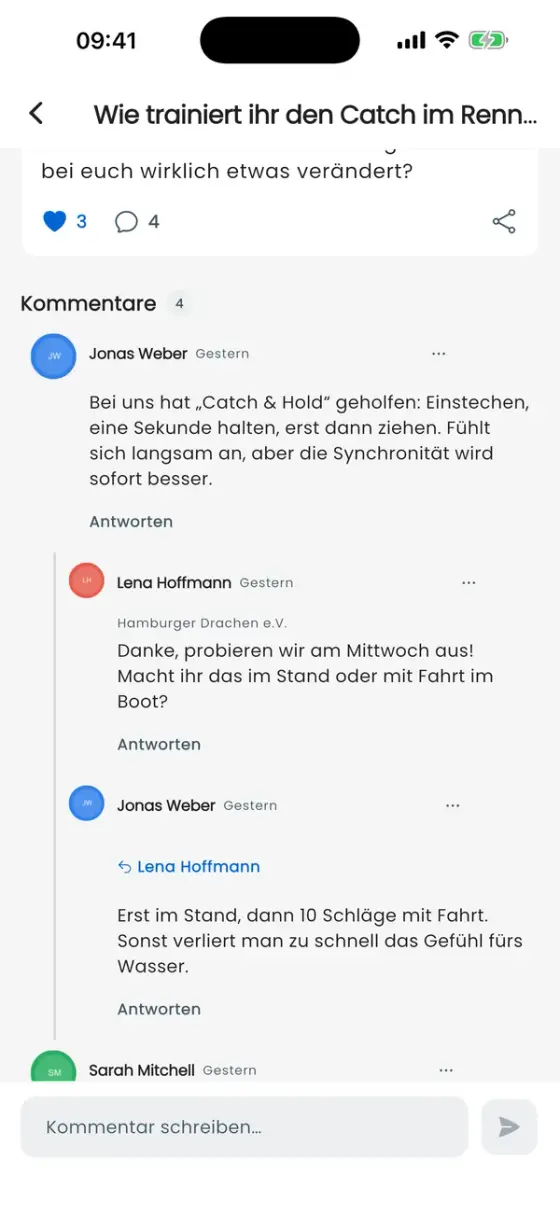
Öffne einen Beitrag, um Kommentare zu lesen. Mit dem Herzsymbol vergibst oder entfernst du einen Like. Antworten bezieht sich auf einen bestimmten Kommentar. Kommentare und Antworten sind öffentlich.
Einen Beitrag schreiben und teilen
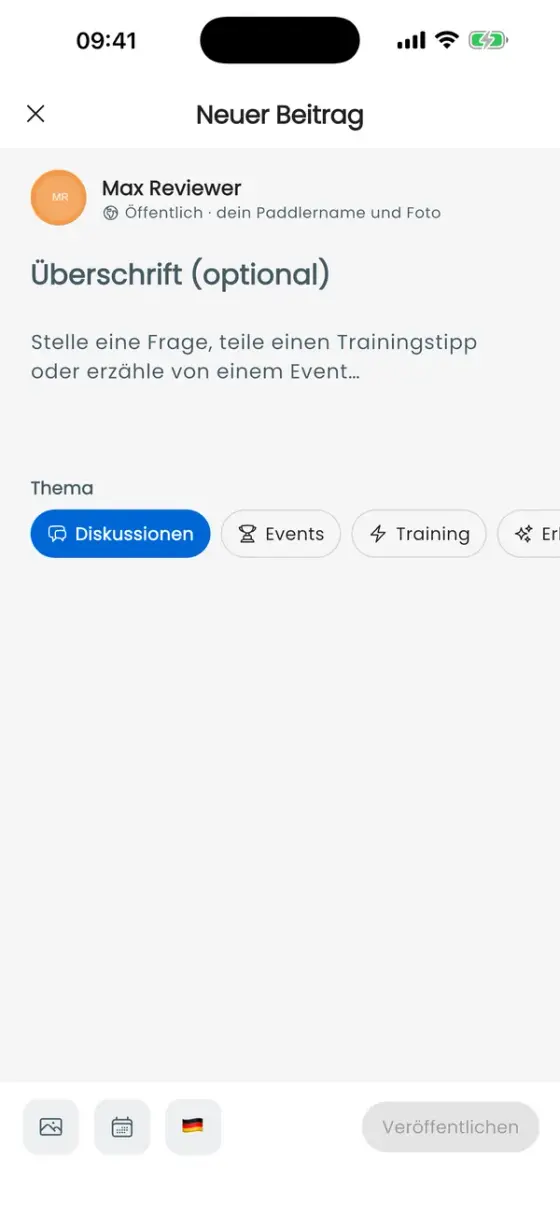
- Tippe auf Neuer Beitrag und schreibe deinen Text; eine Überschrift ist optional.
- Wähle Thema und Sprache deines Beitrags. Du kannst bis zu vier Fotos oder eine verfügbare öffentliche Veranstaltung anhängen.
- Prüfe den Inhalt und tippe auf Veröffentlichen. Ein lokaler Entwurf ist noch kein veröffentlichter Beitrag.
Über Teilen gibst du den Link weiter. Eigene Beiträge kannst du über ⋯ bearbeiten oder löschen. Das Löschen eines Beitrags entfernt auch seine Kommentare. Wenn du eine Aufstellung, ein Training oder einen Saisonmoment als Bild teilst, prüfe vorher, welche Angaben darauf sichtbar sind.
Antworten und Moderation
Die Glocke öffnet Aktivität. In ⋯ kannst du eine Diskussion stummschalten; Benachrichtigungen zu Antworten im Hub verwaltest du unter Einstellungen → Benachrichtigungsarten.
Problematische Beiträge, Kommentare oder Profile kannst du melden. Blockieren und Stummschalten erfüllen unterschiedliche Zwecke: Blockieren betrifft die Person, Stummschalten die Benachrichtigungen einer Diskussion.