Die vier eingebauten Rollen
Jedes Mitglied eines Vereins hat genau eine Rolle. Die App bringt vier mit:
- Inhaber:in (Owner): die Person, die den Verein angelegt hat. Es gibt immer genau eine:n.
- Admin: führt den Verein zusammen mit der Inhaberin oder dem Inhaber, inklusive der Frage, wer Mitglied ist und welche Rolle hat.
- Trainer: plant Termine und Aufstellungen und sieht Leistungsdaten, kann aber die Rollen anderer Mitglieder nicht ändern.
- Paddler:in: der Standard für alle, die mit dem Einladungscode beitreten.
Jemanden zur Admin oder zum Trainer machen
Das ist die Frage, die wir am häufigsten bekommen, deshalb hier der komplette Weg:
- Geh auf Profil, scroll zu Vereinsmitgliedschaften und tippe auf deinen Verein.
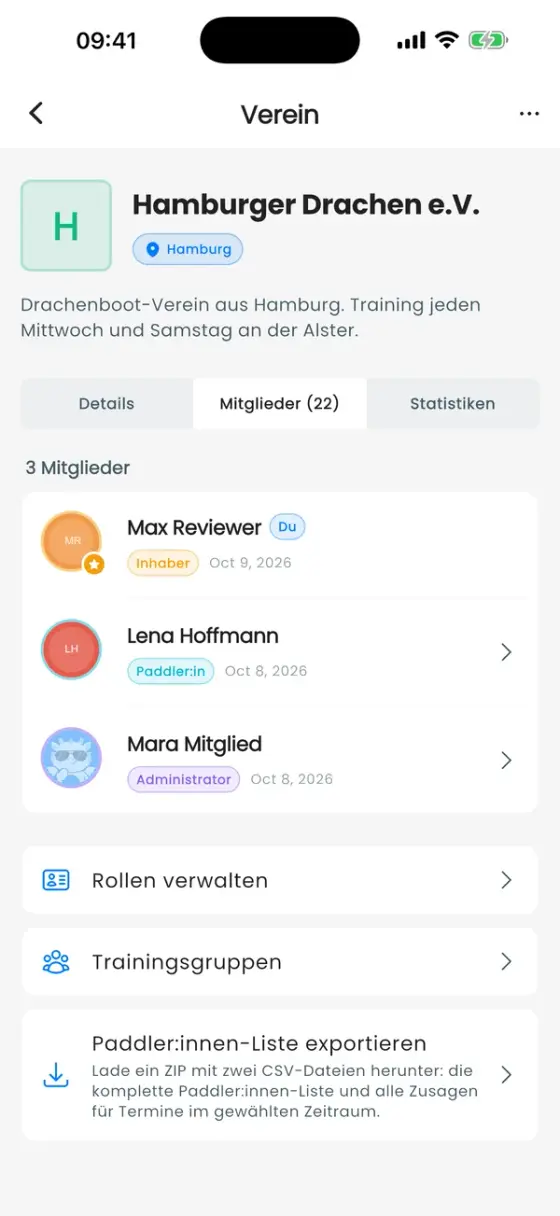
- Öffne den Tab Mitglieder.
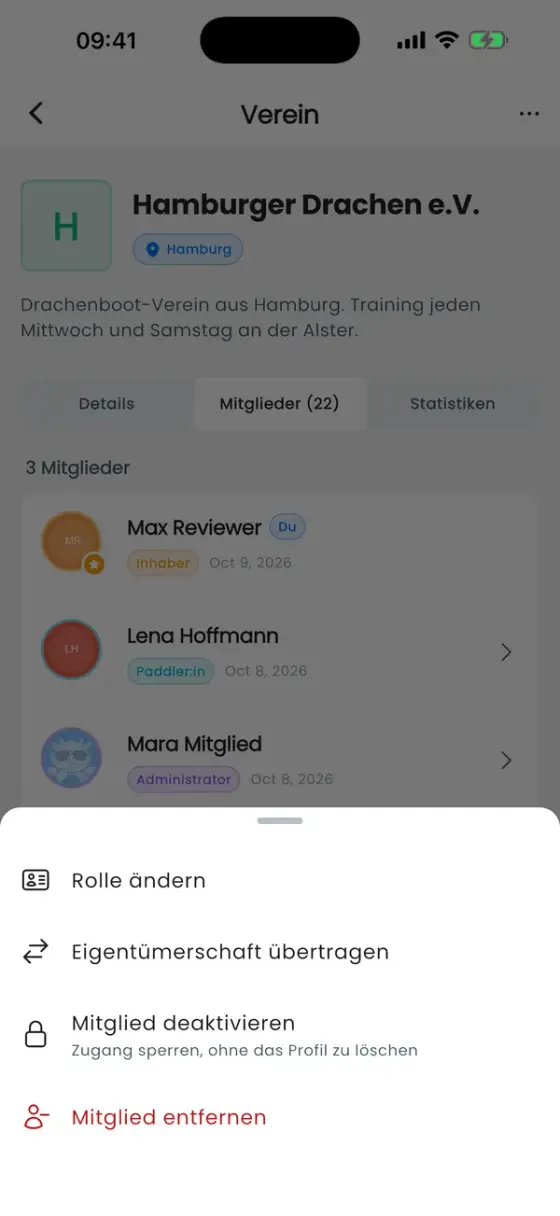
- Tippe auf die Person.
- Wähle Rolle ändern und dann Admin, Trainer oder eine eigene Rolle.
Die Änderung gilt sofort. Dafür brauchst du die Berechtigung Mitglieder verwalten. Inhaber:innen und Admins haben sie standardmäßig, Trainer:innen nicht.
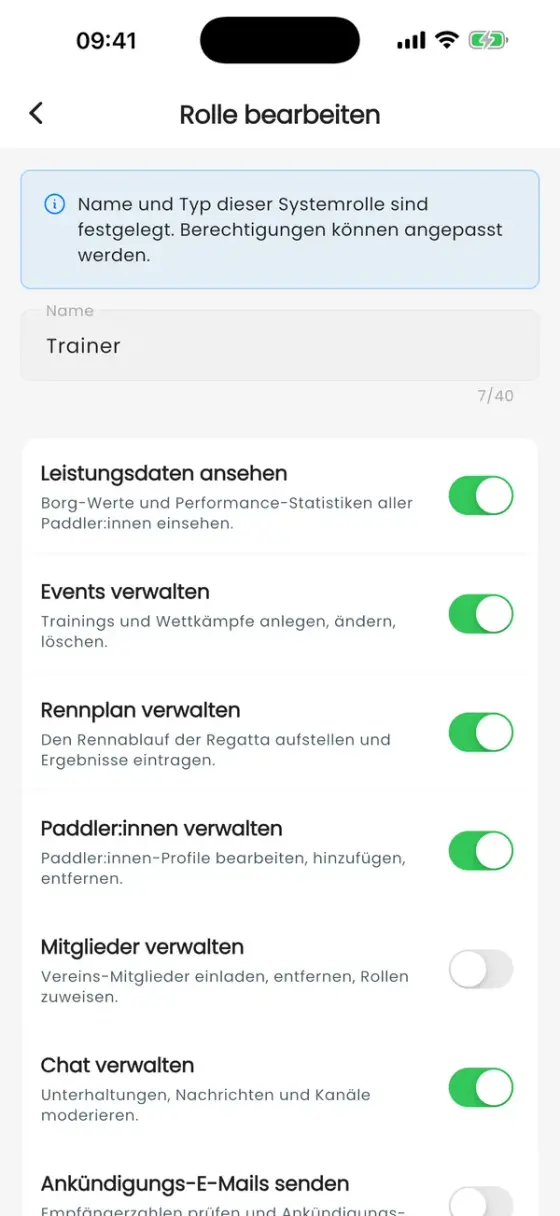
Zwei Trainer:innen sollen beide Admin sein? Gib beiden die Rolle Admin. Admins können alles, was Trainer:innen können, und zusätzlich Mitglieder verwalten. Wenn sie Trainer:innen bleiben und nur ein einzelnes Recht dazubekommen sollen, passe stattdessen die Rolle Trainer an (siehe unten).
Du findest die Person nicht? Im Tab Mitglieder stehen nur Leute, die mit einem eigenen Konto beigetreten sind. Eine Paddlerin, die nur im Kader angelegt ist ("Ausstehend" im Team-Tab), muss erst mit dem Einladungscode beitreten.
Was jede Rolle darf
Das sind die Voreinstellungen. Die Inhaberin oder der Inhaber kann jede Zeile ändern, außer in der Spalte Inhaber:in.
| Berechtigung | Inhaber:in | Admin | Trainer | Paddler:in |
|---|---|---|---|---|
| Leistungsdaten ansehen (Gewichte, Tab Aufstellung) | ✓ | ✓ | ✓ | |
| Events verwalten | ✓ | ✓ | ✓ | |
| Rennplan verwalten | ✓ | ✓ | ✓ | |
| Paddler:innen verwalten (Kader) | ✓ | ✓ | ✓ | |
| Mitglieder verwalten (Rollen, entfernen) | ✓ | ✓ | ||
| Chat verwalten | ✓ | ✓ | ✓ | |
| Kanäle erstellen | ✓ | ✓ | ✓ | |
| Trainingsgruppen verwalten | ✓ | ✓ | ✓ | |
| Einladungscode teilen | ✓ | ✓ | ✓ | ✓ |
| Mitglieder deaktivieren | ✓ | ✓ | ||
| Crew bestätigen | ✓ | ✓ | ✓ | |
| Ankündigungs-E-Mails senden | ✓ | ✓ |
Eine Rolle anpassen oder eine eigene bauen
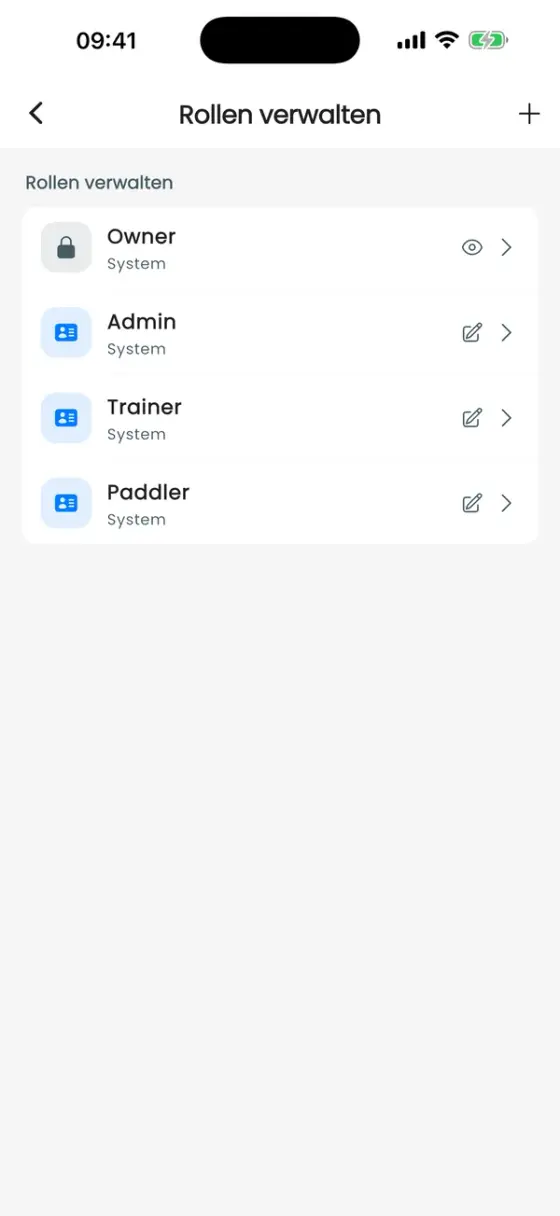
Das kann nur die Inhaberin oder der Inhaber. Öffne den Verein, geh in den Tab Mitglieder und tippe ganz unten auf Rollen verwalten.
- Tippe auf Admin, Trainer oder Paddler, um einzelne Berechtigungen an- oder auszuschalten. Die Namen dieser Rollen sind fest. Die Rolle Owner lässt sich nicht ändern.
- Mit + legst du eine neue Rolle an, zum Beispiel "Teamkapitänin" oder "Kassenwart", mit genau den Rechten, die sie braucht.
- Eine Rolle lässt sich erst löschen, wenn sie niemand mehr hat.
Eine Rolle pro Person. Ein Mitglied kann nicht zwei Rollen gleichzeitig haben. Wenn jemand die Rechte von zwei Rollen braucht, bau eine eigene Rolle, die beide kombiniert. Trommler:in, Steuerperson und Schlag sind etwas anderes: Das sind Positionen im Boot und werden im Paddler:innen-Profil gesetzt (siehe Team und Kader).
Den Verein übergeben
Um jemand anderen zur Inhaberin oder zum Inhaber zu machen, öffne Mitglieder, tippe auf die Person und wähle Eigentümerschaft übertragen. Du wirst dann normales Mitglied. Solange du Inhaber:in bist, kannst du den Verein nicht verlassen und dein Konto nicht löschen.
Mitglieder deaktivieren oder entfernen
- Mitglied deaktivieren sperrt eine Person aus, ohne etwas zu löschen. Profil, Zusagen und Verlauf bleiben erhalten. Die Person sieht "Mitgliedschaft inaktiv" mit deiner optionalen Notiz und kommt mit Mitglied reaktivieren zurück. Praktisch bei offenen Beiträgen oder einer Saisonpause.
- Mitglied entfernen beendet die Mitgliedschaft.