I quattro ruoli predefiniti
Ogni membro di una società ha esattamente un ruolo. L'app ne include quattro:
- Proprietario: chi ha creato la società. C'è sempre esattamente un proprietario.
- Amministratore: gestisce la società insieme al proprietario, compreso chi è membro e che ruolo ha.
- Allenatore: quello che la maggior parte delle società chiama coach. Pianifica eventi ed equipaggi e vede i dati di performance, ma non può cambiare i ruoli degli altri membri.
- Pagaiatore: il ruolo predefinito di chiunque entri con il codice invito.
Rendere qualcuno amministratore o allenatore
È la domanda che riceviamo più spesso, quindi ecco il percorso completo:
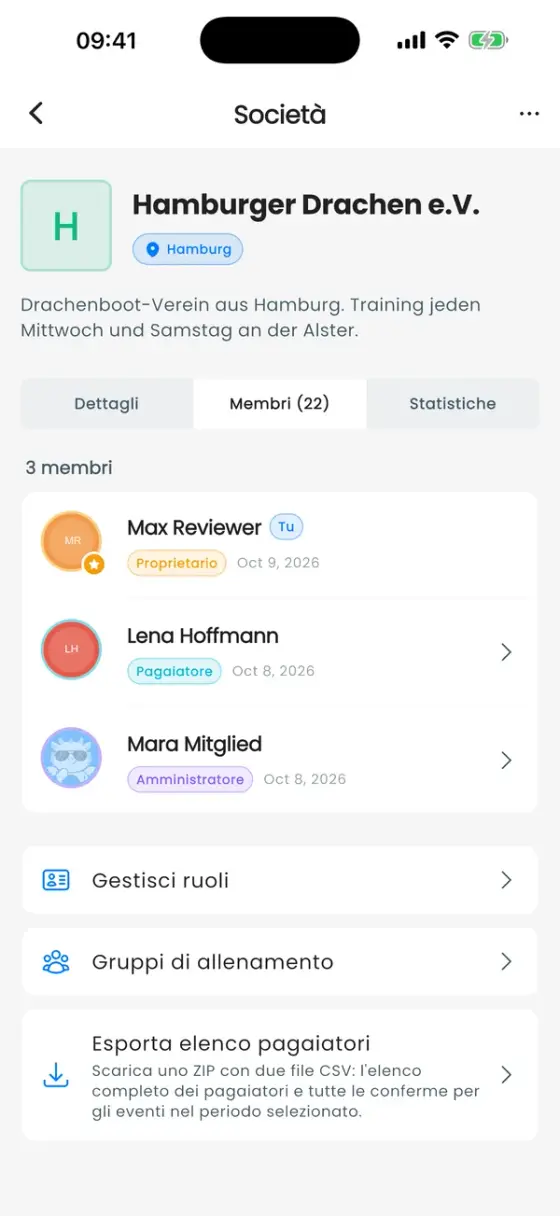
- Vai su Profilo, scorri fino a Tesseramenti e tocca la tua società.
- Apri la scheda Membri.
- Tocca la persona.
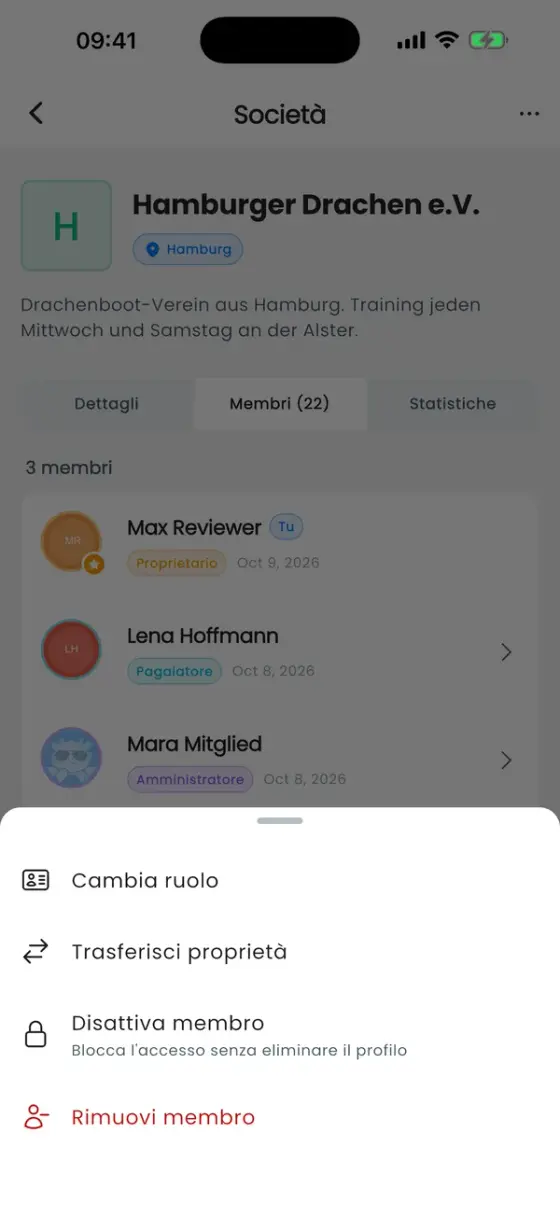
- Scegli Cambia ruolo e seleziona Amministratore, Allenatore o un ruolo personalizzato.
La modifica vale subito. Per farlo ti serve il permesso Gestisci membri. Proprietari e amministratori lo hanno di default, gli allenatori no.
Due allenatori che devono essere entrambi amministratori? Dai a ciascuno il ruolo Amministratore. Gli amministratori possono fare tutto ciò che fa un allenatore, più gestire i membri. Se preferisci lasciarli allenatori e aggiungere solo un diritto in più, modifica il ruolo Allenatore (vedi sotto).
Non trovi la persona? La scheda Membri elenca solo chi è entrato con un proprio account. Un pagaiatore aggiunto all'elenco dall'allenatore ("In attesa" nella scheda Team) deve prima entrare con il codice invito.
Cosa può fare ogni ruolo
Questi sono i valori predefiniti. Il proprietario può cambiare ogni riga tranne la colonna Proprietario.
| Permesso | Proprietario | Amministratore | Allenatore | Pagaiatore |
|---|---|---|---|---|
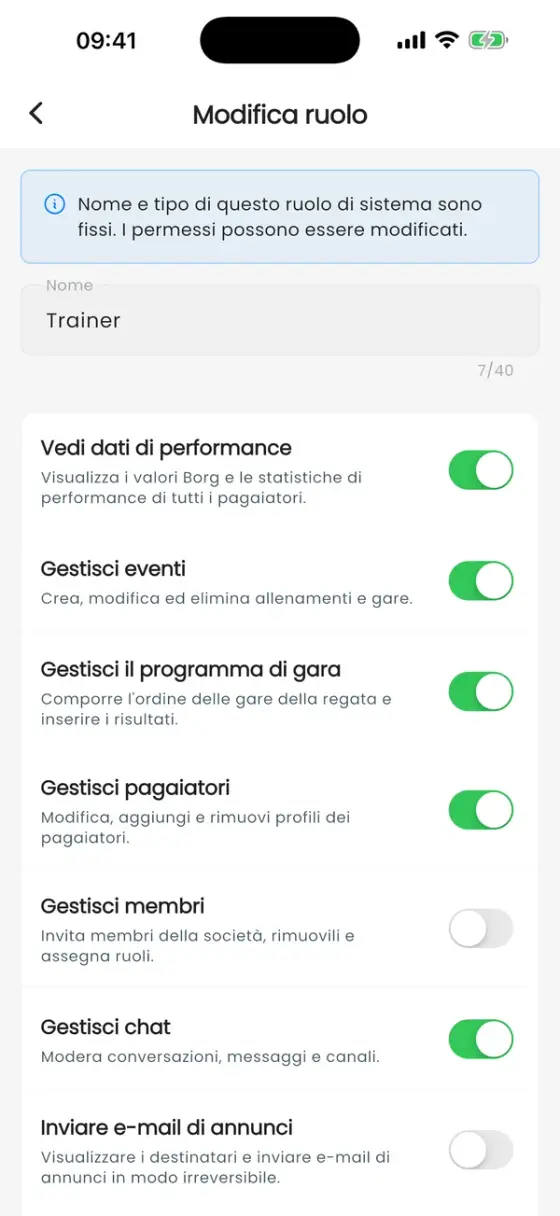
| Vedi dati di performance (pesi, scheda Equipaggio) | ✓ | ✓ | ✓ | |
| Gestisci eventi | ✓ | ✓ | ✓ | |
| Gestisci il programma di gara | ✓ | ✓ | ✓ | |
| Gestisci pagaiatori (elenco) | ✓ | ✓ | ✓ | |
| Gestisci membri (ruoli, rimozione) | ✓ | ✓ | ||
| Gestisci chat | ✓ | ✓ | ✓ | |
| Crea canali | ✓ | ✓ | ✓ | |
| Gestisci gruppi di allenamento | ✓ | ✓ | ✓ | |
| Condividi codice invito | ✓ | ✓ | ✓ | ✓ |
| Disattiva membri | ✓ | ✓ | ||
| Confermare gli equipaggi | ✓ | ✓ | ✓ | |
| Inviare e-mail di annunci | ✓ | ✓ |
Adattare un ruolo o crearne uno tuo
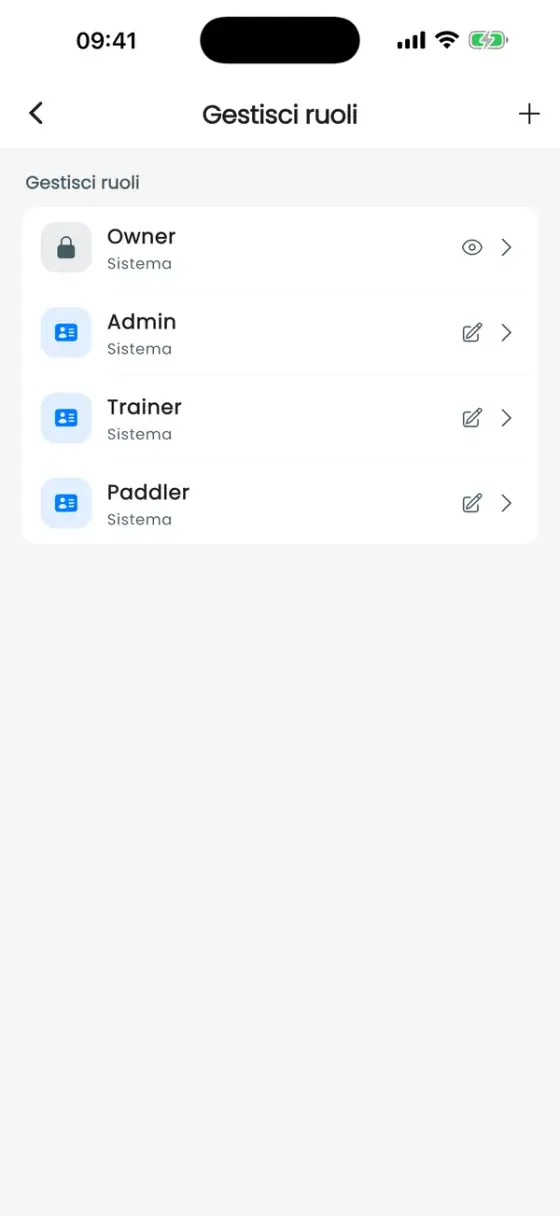
Solo il proprietario può farlo. Apri la società, vai nella scheda Membri e tocca Gestisci ruoli in fondo.
- Tocca Amministratore, Allenatore o Pagaiatore per attivare o disattivare i singoli permessi. I loro nomi sono fissi. Il ruolo Proprietario non si può modificare.
- Tocca + per creare un nuovo ruolo, per esempio "Capitano" o "Tesoriere", con esattamente i permessi che servono.
- Un ruolo si può eliminare solo quando nessuno lo ha più.
Un ruolo per persona. Un membro non può avere due ruoli insieme. Se qualcuno ha bisogno dei diritti di due ruoli, crea un ruolo personalizzato che li unisca. Tamburino, timoniere e battitore sono un'altra cosa: sono posizioni in barca, impostate nel profilo pagaiatore (vedi Team ed elenco pagaiatori).
Cedi il ruolo di proprietario
Per rendere proprietario qualcun altro, apri Membri, tocca la persona e scegli Trasferisci proprietà. Tu diventi un membro normale. Un proprietario non può lasciare la società né eliminare il proprio account prima di averla ceduta.
Disattivare o rimuovere membri
- Disattiva membro blocca l'accesso di una persona senza cancellare nulla. Mantiene profilo, conferme e storico, vede una schermata "Iscrizione non attiva" con la tua eventuale nota e torna con Riattiva membro. Utile per quote non pagate o una pausa stagionale.
- Rimuovi membro termina l'appartenenza.