Aprirla
- Telefono: Profilo → Analisi video.
- Tablet e computer: la scheda Analisi video nella barra laterale.
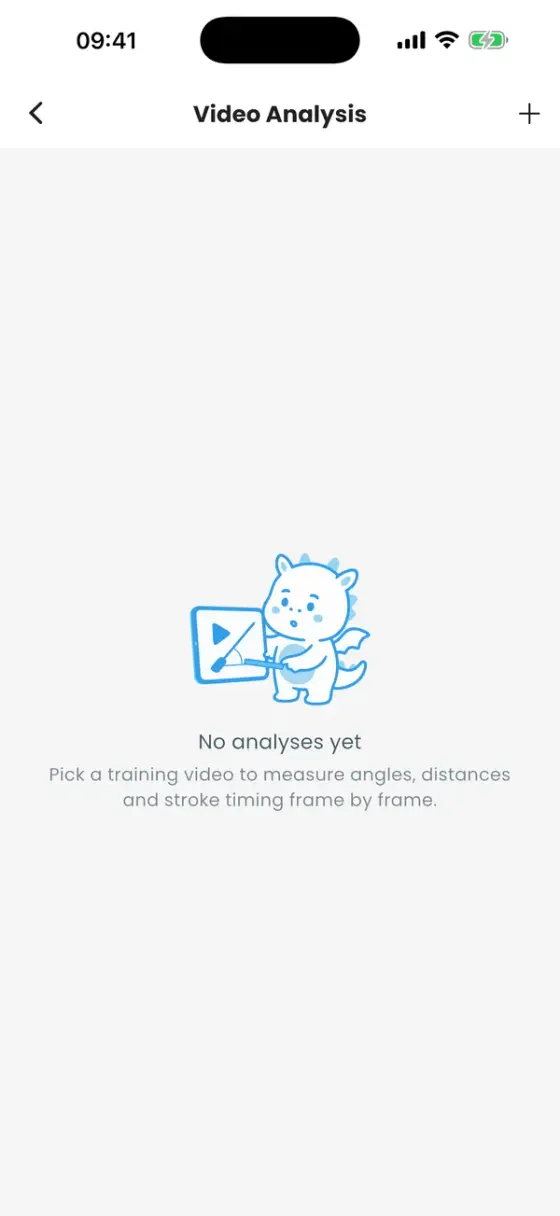
Possono usarla tutti, non serve nessun ruolo particolare. Tocca New analysis (il +) e scegli un video dalla galleria o dai file.
Le tue analisi
Ogni video diventa un'analisi con le sue misure. L'elenco mostra quante forme contiene. Il menu ⋮ ti permette di Rinomina o Elimina un'analisi.
Le analisi sono salvate solo sul tuo dispositivo. Non vengono caricate né sincronizzate, quindi non passano a un nuovo telefono. Nel browser il video stesso non viene conservato dopo il ricaricamento della pagina: l'app ti chiede di scegliere di nuovo il file, e le tue misure ci sono ancora.
Muoversi nel video
- Previous frame / Next frame per avanzare fotogramma per fotogramma, Play/Pause e la barra di scorrimento.
- L'indicatore mostra secondi e numero del fotogramma, utile per contare i fotogrammi tra ingresso e uscita della pala.
- Velocità di riproduzione: 0,25×, 0,5×, 1× o 2×.
- Zoom: pizzica, oppure usa i pulsanti dello zoom. Fit mostra di nuovo l'intero fotogramma.
- Impostazioni di riproduzione: imposta la frequenza dei fotogrammi se una clip ne segnala una sbagliata (predefinita 30).
Strumenti di misura
| Strumento | Scorciatoia | Cosa fa |
|---|---|---|
| Select | V | Seleziona e sposta le forme. |
| Distance | L | Disegna una linea e ne mostra la lunghezza. |
| Angle | A | Tre punti, mostra l'angolo in gradi, per esempio l'angolo della pagaia all'ingresso in acqua. |
| Circle | C | Disegna un cerchio, per esempio attorno alla pala. |
| Calibrate | K | Segna una lunghezza nota così le distanze sono mostrate in metri invece che in pixel. |
| Trajectory | T | Clicca dei punti per disegnare un percorso, per esempio la punta della pala durante la pagaiata. |
Calibra prima se vuoi lunghezze reali: traccia una linea su qualcosa che conosci, per esempio la larghezza della barca ai bordi, e inserisci la sua lunghezza reale (m, cm, mm, ft o in). Senza calibrazione le distanze sono in pixel.
Le scorciatoie da tastiera funzionano su computer e tablet con tastiera, più: tasti freccia per avanzare di un fotogramma, spazio per play/pausa, Canc per rimuovere una forma, Ctrl/Cmd+Z per annullare, + e − per lo zoom e 0 per reimpostarlo.
Seguire un punto in movimento (tracking)
Di default le forme restano dove le metti. Per far seguire a un punto un pagaiatore o una pala, apri Tracking, seleziona la forma, vai a un altro fotogramma e trascina la sua maniglia nella nuova posizione (Set key). Ripeti su alcuni fotogrammi e la forma segue i tuoi fotogrammi chiave lungo il video.
Pannelli
- Misure: tutte le forme con i loro valori. Jump to frame ti porta dove una forma è stata disegnata.
- Proprietà della forma: colore e spessore della linea.
- Undo e Clear all (si può annullare una volta).
Condividere un fotogramma
Export frame salva il fotogramma attuale con tutti i tuoi disegni alla risoluzione piena del video come immagine e apre il foglio di condivisione, per mandarlo alla tua squadra o pubblicarlo su Dragonboat Hub.
Idee per la tua squadra
- Angolo di ingresso: metti in pausa sul fotogramma in cui la pala entra in acqua e misura l'angolo della pagaia con Angle.
- Allungo: calibra con la larghezza della barca, poi misura con Distance quanto in avanti arriva ogni pagaiatore.
- Sincronia: avanza fotogramma per fotogramma e confronta quando entra in acqua ogni banco. Un fotogramma a 30 fps sono 33 ms.