Kalender auswählen und einschalten
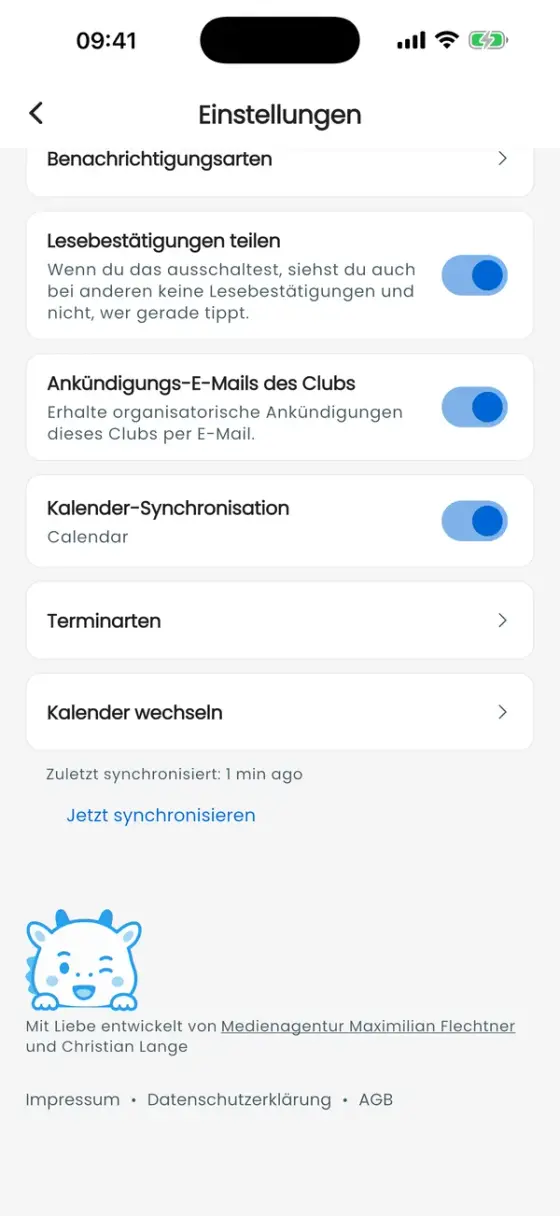
Öffne Profil → Einstellungen → Kalender-Synchronisation auf deinem iPhone oder Android-Gerät. Die Web-App hat keinen Zugriff auf diesen Gerätekalender.
- Schalte die Synchronisation ein und erlaube den Kalenderzugriff.
- Wähle einen Kalender, in dem die App Termine anlegen darf. Fehlt einer, richte zuerst ein Kalenderkonto auf dem Gerät ein.
- Prüfe nach der Auswahl, ob der Schalter eingeschaltet ist, und aktiviere ihn gegebenenfalls erneut. Mit Jetzt synchronisieren startest du die Übertragung direkt.
Welche Termine werden übernommen?
Unter Terminarten wählst du Training, Team-Events, Wettkämpfe und optional Geburtstage. Geburtstage sind zunächst ausgeschaltet. Die Auswahl wird beim Schließen gespeichert und bei aktiver Synchronisation übernommen.
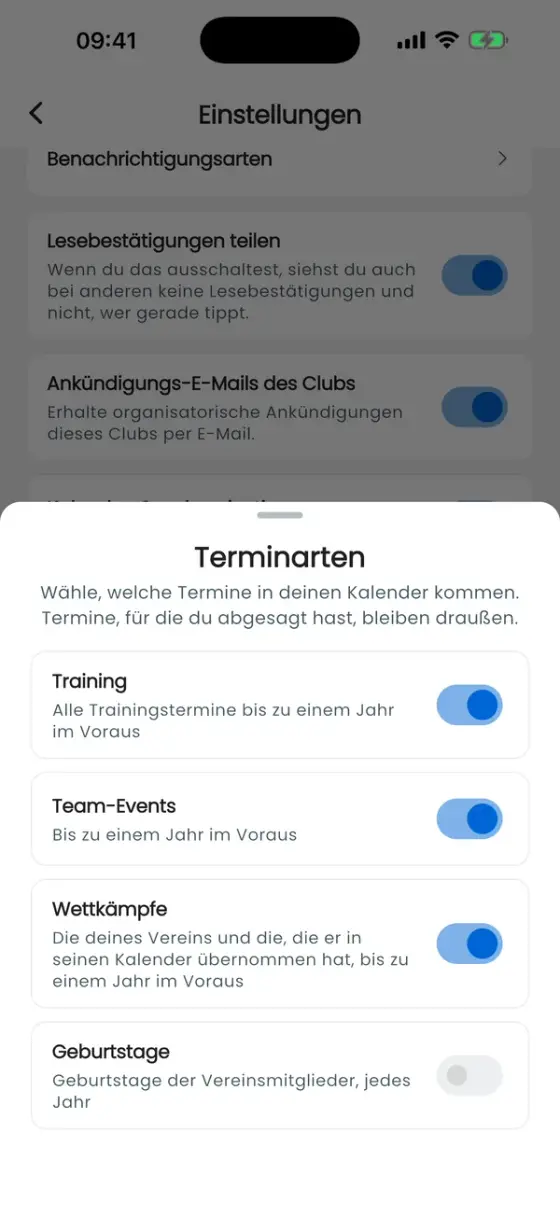
Synchronisiert werden kommende Termine des aktiven Vereins bis zu 365 Tage im Voraus sowie noch laufende Veranstaltungen. Abgelehnte und abgesagte Termine werden ausgeschlossen. Trainings erscheinen als einzelne Termine, Geburtstage als jährlich wiederkehrende ganztägige Einträge.
Änderungen und einzelne Termine
Die App synchronisiert beim Start, beim Einschalten, nach einer Änderung der ausgewählten Terminarten und über Jetzt synchronisieren. Sie aktualisiert geänderte Termine und entfernt noch bevorstehende Einträge, die abgesagt, abgelehnt oder abgewählt wurden. Bereits vergangene Termine bleiben im Kalender.
Über das Kalender-Symbol in einem Termin kannst du auch nur diesen einzelnen Termin übernehmen. Änderungen in der Kalender-App werden nicht zurück an DragonBoat Hub übertragen.
Wenn etwas fehlt
Prüfe Kalenderberechtigung, Zielkalender, Terminarten, aktiven Verein und deine Zusage. Öffne die App mit Internetverbindung und tippe auf Jetzt synchronisieren. Bei einer Fehlermeldung können einzelne Einträge fehlen; prüfe den Zielkalender nach dem erneuten Versuch. Ausschalten beendet weitere Synchronisierungen, löscht aber keine vorhandenen Einträge.