Der Tab Aufstellung
Im Tab Aufstellung bauen Trainer:innen das Boot. Ihn sehen nur Rollen mit Leistungsdaten ansehen (standardmäßig Inhaber:in, Admin und Trainer). Paddler:innen sehen die fertige Aufstellung im Tab Aufstellung des Termins, sobald du sie gespeichert hast.
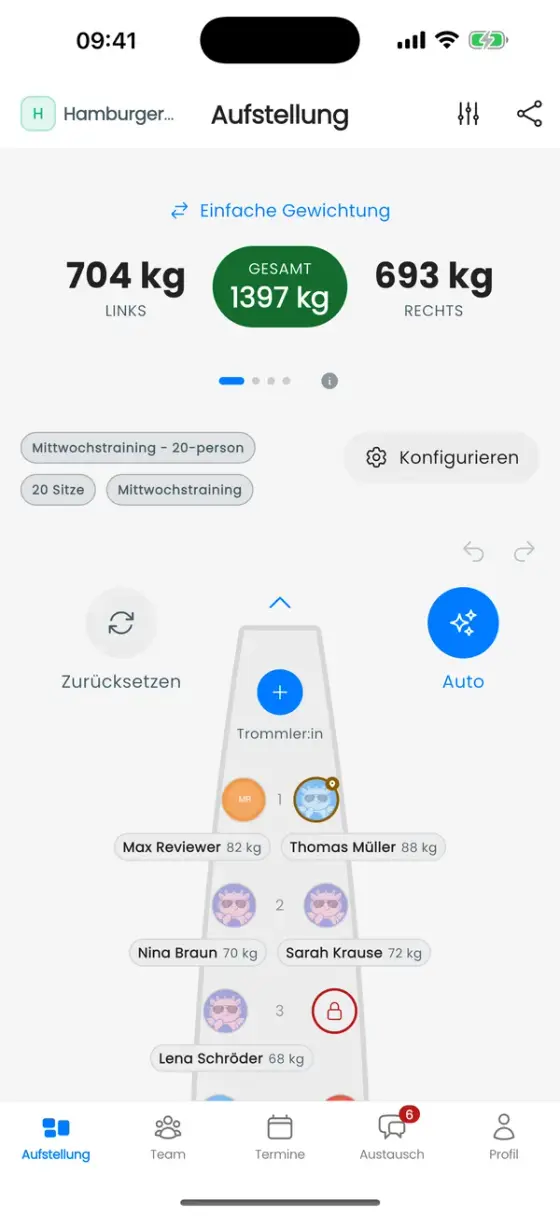
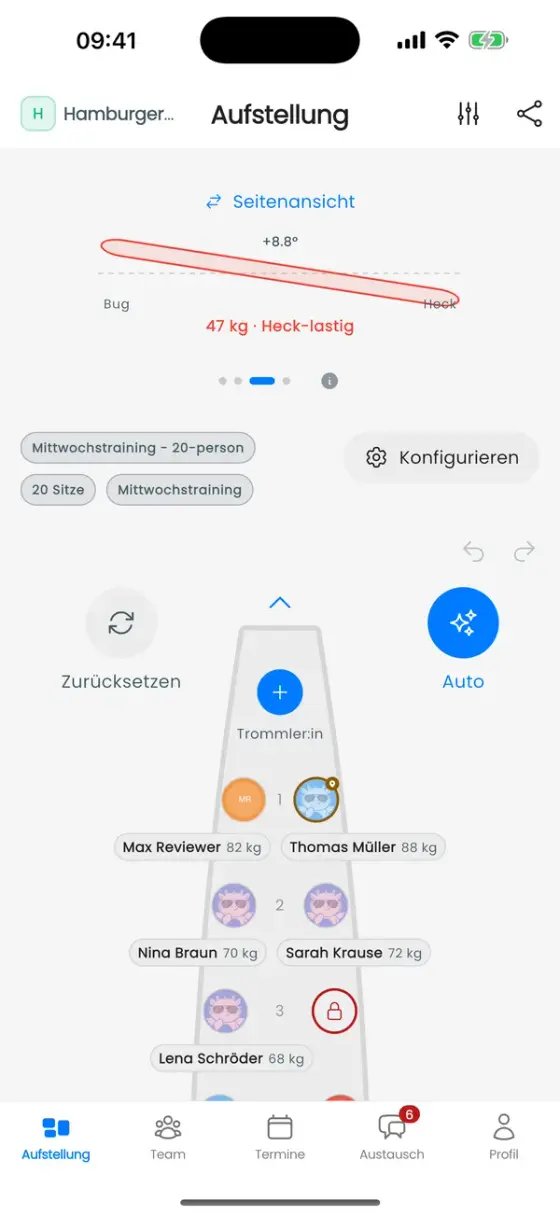
Von oben nach unten:
- Balance-Anzeige: vier Seiten zum Wischen (erklärt weiter unten).
- Boot-Chips: Bootsname, Anzahl der Sitze und der Termin. Konfigurieren ändert sie.
- Rückgängig / Wiederholen für jede Sitzänderung.
- Zurücksetzen leert alle Sitze. Auto füllt das Boot automatisch.
- Das Boot: vorne Trommler:in, dann zehn Bänke (im kleinen Boot fünf), hinten die Steuerperson.
Termin und Boot wählen
Tippe auf Konfigurieren, um Boot-Konfiguration bearbeiten zu öffnen:
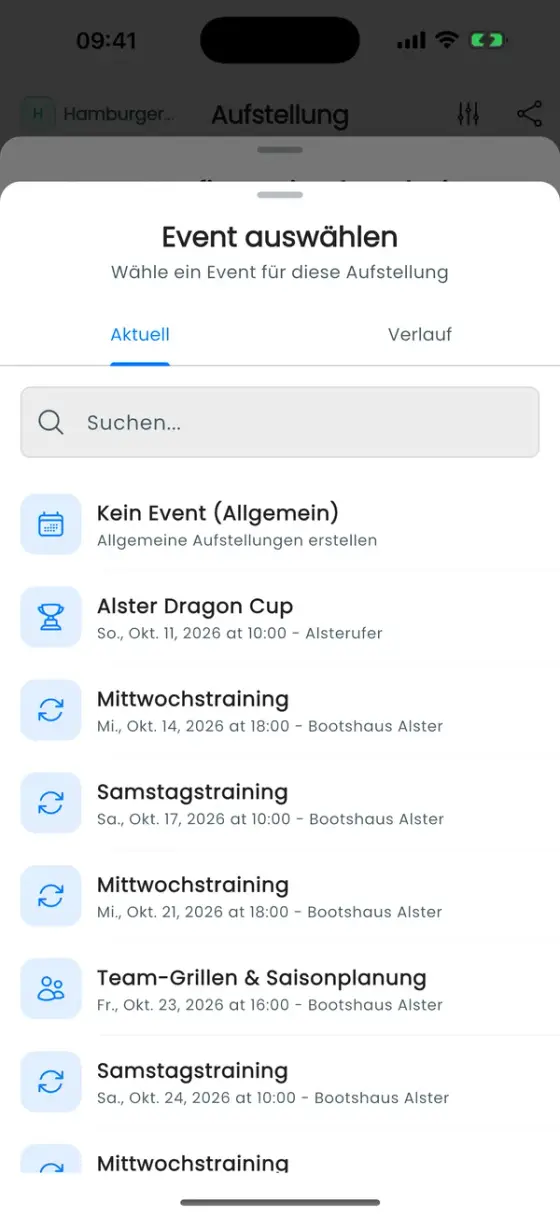
- Event: das Training oder Rennen, zu dem die Aufstellung gehört. Die Auswahl hat zwei Tabs. Aktuell zeigt anstehende Termine. Verlauf zeigt vergangene Termine mit ihren Aufstellungen, nur zum Ansehen, mit In aktuelle Aufstellung kopieren. Praktisch, um das Boot von letzter Woche wiederzuverwenden.
- Boot auswählen: Ein Termin kann mehrere Boote haben (z. B. "Rennboot 1" und "Rennboot 2"). Neues Boot erstellen legt eins an. Über das ⋮ neben einem Boot kannst du es umbenennen, duplizieren oder löschen.
- Bootstyp: 10 Sitze oder 20 Sitze.
- Ziel-Trimm: worauf die automatische Aufstellung hinarbeitet (siehe So entscheidet die automatische Aufstellung).
Temporäres Boot: Ohne Termin arbeitest du auf einem Notizblock-Boot. Du kannst ausprobieren, aber es lässt sich nicht speichern. Wähle zuerst einen Termin, wenn die Crew die Aufstellung sehen soll.
Paddler:innen setzen
Auf einen Sitz tippen
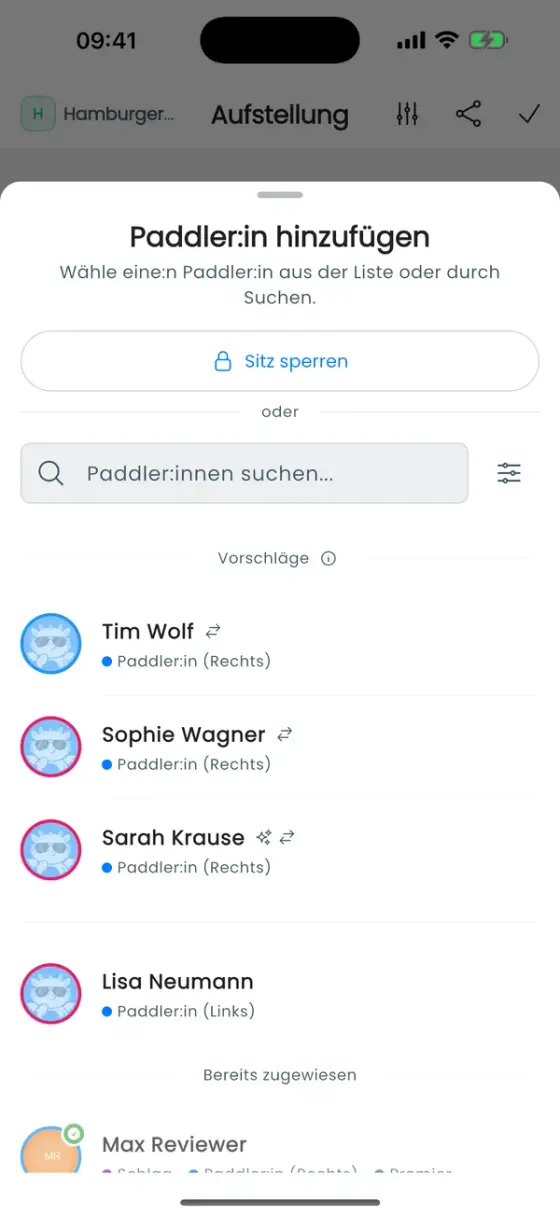
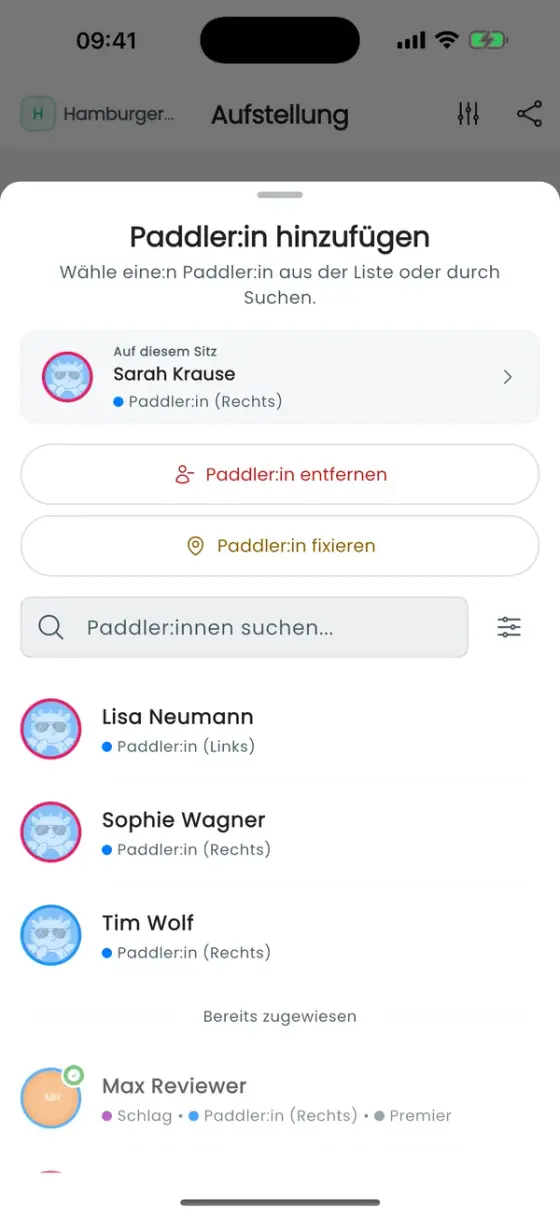
Tippe auf einen Sitz, um auszuwählen, wer dort sitzt. Oben stehen Vorschläge: Leute, die dort üblicherweise sitzen, zur Seite passen oder die Balance verbessern. Dann folgen alle übrigen und zum Schluss Bereits zugewiesen (wer davon ausgewählt wird, wechselt den Platz).
Ein Warndreieck neben einem Namen heißt, dass der Sitz mit den Einstellungen dieser Person kollidiert, zum Beispiel mit ihrer ausgeschlossenen Seite. Auswählen kannst du sie trotzdem.
Ziehen und ablegen
Halte eine Person gedrückt und zieh sie auf einen anderen Sitz. Ist der besetzt, tauschen die beiden. Um jemanden aus dem Boot zu nehmen, leg sie auf der Leiste Hier ablegen, um aus dem Boot zu entfernen ab.
Das Boot automatisch füllen
Auto öffnet die Auto-Ausrichtung, sucht eine Aufstellung für die ausgewählten Paddler:innen und setzt sie in einem Rutsch. Ein Tipp auf Rückgängig holt deine vorherige Aufstellung zurück. Wie Auto entscheidet und wie du es steuerst, steht auf einer eigenen Seite: So entscheidet die automatische Aufstellung.
Paddler:innen fixieren und Sitze sperren
- Paddler:in fixieren (Auswahl eines besetzten Sitzes): Diese Person bleibt, wo sie ist, auch wenn du Auto startest. Eine kleine Markierung zeigt das an.
- Sitz sperren (Auswahl eines leeren Sitzes): Hier sitzt niemand. Nutze das für Sitze, die frei bleiben sollen, zum Beispiel die vorderen Bänke, wenn ein 20er-Boot mit zehn Leuten rausgeht. Auto überspringt gesperrte Sitze.
Die Sitze von Trommler:in und Steuerperson lassen sich nicht sperren.
Die Balance-Werte lesen
Wisch über die Anzeige oben, um zwischen vier Seiten zu wechseln. Der (i)-Button erklärt jeden Wert direkt in der App.
- Gewichtsverteilung: Kilogramm links, rechts und gesamt. Der Schalter oben wechselt zwischen Einfache Gewichtung (reine Kilogramm) und Bank-gewichtet (Kilogramm mal Abstand zur Bootsmitte, sodass eine schwere Person vorne mehr zählt als eine in der Mitte).
- Paddler:innen-Statistik: wie viele sitzen, wie viele Frauen im Boot sind (für Mixed-Regeln), und wie viele auf ihrer Wunschseite (Seiten-Match) und in ihrem Wunschabschnitt (Position-Match) sitzen.
- Momente: Seitliche Balance (links/rechts), Längs-Trimm (Bug/Heck) und Vortrieb (Kraftunterschied, wenn Vortriebswerte gepflegt sind). Grün ist gut, gelb in Ordnung, rot unausgeglichen. Der Schalter zeigt eine Seitenansicht, wie das Boot im Wasser liegen würde.
- Status: der schnelle Check. Perfekter Trimm! heißt, alles ist grün.
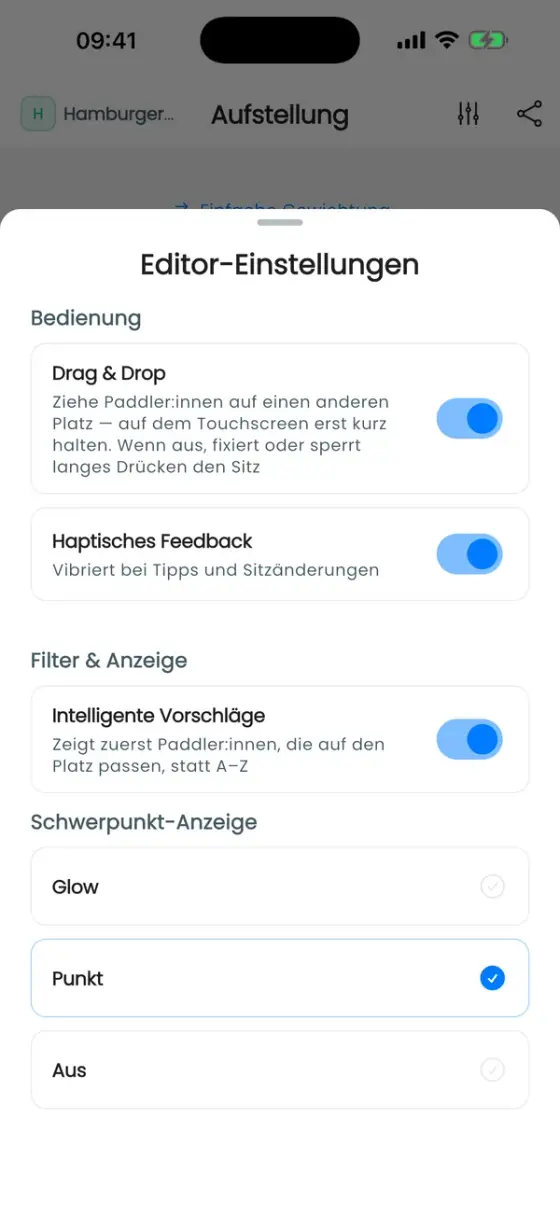
Editor-Einstellungen
Das Regler-Symbol oben öffnet die Editor-Einstellungen:
- Drag & Drop: standardmäßig an. Ist es aus, fixiert ein langes Drücken eine Person bzw. sperrt einen Sitz.
- Haptisches Feedback bei Tipps und Sitzänderungen.
- Intelligente Vorschläge: zeigt in der Auswahl zuerst die passendsten Paddler:innen statt A–Z.
- Schwerpunkt-Anzeige: Glow, Punkt oder Aus. Zeigt, wo der Schwerpunkt der Crew im Boot liegt.
Speichern und teilen
- Das ✓ oben speichert die Aufstellung und veröffentlicht sie für den Termin. Es erscheint nur, wenn es ungespeicherte Änderungen gibt. Deine Crew sieht dann im Tab Aufstellung des Termins ihren Platz.
- Das Teilen-Symbol bietet Als Bild teilen, ein Bild des Boots für WhatsApp & Co., und In einen Kanal senden, eine Karte mit der Aufstellung im Vereins-Chat.