Öffnen
- Handy: Profil → Videoanalyse.
- Tablet und Computer: der Tab Videoanalyse in der Seitenleiste.
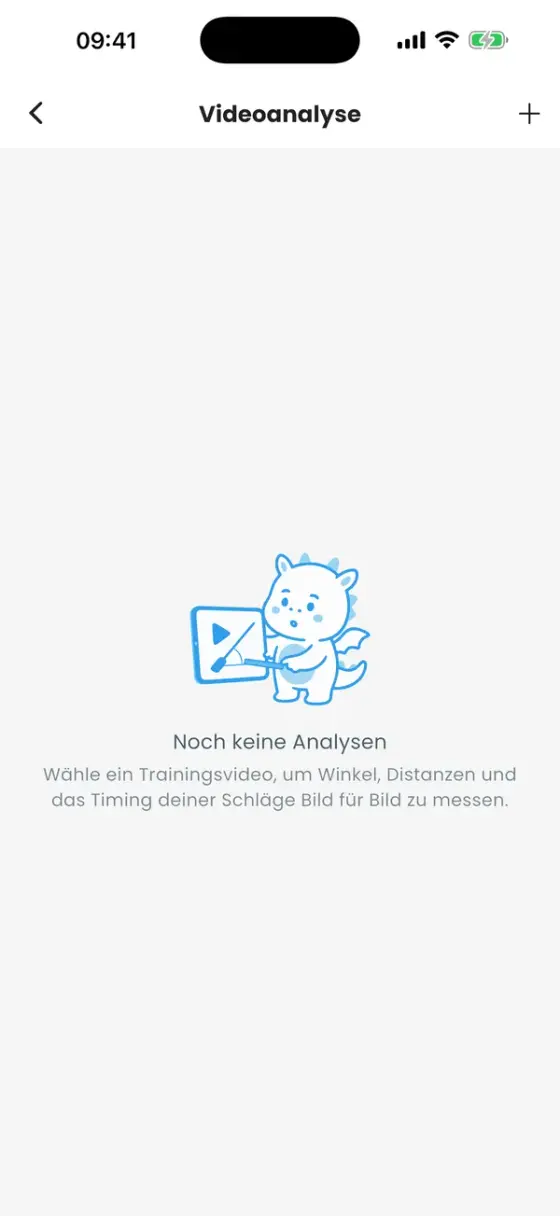
Alle können sie nutzen, ohne besondere Rolle. Tippe auf Neue Analyse (das +) und wähle ein Video aus deiner Galerie oder deinen Dateien.
Deine Analysen
Jedes Video wird eine Analyse mit eigenen Messungen. Die Liste zeigt, wie viele Formen sie enthält. Über das ⋮-Menü kannst du eine Analyse umbenennen oder löschen.
Analysen werden nur auf deinem Gerät gespeichert. Sie werden nicht hochgeladen oder synchronisiert und ziehen daher nicht mit auf ein neues Handy um. Im Browser bleibt das Video selbst nach einem Neuladen der Seite nicht erhalten: Die App bittet dich, die Datei noch einmal auszuwählen, und deine Messungen sind noch da.
Durch das Video bewegen
- Vorheriges Bild / Nächstes Bild für Bild-für-Bild, Abspielen/Pause und die Zeitleiste.
- Die Anzeige zeigt Sekunden und Bildnummer, praktisch zum Zählen der Bilder zwischen Einsatz und Aushub.
- Wiedergabegeschwindigkeit: 0,25×, 0,5×, 1× oder 2×.
- Zoom: mit zwei Fingern oder den Zoom-Buttons. Anpassen zeigt wieder das ganze Bild.
- Wiedergabe-Einstellungen: Stell die Bildrate ein, wenn ein Clip eine falsche meldet (Standard 30).
Messwerkzeuge
| Werkzeug | Taste | Was es macht |
|---|---|---|
| Auswählen | V | Formen auswählen und verschieben. |
| Distanz | L | Eine Linie ziehen und ihre Länge sehen. |
| Winkel | A | Drei Punkte, zeigt den Winkel in Grad, zum Beispiel den Paddelwinkel beim Einsatz. |
| Kreis | C | Einen Kreis ziehen, zum Beispiel um das Blatt. |
| Kalibrieren | K | Eine bekannte Länge markieren, damit Distanzen in Metern statt Pixeln angezeigt werden. |
| Trajektorie | T | Punkte setzen und so einen Weg zeichnen, zum Beispiel die Blattspitze durch den Schlag. |
Für echte Längen zuerst kalibrieren: Zieh eine Linie entlang von etwas, dessen Länge du kennst, zum Beispiel die Bootsbreite an der Bordwand, und gib die echte Länge ein (m, cm, mm, ft oder in). Ohne Kalibrierung sind Distanzen in Pixeln.
Die Tastenkürzel funktionieren am Computer und auf Tablets mit Tastatur, dazu: Pfeiltasten für ein Bild weiter oder zurück, Leertaste für Abspielen/Pause, Entf zum Löschen einer Form, Strg/Cmd+Z zum Rückgängigmachen, + und − zum Zoomen und 0 zum Zurücksetzen.
Einem bewegten Punkt folgen (Tracking)
Formen bleiben standardmäßig, wo du sie hingesetzt hast. Damit ein Punkt einer Person oder einem Blatt folgt, öffne Tracking, wähle die Form aus, geh zu einem anderen Bild und zieh ihren Griffpunkt an die neue Stelle (Key setzen). Wiederhol das auf ein paar Bildern, und die Form folgt deinen Keys durch das Video.
Panels
- Messungen: alle Formen mit ihren Werten. Zum Bild springen bringt dich zu dem Bild, auf dem eine Form gezeichnet wurde.
- Formeigenschaften: Farbe und Strichstärke.
- Rückgängig und Alles löschen (lässt sich einmal rückgängig machen).
Ein Bild teilen
Bild exportieren speichert das aktuelle Bild mit allen Zeichnungen in voller Videoauflösung als Bild und öffnet das Teilen-Menü – zum Schicken an deine Crew oder zum Posten im Dragonboat Hub.
Ideen für deine Crew
- Einsatzwinkel: Halte auf dem Bild an, in dem das Blatt ins Wasser geht, und miss den Paddelwinkel mit Winkel.
- Vorlage: Kalibriere mit der Bootsbreite und miss dann mit Distanz, wie weit jede:r nach vorne greift.
- Timing: Geh Bild für Bild durch und vergleiche, wann jede Bank einsetzt. Ein Bild bei 30 fps sind 33 ms.