Scegliere e attivare
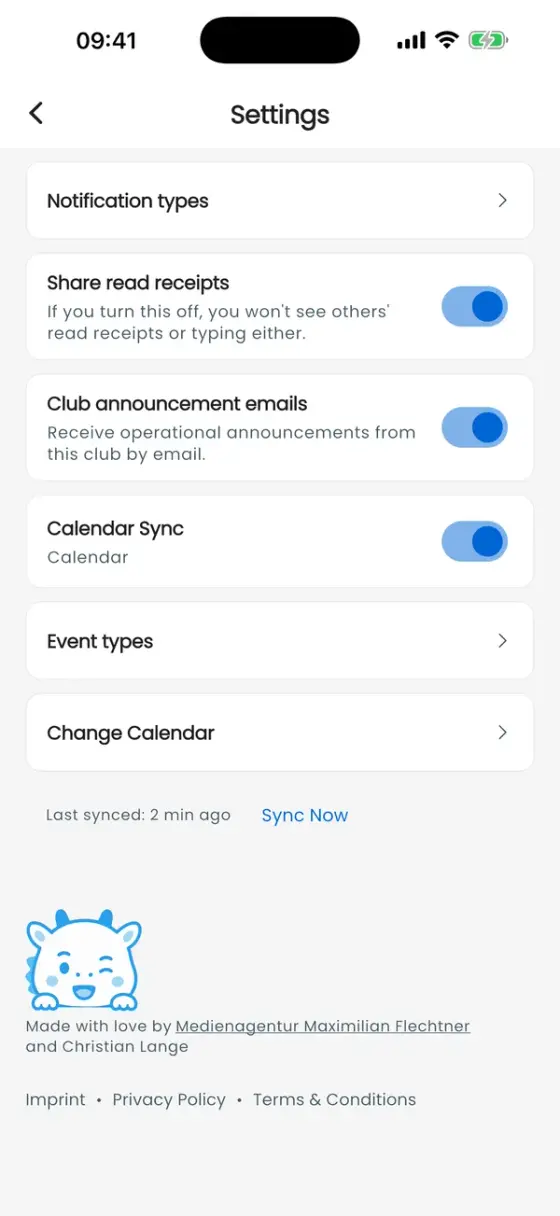
Su iPhone o Android apri Profilo → Impostazioni → Sincronizzazione calendario. La versione web non accede a questo calendario del dispositivo.
Attiva la funzione, consenti l’accesso e scegli un calendario modificabile. Se non ce n’è uno, aggiungi un account calendario sul dispositivo. Dopo la scelta verifica l’interruttore e riattivalo se necessario. Sincronizza ora avvia il trasferimento.
Scegliere i tipi
Seleziona allenamenti, eventi di squadra, gare ed eventualmente compleanni, inizialmente disattivati. Chiudere il pannello salva la scelta e la applica se la sincronizzazione è attiva.
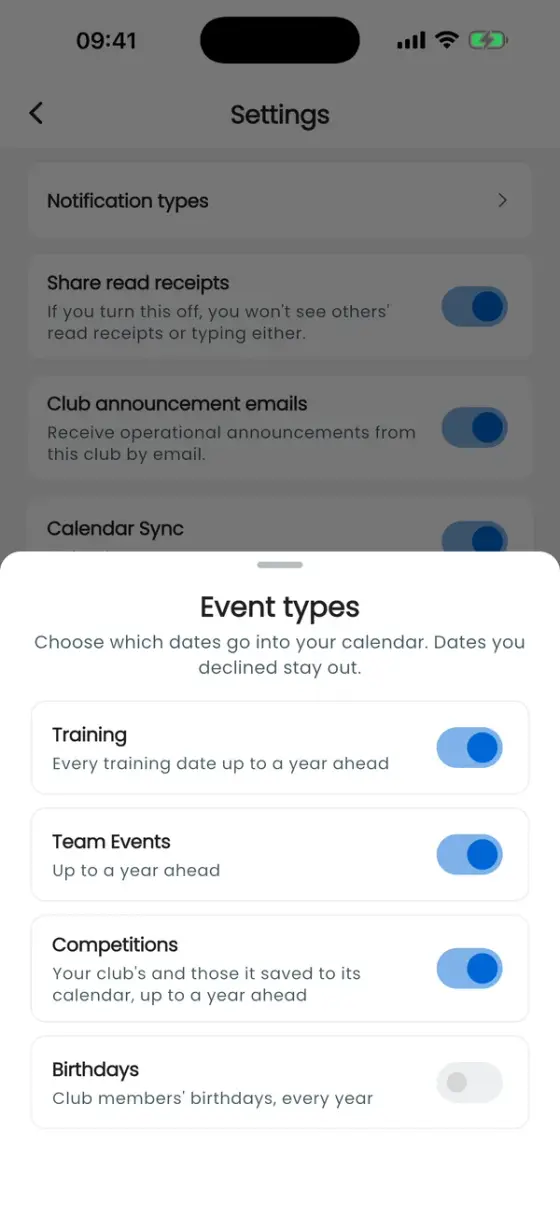
Sono inclusi gli eventi del club attivo fino a 365 giorni nel futuro, oltre a quelli ancora in corso. Sono esclusi i rifiutati e annullati. Ogni allenamento è una voce singola; i compleanni si ripetono ogni anno per l’intera giornata.
Modifiche e problemi
La sincronizzazione avviene all’avvio, all’attivazione, dopo cambi ai tipi e manualmente. Le date cambiate vengono aggiornate; quelle future annullate, rifiutate o deselezionate vengono rimosse. Le voci passate restano.
L’icona calendario di un evento permette anche di aggiungere solo quella data. Le modifiche nel calendario non tornano al club.
Se manca qualcosa, controlla permessi, calendario, tipi, club attivo e risposta. Riprova online e verifica il risultato: un errore può riguardare solo alcune voci. Disattivare non elimina quelle esistenti.