La scheda Eventi
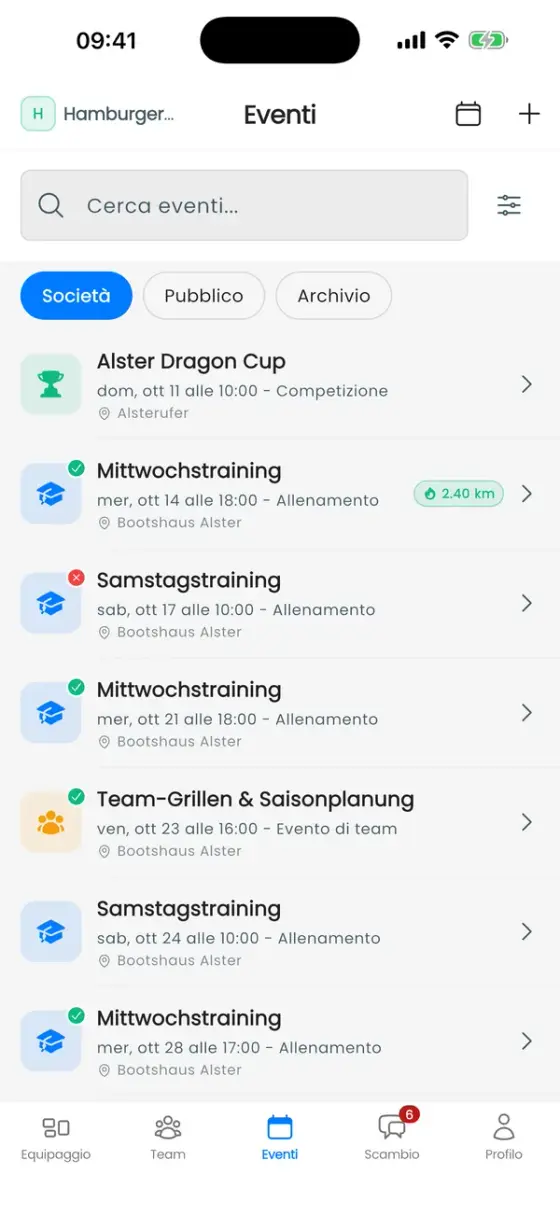
Eventi mostra tre elenchi:
- Società: gli allenamenti, gli eventi di team e le competizioni della tua società, raggruppati per giorno. Un punto verde o rosso sull'icona mostra la tua risposta.
- Pubblico: il calendario pubblico delle gare con le competizioni di tutte le società (vedi Gare e regate).
- Archivio: gli eventi passati.
L'icona del calendario in alto passa dalla vista elenco alla vista mensile. Con il pulsante dei filtri restringi l'elenco per tipo, intervallo di date, distanza, gruppo di allenamento oppure nascondi i compleanni.
Creare un evento
Allenatori e amministratori (chiunque abbia Gestisci eventi) vedono un + in alto a destra. Scegli prima il tipo:
- Allenamento: la normale sessione di allenamento. Gli allenamenti si ripetono sempre: ogni giorno, ogni settimana, ogni due settimane o ogni mese, con una data di fine facoltativa.
- Evento di team: ritrovi, riunioni, tutto ciò che riguarda solo la tua società.
- Competizione: gare e regate. Le competizioni sono pubbliche: compaiono nel calendario delle gare di tutti gli utenti di DragonBoat Hub, quindi l'app ti chiede di confermare. Per gli eventi solo per la società usa Evento di team.
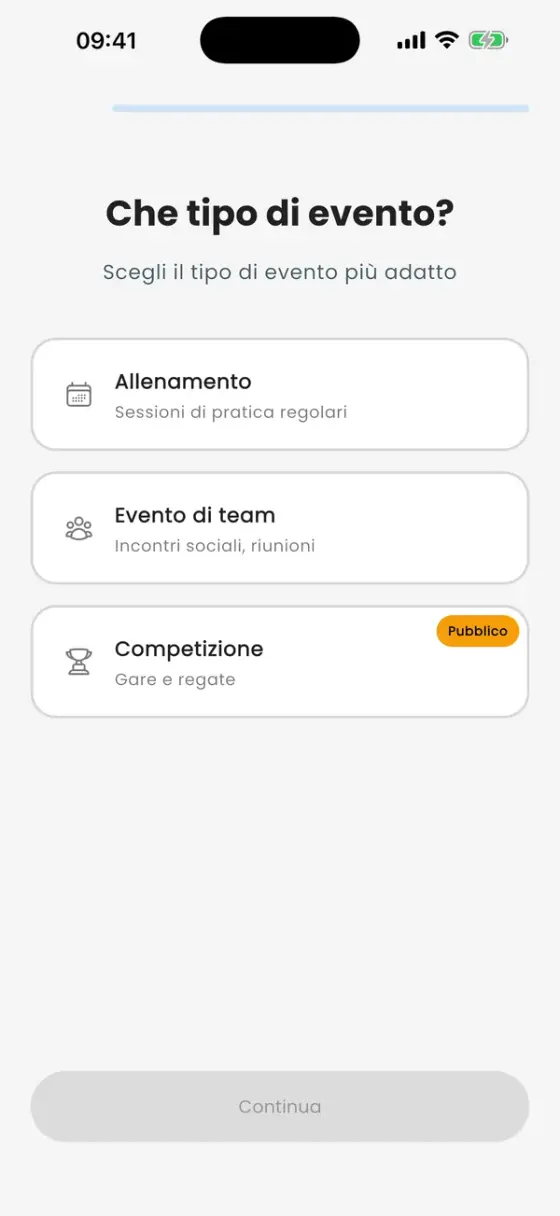
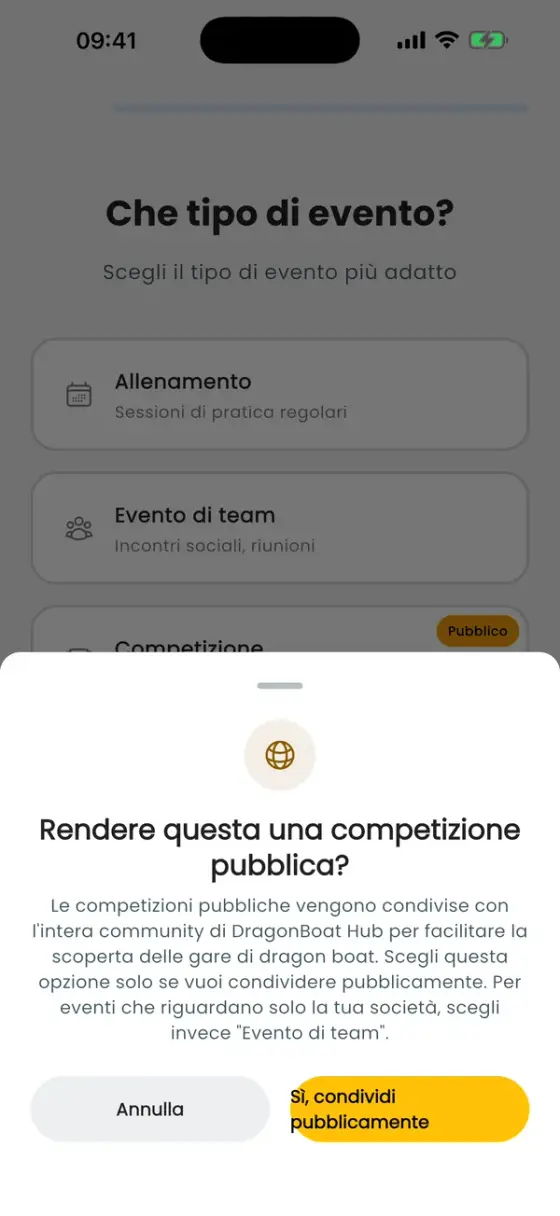
La procedura guidata chiede poi nome e descrizione, orario di inizio e fine, un orario di ritrovo facoltativo, il luogo e, se vuoi, immagini e documenti (volantini, programmi di gara, schede informative). Gli orari sono sempre mostrati nell'ora locale del luogo. Per una competizione la creazione guidata chiede anche una scadenza di iscrizione, la Modalità di iscrizione e i Dettagli competizione: classi, distanze, prezzo per squadra e limite di squadre (altro in Gare e regate).
Quando modifichi un allenamento ripetuto, l'app chiede se la modifica vale per solo questo evento, questo e i prossimi eventi o tutti gli eventi.
Dire se ci sei
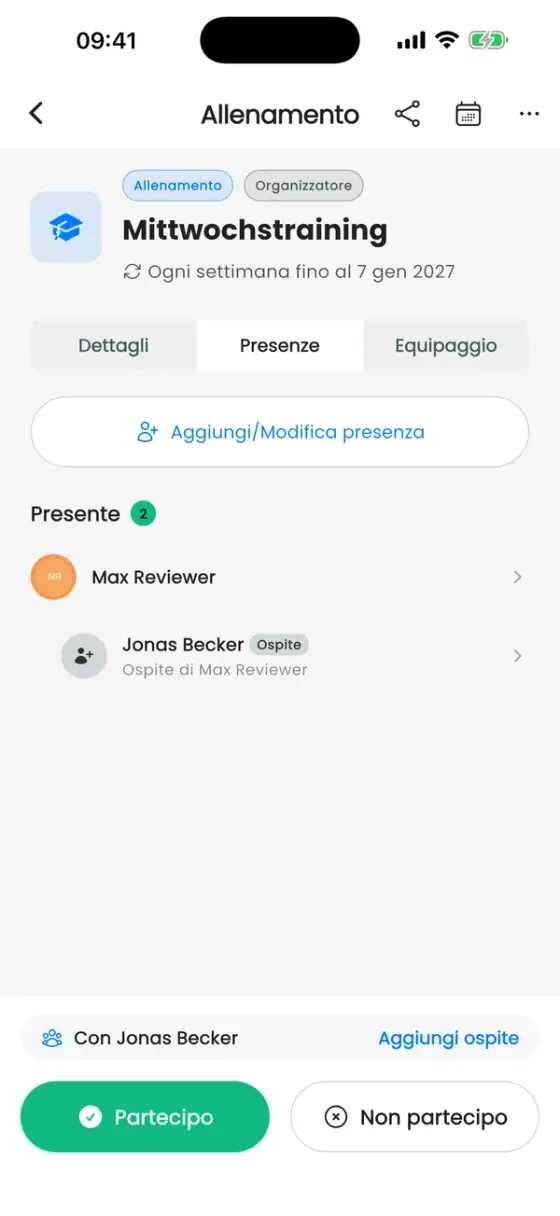
Apri un evento e tocca Partecipo o Non partecipo in basso. Non esiste il "forse": finché non rispondi, risulti senza risposta.
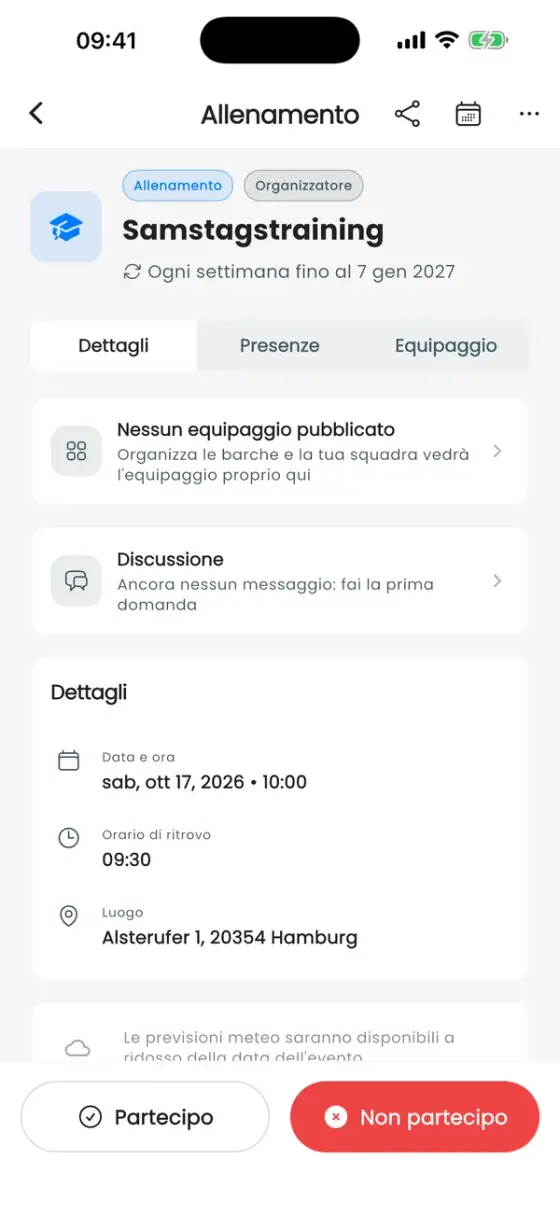
Se la risposta non va a buon fine, forse non hai ancora un profilo pagaiatore in questa società. Controlla Profilo → Profilo pagaiatore.
Portare un ospite
Dopo aver toccato Partecipo, sopra i pulsanti compare la riga Porta un ospite. Inserisci nome, genere e peso dell'ospite. Il peso è visibile solo a te e ai tuoi allenatori, e gli allenatori possono mettere il tuo ospite in equipaggio come chiunque altro.
- Gli ospiti valgono per un solo evento. Per un allenamento ripetuto, aggiungili di nuovo la volta dopo. Il foglio ricorda gli ospiti che hai già portato.
- Gli ospiti contano nel numero dei partecipanti ma non compaiono nelle statistiche della società.
- Se passi a Non partecipo, l'app chiede se i tuoi ospiti vengono comunque.
Presenze
La scheda Presenze elenca chi viene, ospiti compresi. Gli allenatori hanno un pulsante in più, Aggiungi/Modifica presenza, per rispondere al posto dei pagaiatori che li hanno avvisati di persona o con un messaggio. Le voci modificate da un allenatore sono contrassegnate con il suo nome.
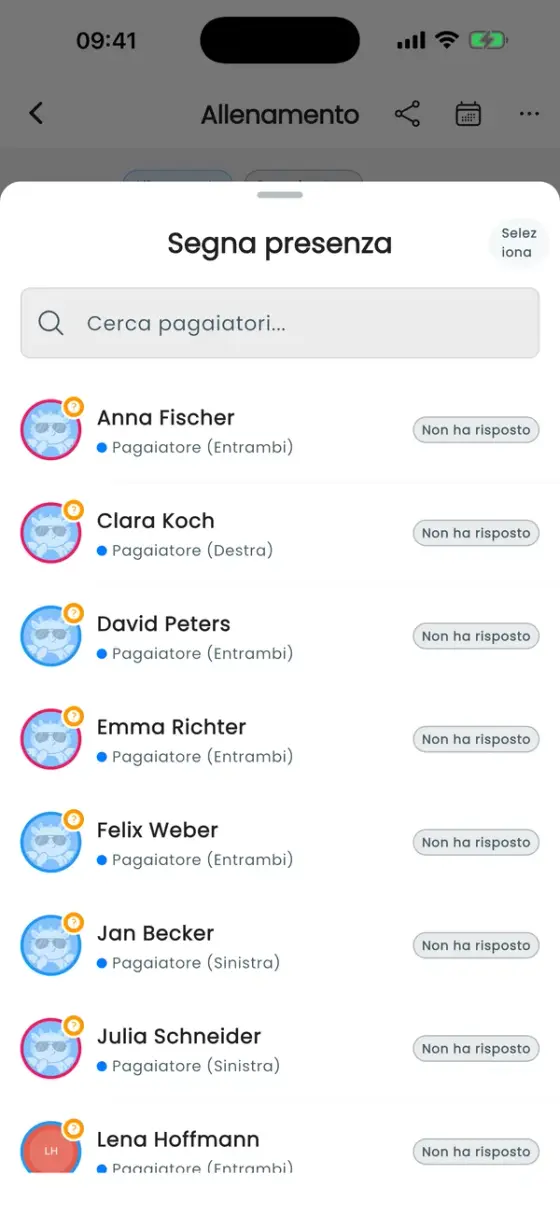
Conferma o presenza reale? Una conferma è un piano. Per le statistiche stagionali di un pagaiatore conta l'equipaggio che un allenatore conferma dopo l'allenamento (vedi Registrare un allenamento).
Promemoria e notifiche
DragonBoat Hub ti ricorda gli eventi a cui sei invitato:
- Promemoria il giorno prima (24 ore prima dell'inizio)
- Promemoria poco prima (2 ore prima dell'inizio)
Attivali o disattivali in Profilo → ⚙ Impostazioni → Tipi di notifica. Lì puoi anche spegnere le notifiche sui nuovi eventi, sul feedback degli allenamenti, sui giorni di gara e sulle risposte nell'Hub. Annullamenti e modifiche di un evento vengono sempre inviati, così nessuno si presenta a un allenamento che non c'è.
Discussione e calendario
- Ogni evento ha la sua Discussione nella scheda Dettagli, per domande come "chi porta il tamburo?". Lo stesso thread compare anche nella scheda Scambio.
- L'icona del calendario su un evento lo aggiunge al calendario del tuo telefono. Per sincronizzare automaticamente tutti gli eventi usa Impostazioni → Sincronizzazione calendario.
Annullare o eliminare un evento
Apri l'evento e tocca ••• in alto a destra:
- Annulla allenamento / Annulla evento: i membri vedono ancora l'evento, contrassegnato come annullato, e ricevono una notifica. Puoi ripristinarlo in seguito. Gli allenamenti già conclusi non si possono annullare.
- Elimina evento: rimuove l'evento e tutte le sue conferme definitivamente.