Avviare una registrazione
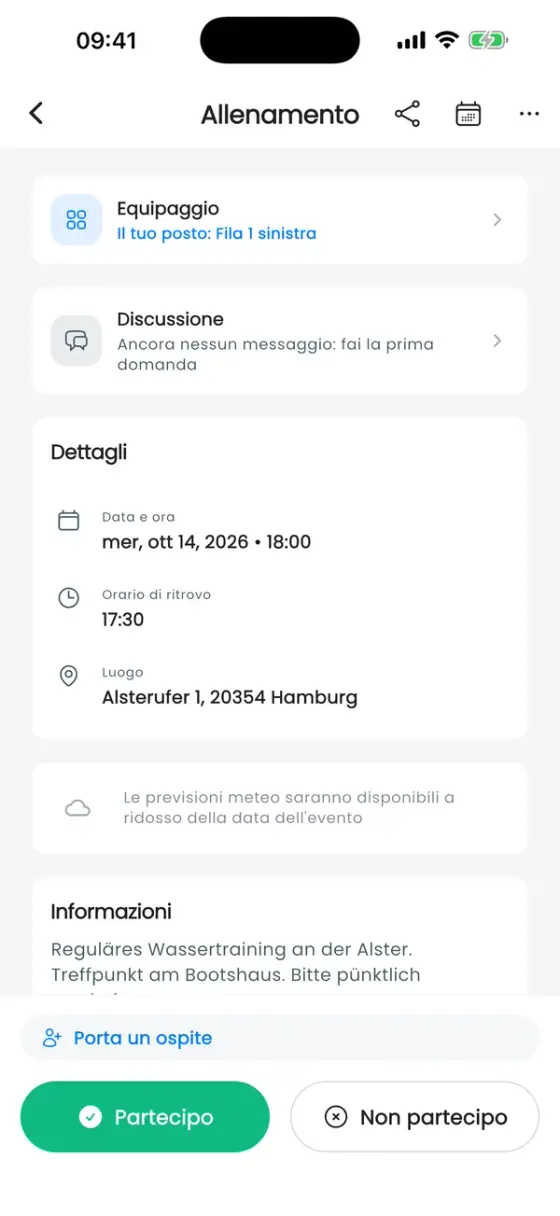
Apri un evento Allenamento e scorri la scheda Dettagli fino a Avvia allenamento. Può registrare qualsiasi membro. La registrazione funziona nell'app per iPhone e Android (non nel browser) e solo sugli allenamenti, non su eventi di team o competizioni. Vuoi registrare senza un evento? Usa l'Apple Watch e avvia un Allenamento rapido.
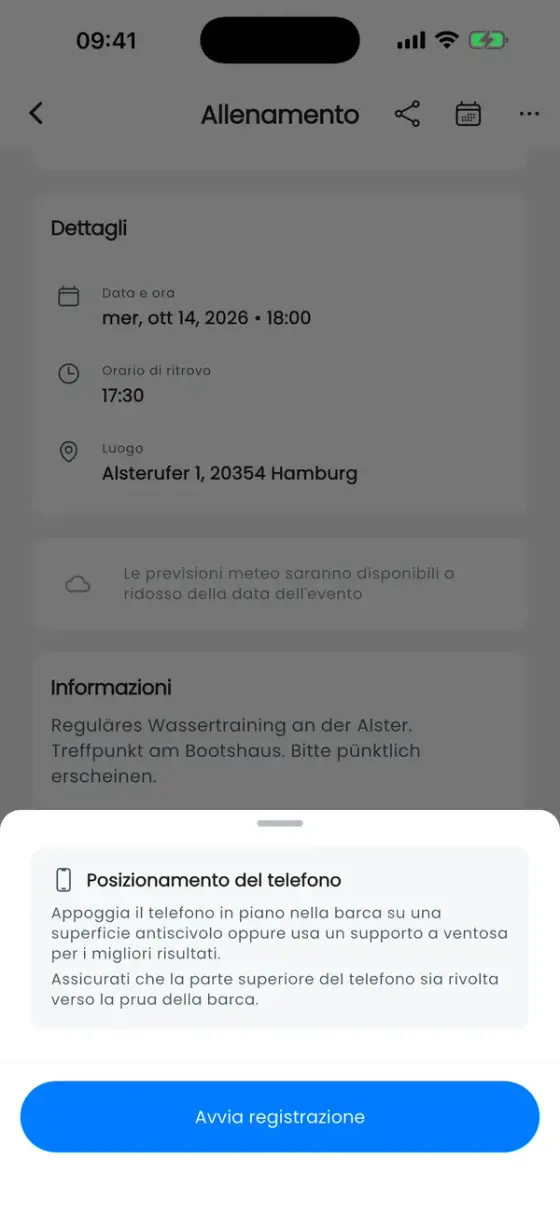
Appoggia il telefono in piano in barca, su una superficie antiscivolo o in un supporto a ventosa, con la parte alta del telefono rivolta verso la prua. Così riconosce correttamente le pagaiate. Poi tocca Avvia registrazione. La prima volta l'app chiede l'accesso alla posizione.
Android: alcuni telefoni mettono in pausa le app in background per risparmiare batteria. Se l'app avvisa L'ottimizzazione della batteria può fermare la registrazione, consenti l'uso illimitato della batteria così la registrazione continua. Su alcuni telefoni Android lo schermo deve anche restare acceso per il rilevamento della cadenza.
Mentre pagai
La vista in tempo reale ha tre pagine da scorrere: i tuoi valori, una mappa dal vivo e le tue frazioni. In alto vedi se sta registrando e quanto è buono il segnale GPS (GPS in ricerca, GPS buono, GPS debole, GPS perso). Frequenza cardiaca ed energia attiva compaiono quando è collegato un Apple Watch.
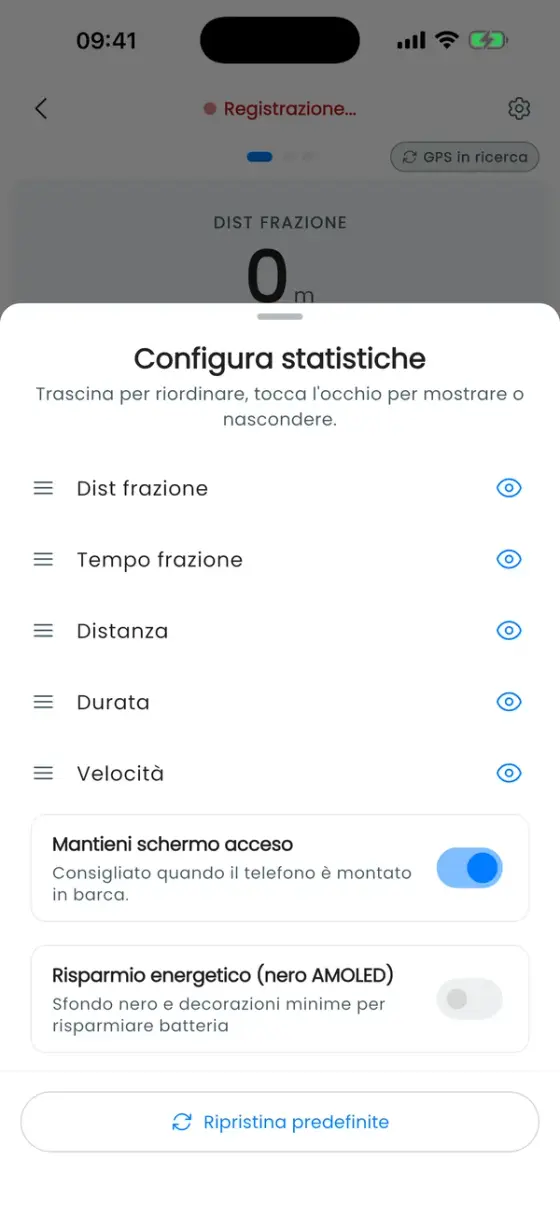
- Scegli i tuoi valori: l'ingranaggio in alto a destra ti permette di riordinare i riquadri (trascinando) e di nascondere quelli che non ti servono (icona dell'occhio). Mantieni schermo acceso è consigliato quando il telefono è fissato in barca, e una modalità di risparmio energetico passa a uno schermo nero.
- Cadenza: rilevata automaticamente dal movimento del telefono. Tocca il riquadro della cadenza per la Misurazione manuale: tocca alla 1ª e alla 3ª pagaiata e l'app calcola le pagaiate al minuto.
- Frazioni: tocca Frazione per una frazione manuale, oppure tocca la barra Auto frazione in basso per dividere in automatico ogni 100, 200, 250, 500 m, 1 km o una distanza a tua scelta, una volta o in modo ripetuto. Tutto sugli intervalli è in Auto frazione e comandi di partenza.
- Comandi di partenza: nello stesso foglio puoi far dire "Are You Ready? · Attention! · GO!" prima della partenza e prima di ogni frazione automatica. Avvia al movimento tiene fermo il timer finché la barca non si muove. Vibrazione e Suono ti avvisano al 50 %, al 90 % e a ogni frazione.
- Pausa ferma il cronometro, per esempio mentre aspetti l'altra barca.
Puoi lasciare la vista in tempo reale e usare altre parti dell'app: la registrazione continua e un banner Registrazione in corso sopra la barra delle schede ti riporta indietro.
Terminare la registrazione
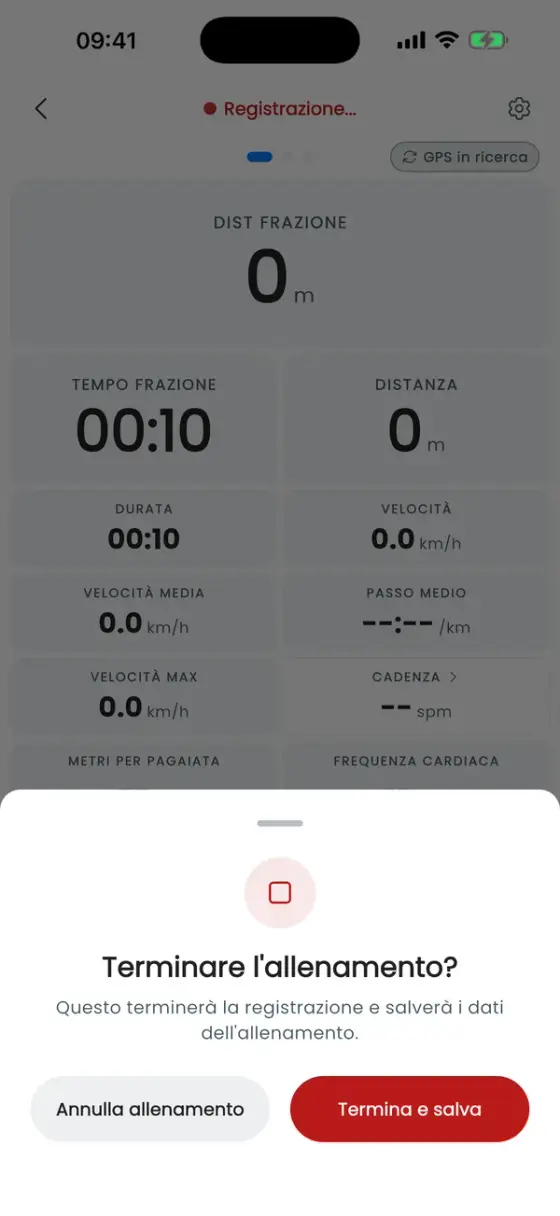
Termina allenamento, poi Termina e salva. L'app mostra Allenamento completato! con i tuoi primi valori. Registrato senza segnale? L'allenamento viene salvato sul tuo telefono, contrassegnato Non sincronizzato, e viene caricato appena sei di nuovo online.
Cosa puoi leggere da una registrazione in seguito (grafici, mappa, confronto delle frazioni, esportazione e immagini da condividere) è spiegato in Analisi degli allenamenti.
Chi era in acqua
Una conferma dice chi prevedeva di venire. Dopo un allenamento, un allenatore conferma chi ha pagaiato davvero: Chi era in acqua? propone l'equipaggio in base all'equipaggio salvato o alle persone che hanno risposto Partecipo. Se erano previste più barche, l'app chiede prima a quale barca appartiene questa registrazione. Un tocco su Tutti e … sono corretti, oppure su Rivedi l'equipaggio per correggerlo, e hai finito.
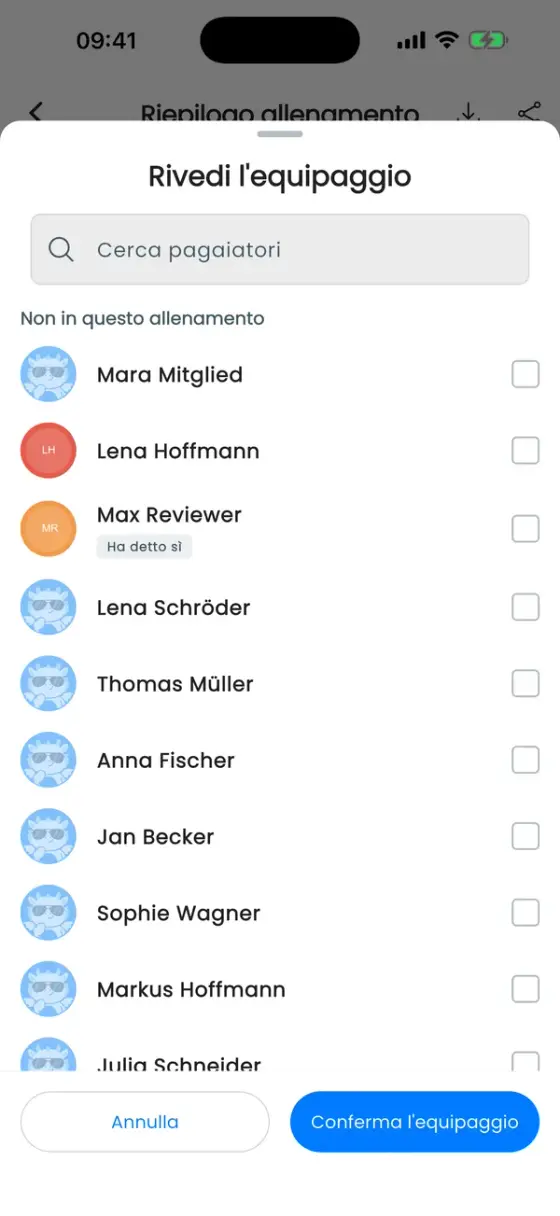
Solo gli equipaggi confermati contano per La mia stagione e per la partecipazione confermata della società. I pagaiatori senza il permesso Confermare gli equipaggi vedono "Un allenatore potrà confermare l'equipaggio più tardi."
Valutare la fatica (scala di Borg)
Le società possono chiedere ai pagaiatori di valutare ogni allenamento con la scala di Borg (6–20):
- Il proprietario attiva Attiva scala di Borg in ••• → Modifica società.
- Su ogni allenamento attiva Richiedi valutazione RPE di Borg.
Dopo l'allenamento i pagaiatori ricevono un invito a valutarlo e gli allenatori vedono una panoramica per allenamento. Cosa significa la scala e come usarla per pianificare l'allenamento: Scala di Borg (RPE).
La mia stagione
La scheda La mia stagione in cima al tuo Profilo mostra allenamenti confermati, chilometri in acqua e tempo con l'equipaggio, mese per mese, più piccoli traguardi lungo il percorso. Vedi la tua posizione tra i pagaiatori attivi della società e il numero più alto della società, ma mai il nome o i numeri di qualcun altro.