Cosa fa l'auto frazione
L'allenamento a intervalli sull'acqua di solito significa qualcuno che urla «via!» e qualcun altro che guarda il cronometro. Auto frazione fa entrambe le cose per te: l'app divide la registrazione in automatico ogni volta che la barca ha percorso una distanza che scegli tu, per esempio ogni 500 m. Ogni frazione ha il suo tempo, la sua velocità e il suo passo, così dopo vedi a colpo d'occhio se l'equipaggio ha mantenuto la velocità dalla prima all'ultima parte.
Puoi usarla quando registri un allenamento sul telefono (vedi Registrare un allenamento) e sull'Apple Watch.
Impostarla sul telefono
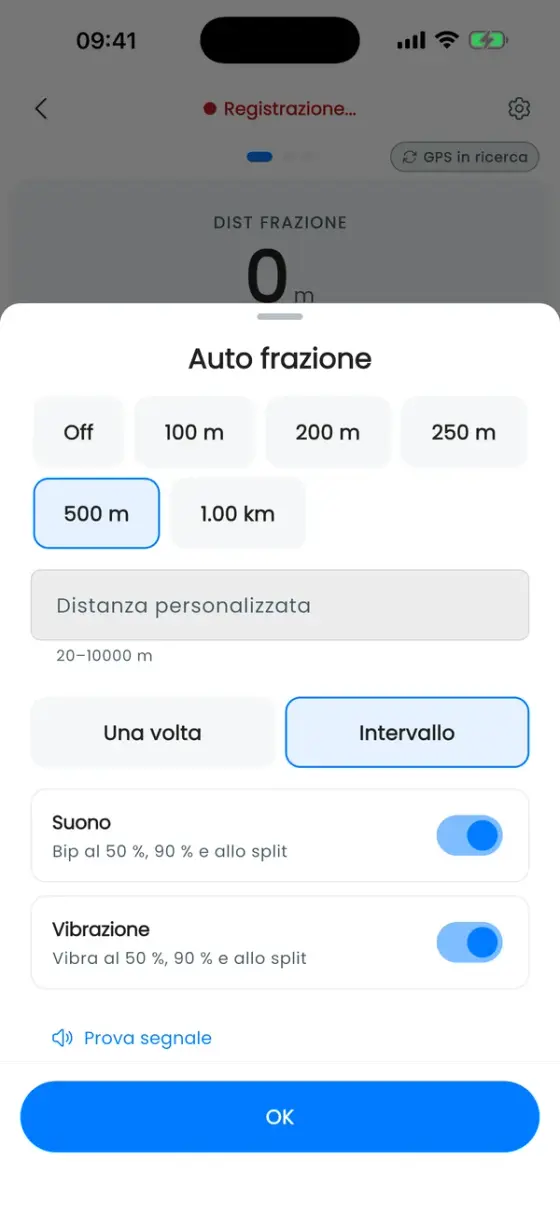
Avvia una registrazione, poi tocca la barra Auto split · off in basso nella vista in tempo reale. Si apre il foglio Auto frazione:
- Distanza: Off, 100 m, 200 m, 250 m, 500 m o 1 km, mostrata nelle tue unità. Ti serve altro? Inseriscilo sotto Distanza personalizzata (da 20 m a 10 km).
- Intervallo o Una volta: dividere a quella distanza di continuo per tutto l'allenamento, oppure solo una volta.
La barra mostra poi la distanza e quanto manca alla prossima frazione, per esempio «mancano 300 m». Puoi cambiare la distanza in qualsiasi momento durante l'allenamento.
Comandi di partenza
Attiva Comandi di partenza nello stesso foglio e l'app dà il via a voce alta: «Are You Ready? · Attention! · GO!». Lo fa prima della partenza e prima di ogni frazione automatica, così ogni parte comincia come una gara. Sullo schermo compare il conto alla rovescia, e Annulla il conto alla rovescia lo ferma se ti serve ancora un attimo.
Avvia al movimento va un passo oltre: il cronometro aspetta che la barca si muova davvero, così il tempo passato fermi sulla linea di partenza non conta. La vista in tempo reale mostra In attesa del movimento... finché non siete partiti. Vale dalla prossima partenza.
Segnali prima e a ogni frazione
Così non devi guardare il telefono:
- Vibrazione: vibra al 50 %, al 90 % e alla frazione stessa.
- Suono: segnali acustici negli stessi momenti.
Prova segnale riproduce il segnale una volta così puoi controllare il volume prima di uscire. Puoi sempre aggiungere una frazione tua con Frazione nella vista in tempo reale.
Sull'Apple Watch
L'orologio ha le sue impostazioni delle frazioni sul tuo iPhone, in Profilo → ⚙ Impostazioni → Apple Watch: Auto frazione (Off, 100 m, 200 m, 250 m, 500 m o 1 km), Ripeti ogni intervallo, Comandi di partenza, Avvia al movimento, Vibrazione e Suono. Durante un allenamento, la pagina delle frazioni sull'orologio mostra la frazione in corso come un anello e le ultime frazioni, e puoi cambiare l'auto frazione proprio lì.
Confronta le parti dopo
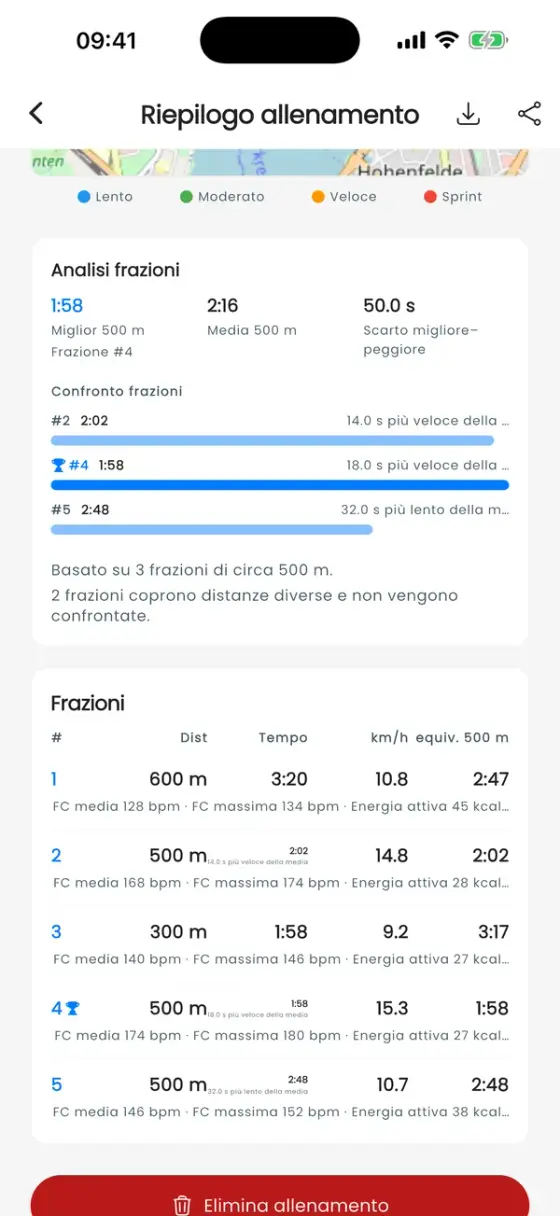
Apri l'allenamento per vedere ogni frazione: la tabella Frazioni elenca distanza, tempo e velocità di ciascuna, più un tempo riportato alla distanza comune (per esempio «equiv. 500 m»), così un riscaldamento da 600 m e una parte da 500 m si possono comunque confrontare. L'Analisi frazioni confronta tutte le frazioni della stessa distanza: la tua migliore, la media, il divario tra la più veloce e la più lenta, e se hai chiuso più forte o sei calato.
Esportando in TCX le frazioni restano come giri in Strava, Garmin Connect e altri strumenti. Altro in Analisi degli allenamenti.