De vier ingebouwde rollen
Elk lid van een vereniging heeft precies één rol. De app heeft er vier:
- Eigenaar: wie de vereniging heeft aangemaakt. Er is altijd precies één eigenaar.
- Beheerder: runt de vereniging samen met de eigenaar, inclusief wie er lid is en welke rol die persoon heeft.
- Trainer: wat de meeste verenigingen een coach noemen. Plant evenementen en opstellingen en ziet prestatiegegevens, maar kan de rollen van andere leden niet wijzigen.
- Peddelaar: de standaardrol voor iedereen die met de uitnodigingscode lid wordt.
Iemand beheerder of trainer maken
Dit is de vraag die we het vaakst krijgen, dus hier is het volledige pad:
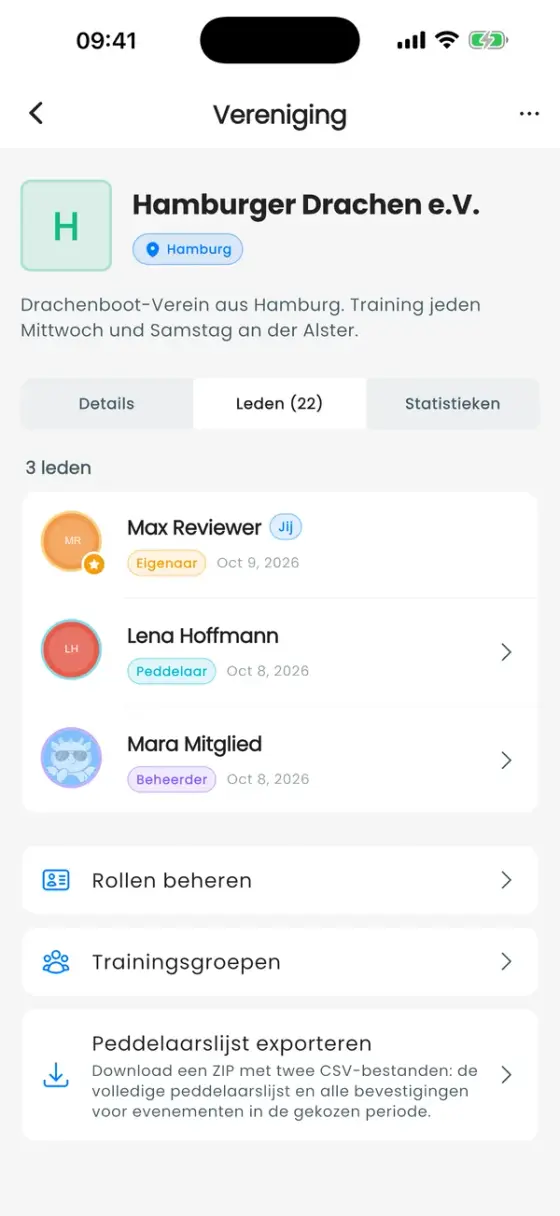
- Ga naar Profiel, scrol naar Verenigingen en tik op je vereniging.
- Open het tabblad Leden.
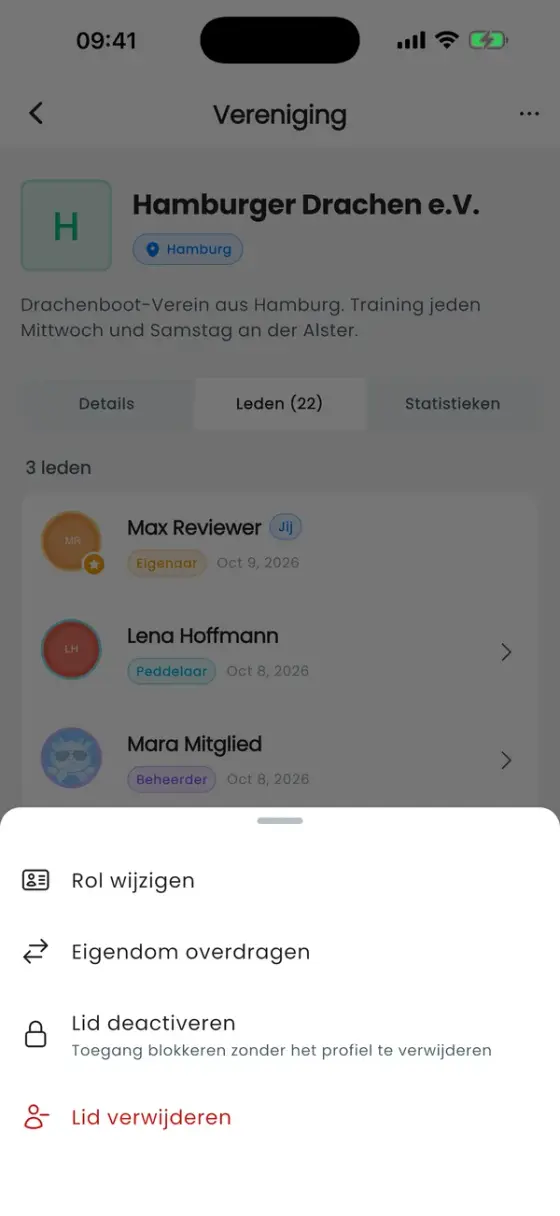
- Tik op de persoon.
- Kies Rol wijzigen en kies Beheerder, Trainer of een eigen rol.
De wijziging geldt direct. Hiervoor heb je de permissie Leden beheren nodig. Eigenaren en beheerders hebben die standaard, trainers niet.
Twee trainers die allebei beheerder moeten zijn? Geef ieder van hen de rol Beheerder. Beheerders kunnen alles wat een trainer kan, plus leden beheren. Wil je ze liever trainer laten en maar één extra recht geven, pas dan de rol Trainer aan (zie hieronder).
Kun je de persoon niet vinden? Het tabblad Leden toont alleen mensen die met een eigen account lid zijn geworden. Een peddelaar die de trainer aan de lijst heeft toegevoegd ("In afwachting" op het tabblad Team) moet eerst met de uitnodigingscode lid worden.
Wat elke rol kan
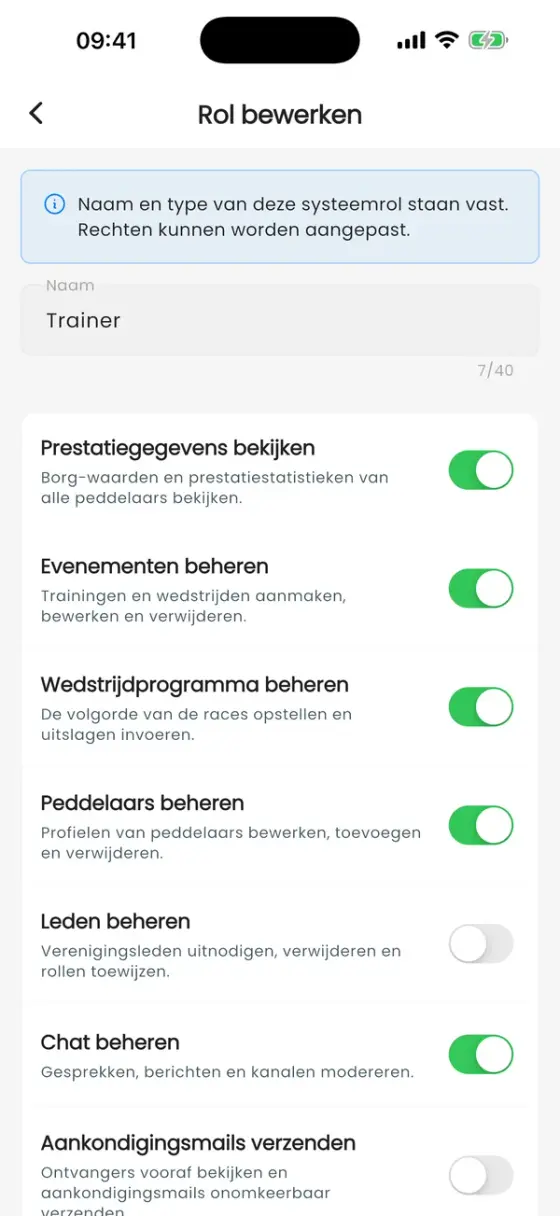
Dit zijn de standaardinstellingen. De eigenaar kan elke rij aanpassen, behalve de kolom Eigenaar.
| Permissie | Eigenaar | Beheerder | Trainer | Peddelaar |
|---|---|---|---|---|
| Prestatiegegevens bekijken (gewichten, het tabblad Opstelling) | ✓ | ✓ | ✓ | |
| Evenementen beheren | ✓ | ✓ | ✓ | |
| Wedstrijdprogramma beheren | ✓ | ✓ | ✓ | |
| Peddelaars beheren (peddelaarslijst) | ✓ | ✓ | ✓ | |
| Leden beheren (rollen, verwijderen) | ✓ | ✓ | ||
| Chat beheren | ✓ | ✓ | ✓ | |
| Kanalen maken | ✓ | ✓ | ✓ | |
| Trainingsgroepen beheren | ✓ | ✓ | ✓ | |
| Uitnodigingscode delen | ✓ | ✓ | ✓ | ✓ |
| Leden deactiveren | ✓ | ✓ | ||
| Crew bevestigen | ✓ | ✓ | ✓ | |
| Aankondigingsmails verzenden | ✓ | ✓ |
Een rol aanpassen of je eigen rol maken
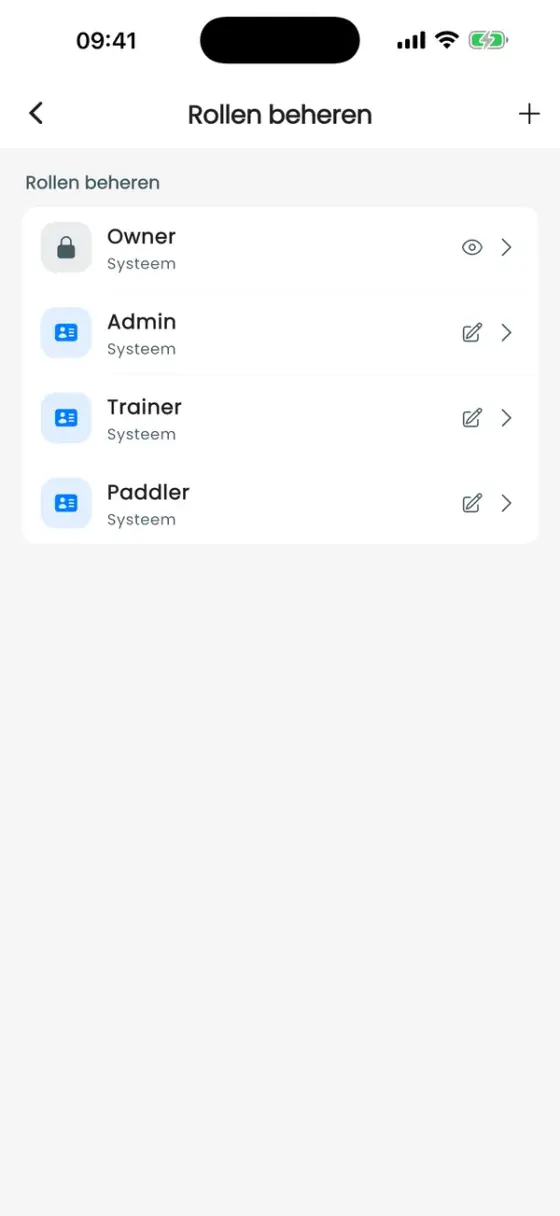
Alleen de eigenaar kan dit. Open de vereniging, ga naar het tabblad Leden en tik onderaan op Rollen beheren.
- Tik op Beheerder, Trainer of Peddelaar om afzonderlijke permissies aan of uit te zetten. Hun namen staan vast. De rol Eigenaar kan niet worden aangepast.
- Tik op + om een nieuwe rol te maken, bijvoorbeeld "Teamcaptain" of "Penningmeester", met precies de permissies die nodig zijn.
- Een rol kan pas worden verwijderd als niemand hem meer heeft.
Eén rol per persoon. Een lid kan niet twee rollen tegelijk hebben. Heeft iemand de rechten van twee rollen nodig, maak dan een eigen rol die ze combineert. Trommelaar, stuurman en slag zijn iets anders: dat zijn posities in de boot, ingesteld in het peddelaarsprofiel (zie Team en peddelaarslijst).
De vereniging overdragen
Om iemand anders eigenaar te maken, open je Leden, tik je op de persoon en kies je Eigendom overdragen. Jij wordt dan een gewoon lid. Een eigenaar kan de vereniging niet verlaten of zijn of haar account verwijderen voordat de vereniging is overgedragen.
Leden deactiveren of verwijderen
- Lid deactiveren sluit iemand buiten zonder iets te verwijderen. Die persoon houdt profiel, aanmeldingen en historie, ziet een scherm "Lidmaatschap inactief" met je optionele notitie en komt terug met Lid reactiveren. Handig bij onbetaalde contributie of een seizoenspauze.
- Lid verwijderen beëindigt het lidmaatschap.