Openen
- Telefoon: Profiel → Video Analysis.
- Tablet en computer: het tabblad Video Analysis in de zijbalk.
Iedereen kan het gebruiken, een speciale rol is niet nodig. Tik op New analysis (de +) en kies een video uit je galerij of bestanden.
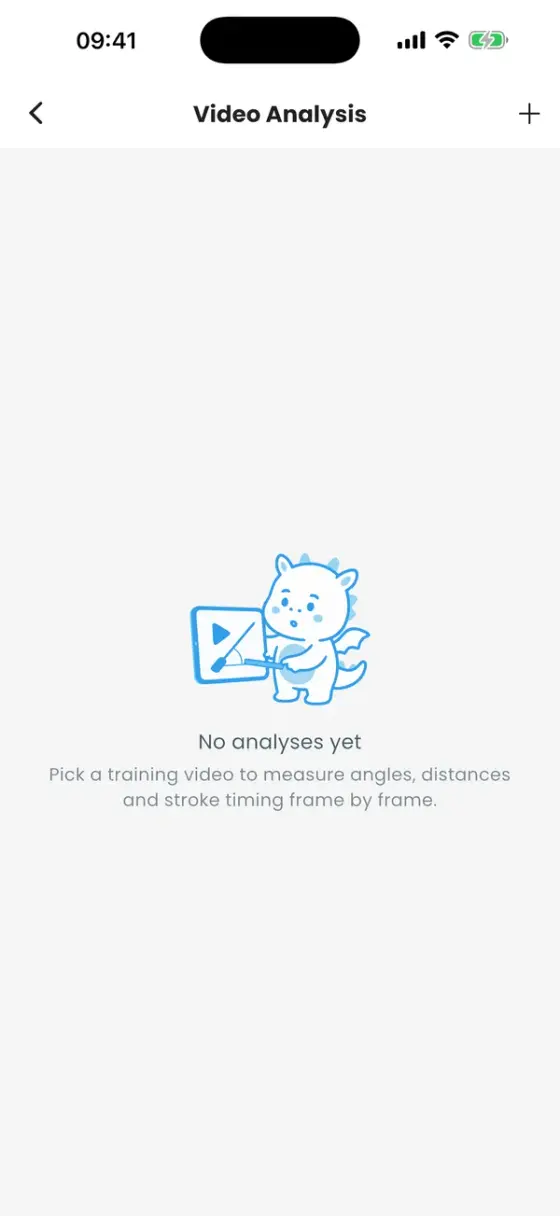
Je analyses
Elke video wordt een analyse met eigen metingen. De lijst toont hoeveel vormen erin zitten. Met het ⋮-menu kun je een analyse Hernoemen of Delete.
Analyses worden alleen op je apparaat bewaard. Ze worden niet geüpload of gesynchroniseerd en verhuizen dus niet mee naar een nieuwe telefoon. In de browser blijft de video zelf niet bewaard nadat je de pagina herlaadt: de app vraagt je het bestand opnieuw te kiezen en je metingen staan er nog steeds.
Door de video bewegen
- Previous frame / Next frame om beeld voor beeld te stappen, Play/Pause en de tijdbalk.
- De uitlezing toont seconden en het framenummer, handig om de frames tussen instap en uitstap te tellen.
- Playback speed: 0,25×, 0,5×, 1× of 2×.
- Zoom: knijp, of gebruik de zoomknoppen. Fit toont weer het hele beeld.
- Playback settings: stel de frame rate in als een clip de verkeerde meldt (standaard 30).
Meetgereedschap
| Gereedschap | Sneltoets | Wat het doet |
|---|---|---|
| Select | V | Vormen selecteren en verplaatsen. |
| Distance | L | Teken een lijn en zie de lengte. |
| Angle | A | Drie punten, toont de hoek in graden, bijvoorbeeld de peddelhoek bij de instap. |
| Circle | C | Teken een cirkel, bijvoorbeeld rond het blad. |
| Calibrate | K | Markeer een bekende lengte zodat afstanden in meters worden getoond in plaats van pixels. |
| Trajectory | T | Klik punten aan om een pad te tekenen, bijvoorbeeld de bladpunt tijdens de slag. |
Kalibreer eerst als je echte lengtes wilt: teken langs iets wat je kent, bijvoorbeeld de breedte van de boot bij de rand, en voer de echte lengte in (m, cm, mm, ft of in). Zonder kalibratie zijn afstanden in pixels.
De sneltoetsen werken op computers en tablets met een toetsenbord, plus: pijltjestoetsen om een frame te stappen, spatie om af te spelen/pauzeren, Delete om een vorm te verwijderen, Ctrl/Cmd+Z om ongedaan te maken, + en − om te zoomen en 0 om te resetten.
Een bewegend punt volgen (tracking)
Vormen blijven standaard staan waar je ze neerzet. Wil je dat een punt een peddelaar of een blad volgt, open dan Tracking, selecteer de vorm, ga naar een ander frame en sleep het handvat naar de nieuwe positie (Set key). Herhaal dat op een paar frames en de vorm volgt je sleutelframes door de video.
Panelen
- Measurements: alle vormen met hun waarden. Jump to frame brengt je naar waar een vorm is getekend.
- Shape properties: kleur en lijndikte.
- Undo en Clear all (kan één keer ongedaan worden gemaakt).
Een frame delen
Export frame slaat het huidige frame met al je tekeningen op in de volledige videoresolutie als afbeelding en opent het deelvenster, om het naar je crew te sturen of in de Dragonboat Hub te posten.
Ideeën voor je crew
- Instaphoek: pauzeer op het frame waar het blad het water raakt en meet de peddelhoek met Angle.
- Reikwijdte: kalibreer met de breedte van de boot en meet met Distance hoe ver elke peddelaar naar voren reikt.
- Timing: stap beeld voor beeld en vergelijk wanneer elke bank insteekt. Eén frame bij 30 fps is 33 ms.