Cztery wbudowane role
Każdy członek klubu ma dokładnie jedną rolę. Aplikacja ma cztery:
- Właściciel: osoba, która utworzyła klub. Zawsze jest dokładnie jeden właściciel.
- Administrator: prowadzi klub razem z właścicielem, w tym decyduje, kto jest członkiem i jaką ma rolę.
- Trener: to, co większość klubów nazywa trenerem. Planuje wydarzenia i składy oraz widzi dane o wydajności, ale nie może zmieniać ról innych członków.
- Wioślarz: domyślna rola każdego, kto dołącza z kodem zaproszenia.
Zrób z kogoś administratora lub trenera
To najczęstsze pytanie, jakie dostajemy, więc oto pełna ścieżka:
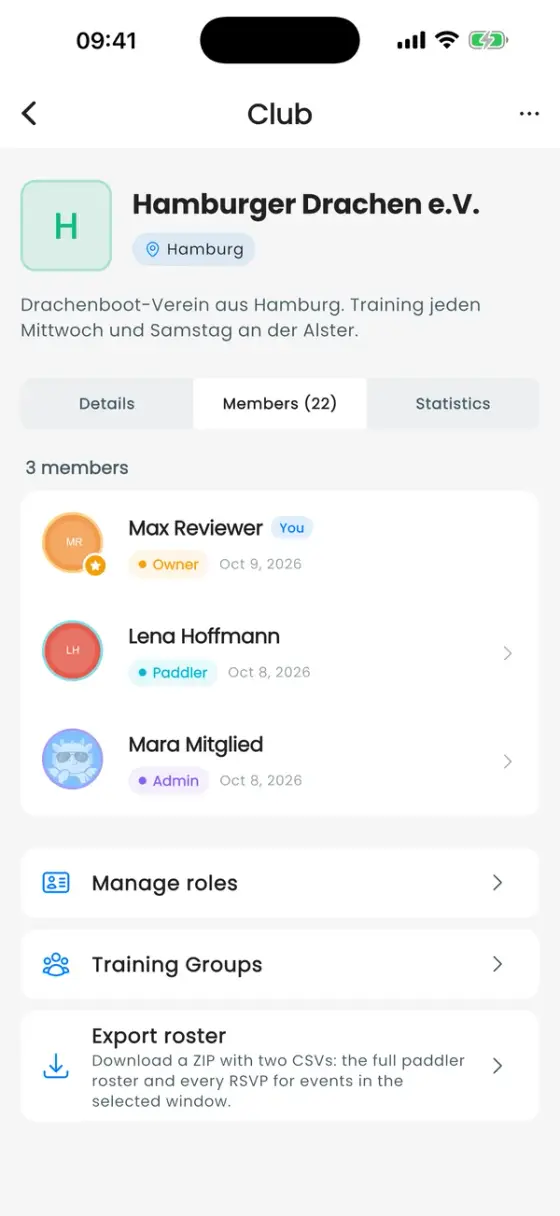
- Wejdź w Profil, przewiń do Członkostwa w klubach i dotknij swojego klubu.
- Otwórz zakładkę Członkowie.
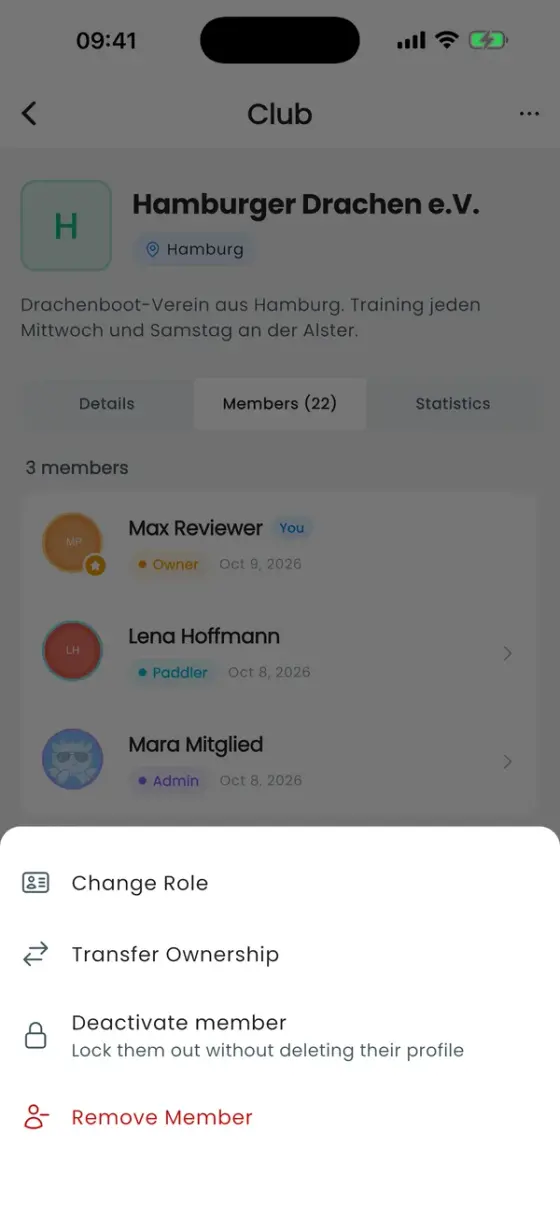
- Dotknij osoby.
- Wybierz Zmień rolę i wskaż Administrator, Trener lub dowolną własną rolę.
Zmiana działa od razu. Do tego potrzebujesz uprawnienia Zarządzanie członkami. Właściciele i administratorzy mają je domyślnie, trenerzy nie.
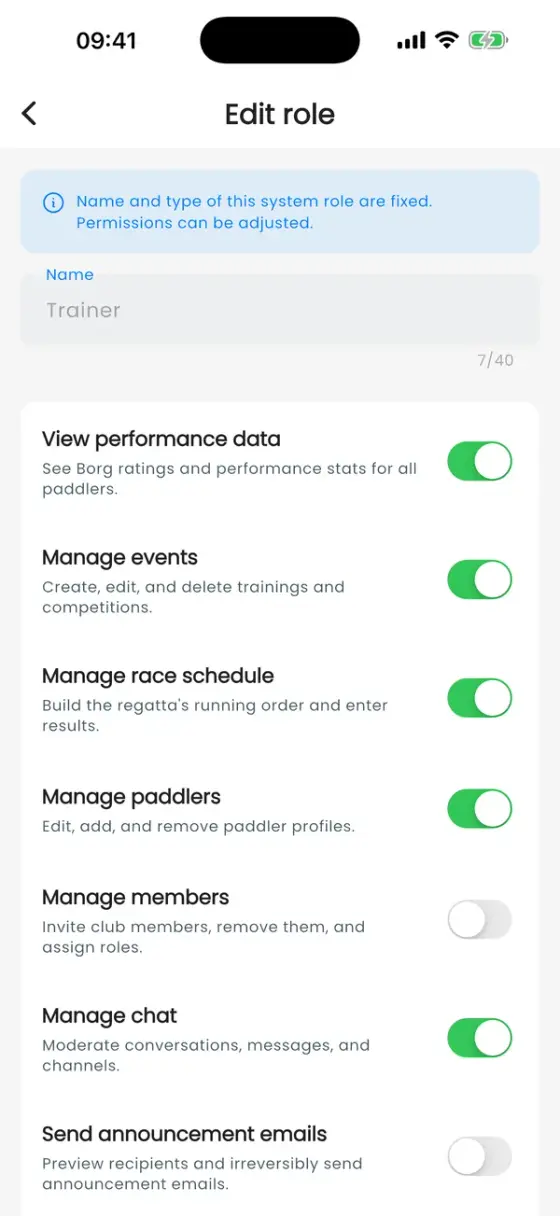
Dwóch trenerów, którzy mają być administratorami? Daj każdemu z nich rolę Administrator. Administratorzy mogą wszystko, co trener, a do tego zarządzać członkami. Jeśli wolisz zostawić ich jako trenerów i dodać tylko jedno uprawnienie, edytuj rolę Trener (zobacz niżej).
Nie możesz znaleźć osoby? Zakładka Członkowie pokazuje tylko osoby, które dołączyły z własnym kontem. Wioślarz dodany do listy przez trenera („Oczekuje" w zakładce Zespół) musi najpierw dołączyć z kodem zaproszenia.
Co może każda rola
To ustawienia domyślne. Właściciel może zmienić każdy wiersz oprócz kolumny Właściciel.
| Uprawnienie | Właściciel | Administrator | Trener | Wioślarz |
|---|---|---|---|---|
| Wyświetlanie danych o wydajności (wagi, zakładka Skład) | ✓ | ✓ | ✓ | |
| Zarządzanie wydarzeniami | ✓ | ✓ | ✓ | |
| Zarządzanie programem wyścigów | ✓ | ✓ | ✓ | |
| Zarządzanie wioślarzami (lista) | ✓ | ✓ | ✓ | |
| Zarządzanie członkami (role, usuwanie) | ✓ | ✓ | ||
| Zarządzanie czatem | ✓ | ✓ | ✓ | |
| Tworzenie kanałów | ✓ | ✓ | ✓ | |
| Zarządzanie grupami treningowymi | ✓ | ✓ | ✓ | |
| Udostępnianie kodu zaproszenia | ✓ | ✓ | ✓ | ✓ |
| Dezaktywowanie członków | ✓ | ✓ | ||
| Potwierdzanie załogi | ✓ | ✓ | ✓ | |
| Wysyłanie e-maili z ogłoszeniami | ✓ | ✓ |
Dostosuj rolę lub stwórz własną
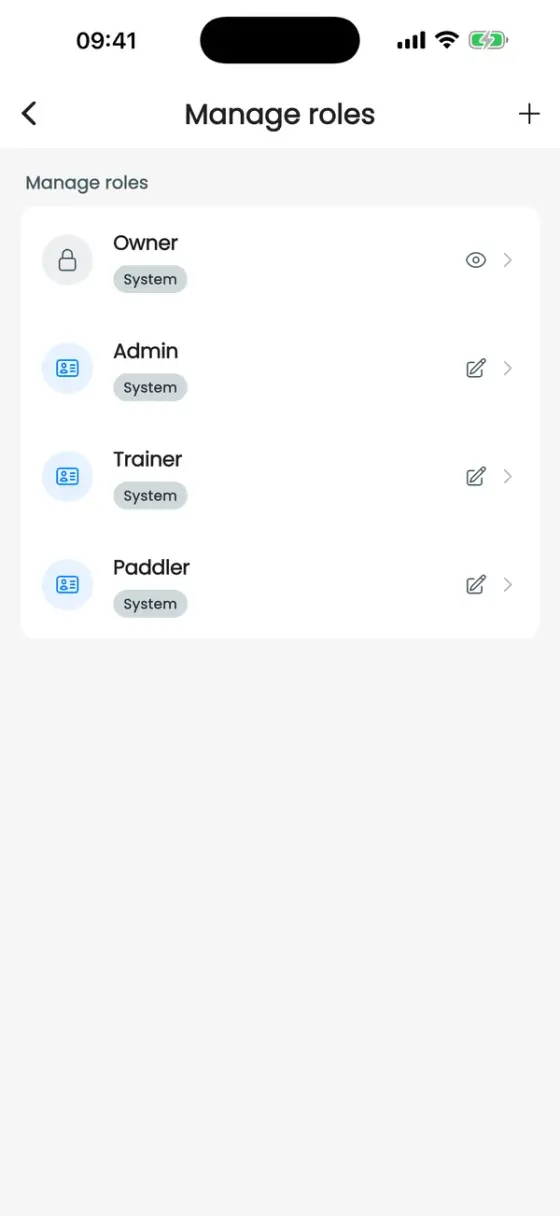
Może to zrobić tylko właściciel. Otwórz klub, wejdź w zakładkę Członkowie i dotknij Zarządzaj rolami na dole.
- Dotknij Administrator, Trener lub Wioślarz, aby włączać i wyłączać poszczególne uprawnienia. Ich nazwy są stałe. Roli Właściciel nie można zmienić.
- Dotknij +, aby utworzyć nową rolę, na przykład „Kapitan zespołu" lub „Skarbnik", z dokładnie tymi uprawnieniami, których potrzebuje.
- Rolę można usunąć dopiero wtedy, gdy nikt jej już nie ma.
Jedna rola na osobę. Członek nie może mieć dwóch ról naraz. Jeśli ktoś potrzebuje uprawnień dwóch ról, stwórz własną rolę, która je łączy. Bębniarz, sternik i prowadzący to coś innego: to pozycje w łodzi, ustawiane w profilu wioślarza (zobacz Zespół i lista wioślarzy).
Przekazanie klubu
Aby ktoś inny został właścicielem, otwórz Członkowie, dotknij osoby i wybierz Przekaż własność. Ty stajesz się zwykłym członkiem. Właściciel nie może opuścić klubu ani usunąć konta, zanim go przekaże.
Dezaktywuj lub usuń członków
- Dezaktywuj członka blokuje dostęp osoby, niczego nie usuwając. Zachowuje ona profil, RSVP i historię, widzi ekran „Członkostwo nieaktywne" z Twoją opcjonalną notatką, a wraca dzięki Aktywuj ponownie. Przydatne przy niezapłaconych składkach lub przerwie sezonowej.
- Usuń członka kończy członkostwo.