Abra
- Celular: Perfil → Análise de vídeo.
- Tablet e computador: a aba Análise de vídeo na barra lateral.
Todos podem usar, sem precisar de nenhuma função especial. Toque em Nova análise (o +) e escolha um vídeo da galeria ou dos seus arquivos.
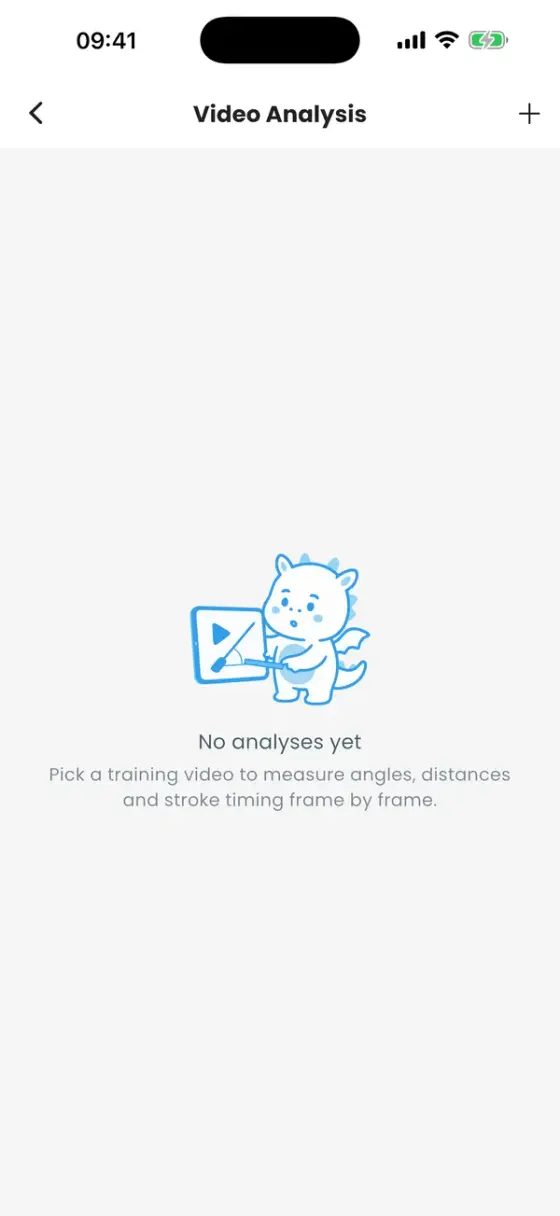
Suas análises
Cada vídeo vira uma análise com as suas próprias medições. A lista mostra quantas formas ela contém. O menu ⋮ permite Renomear ou Excluir uma análise.
As análises ficam guardadas só no seu dispositivo. Elas não são enviadas nem sincronizadas, então não passam para um celular novo. No navegador, o próprio vídeo não é mantido depois que você recarrega a página: o app pede para você escolher o arquivo de novo, e suas medições continuam lá.
Percorra o vídeo
- Quadro anterior / Próximo quadro para avançar quadro a quadro, Reproduzir/Pausar e a barra de rolagem.
- O indicador mostra segundos e o número do quadro, útil para contar os quadros entre a entrada e a saída da pá.
- Velocidade de reprodução: 0,25×, 0,5×, 1× ou 2×.
- Zoom: pinça, ou os botões de zoom. Ajustar mostra o quadro inteiro de novo.
- Configurações de reprodução: defina a taxa de quadros se um clipe informar a errada (padrão 30).
Ferramentas de medição
| Ferramenta | Atalho | O que faz |
|---|---|---|
| Selecionar | V | Seleciona e move formas. |
| Distância | L | Desenha uma linha e mostra o comprimento dela. |
| Ângulo | A | Três pontos, mostra o ângulo em graus, por exemplo o ângulo da pá na entrada. |
| Círculo | C | Desenha um círculo, por exemplo em volta da pá. |
| Calibrar | K | Marque um comprimento conhecido para que as distâncias apareçam em metros em vez de pixels. |
| Trajetória | T | Clique em pontos para desenhar um caminho, por exemplo a ponta da pá durante a remada. |
Calibre primeiro se você quer comprimentos reais: desenhe ao longo de algo que você conhece, por exemplo a largura do barco nas bordas, e informe o comprimento real (m, cm, mm, ft ou in). Sem calibração, as distâncias ficam em pixels.
Os atalhos de teclado funcionam em computadores e tablets com teclado, além de: setas para avançar um quadro, espaço para reproduzir/pausar, Delete para remover uma forma, Ctrl/Cmd+Z para desfazer, + e − para o zoom e 0 para redefinir.
Siga um ponto em movimento (rastreamento)
Por padrão, as formas ficam onde você as coloca. Para fazer um ponto seguir um remador ou uma pá, abra Rastreamento, selecione a forma, vá para outro quadro e arraste a alça dela até a nova posição (Definir chave). Repita em alguns quadros e a forma segue seus quadros-chave pelo vídeo.
Painéis
- Medições: todas as formas com seus valores. Ir para o quadro leva você ao ponto onde uma forma foi desenhada.
- Propriedades da forma: cor e espessura da linha.
- Desfazer e Limpar tudo (pode ser desfeito uma vez).
Compartilhe um quadro
Exportar quadro salva o quadro atual com todos os seus desenhos na resolução total do vídeo como imagem e abre a folha de compartilhamento — para enviar à sua tripulação ou publicar no Dragonboat Hub.
Ideias para a sua tripulação
- Ângulo de entrada: pause no quadro em que a pá entra na água e meça o ângulo dela com Ângulo.
- Alcance: calibre com a largura do barco e meça com Distância até onde cada remador se estica à frente.
- Sincronia: avance quadro a quadro e compare quando cada banco entra na água. Um quadro a 30 fps são 33 ms.