Открытие видеоанализа
- Телефон: Профиль → Видеоанализ.
- Планшет или компьютер: вкладка Видеоанализ на боковой панели.
Видеоанализ доступен всем, специальная роль не нужна. Нажмите Новый анализ (кнопка +) и выберите видео из галереи или файлов.
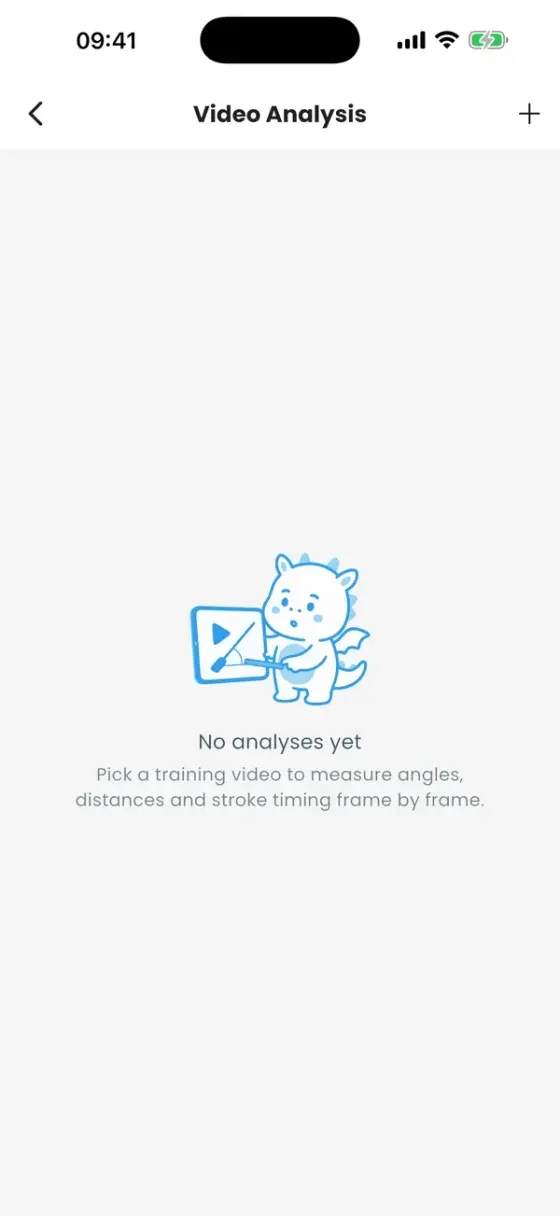
Ваши анализы
Для каждого видео создаётся отдельный анализ с собственными измерениями. В списке показано количество фигур. Меню ⋮ позволяет переименовать или удалить анализ.
Анализы хранятся только на вашем устройстве. Они не загружаются и не синхронизируются, поэтому не переносятся на новый телефон. В браузере после перезагрузки страницы само видео не сохраняется: приложение попросит выбрать файл заново, а измерения останутся.
Просмотр видео
- Кнопки Предыдущий кадр и Следующий кадр позволяют перемещаться покадрово; также доступны Воспроизведение, Пауза и полоса перемотки.
- Счётчик показывает секунды и номер кадра — удобно подсчитывать кадры между захватом воды и выходом весла.
- Скорость воспроизведения: 0,25×, 0,5×, 1× или 2×.
- Масштаб: сведите или разведите пальцы либо используйте кнопки масштаба. Уместить снова показывает весь кадр.
- Настройки воспроизведения: задайте частоту кадров, если видео сообщает неверное значение (по умолчанию — 30).
Инструменты измерения
| Инструмент | Клавиша | Назначение |
|---|---|---|
| Выбор | V | Выбирать фигуры и перемещать их. |
| Расстояние | L | Провести линию и узнать её длину. |
| Угол | A | Указать три точки, чтобы измерить угол в градусах, например угол весла в момент захвата воды. |
| Круг | C | Нарисовать круг, например вокруг лопасти. |
| Калибровка | K | Отметить известную длину, чтобы измерять в метрах, а не пикселях. |
| Траектория | T | Отметить точки пути, например движение кончика лопасти во время гребка. |
Сначала выполните калибровку, если нужно измерять реальные расстояния. Проведите линию вдоль объекта известной длины, например ширины лодки по верхнему краю бортов, и укажите длину (м, см, мм, футы или дюймы). Без калибровки расстояния будут указаны в пикселях.
Сочетания клавиш работают на компьютерах и планшетах с клавиатурой: стрелки — переход по кадрам, пробел — воспроизведение или пауза, Delete — удалить фигуру, Ctrl/Cmd+Z — отменить, + и − — масштаб, 0 — сбросить масштаб.
Отслеживание движущейся точки
По умолчанию фигуры остаются на месте. Чтобы точка следовала за гребцом или лопастью, откройте Отслеживание, выберите фигуру, перейдите к другому кадру и перетащите её маркер в новое положение (Задать ключевой кадр). Повторите это на нескольких кадрах — фигура будет следовать по заданным точкам.
Панели
- Измерения: фигуры и их значения. Кнопка Перейти к кадру открывает кадр, на котором фигура была нарисована.
- Свойства фигуры: цвет и толщина линии.
- Отменить и Очистить всё (последнее действие можно отменить).
Экспорт кадра
Кнопка Экспортировать кадр сохраняет текущий кадр со всеми рисунками в исходном разрешении видео и открывает меню общего доступа. Изображение можно отправить экипажу или опубликовать в DragonBoat Hub.
Идеи для работы с экипажем
- Угол захвата: остановите видео в кадре, где лопасть входит в воду, и измерьте угол весла инструментом Угол.
- Дотягивание: выполните калибровку по ширине лодки, затем измерьте инструментом Расстояние, насколько далеко вперёд тянется каждый гребец.
- Синхронность: перемещайтесь по кадрам и сравните, когда гребцы каждой скамьи входят в воду. При 30 кадрах в секунду один кадр равен 33 мс.