開啟它
- 手機:個人資料 → 影片分析。
- 平板和電腦:側邊欄裡的影片分析標籤頁。
每個人都可以使用,不需要特殊角色。點New analysis(+),從相簿或檔案中選一個影片。
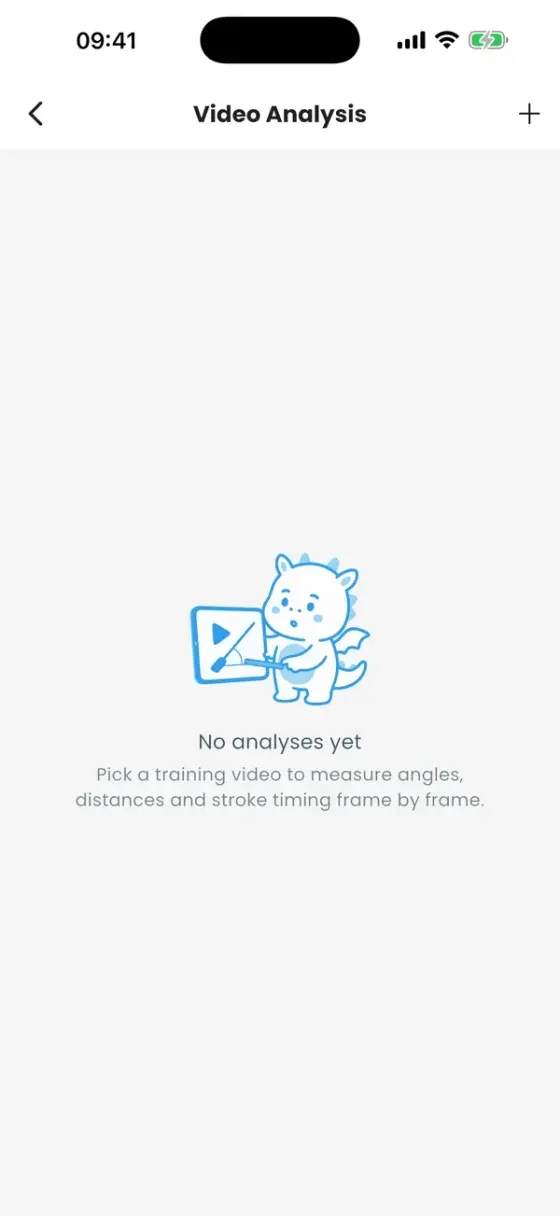
你的分析
每個影片都會成為一個帶有自己測量結果的分析。列表會顯示它包含多少個圖形。⋮ 選單可以重新命名或刪除分析。
分析只儲存在你的裝置上。它們不會被上傳或同步,所以不會轉移到新手機。在瀏覽器裡,重新整理頁面後影片本身不會保留:應用會請你重新選擇檔案,而你的測量結果仍然在。
瀏覽影片
- Previous frame / Next frame 用於逐幀步進,還有Play/暫停和進度條。
- 讀數顯示秒數和幀號,方便你數入水和出水之間有多少幀。
- 播放速度:0.25×、0.5×、1× 或 2×。
- 縮放:雙指捏合,或使用縮放按鈕。Fit 會再次顯示整個畫面。
- 播放設定:如果某個影片報告的幀率不對,可以設定幀率(預設 30)。
測量工具
| 工具 | 快捷鍵 | 作用 |
|---|---|---|
| Select | V | 選擇並移動圖形。 |
| Distance | L | 畫一條線並檢視它的長度。 |
| Angle | A | 三個點,以度數顯示角度,例如入水時的槳角。 |
| Circle | C | 畫一個圓,例如圍繞槳葉。 |
| Calibrate | K | 標出一段已知長度,這樣距離會以米而不是畫素顯示。 |
| Trajectory | T | 點選若干點畫出一條路徑,例如整個划槳過程中槳尖的軌跡。 |
想要真實長度,請先校準:沿著你知道長度的東西畫一條線,例如船舷處的船寬,然後輸入它的實際長度(m、cm、mm、ft 或 in)。不校準的話,距離以畫素為單位。
鍵盤快捷鍵在帶鍵盤的電腦和平板上可用,另外還有:方向鍵逐幀步進,空格鍵播放/暫停,Delete 刪除圖形,Ctrl/Cmd+Z 撤銷,+ 和 − 縮放,0 重置。
跟蹤移動的點(追蹤)
預設情況下,圖形停留在你放置的位置。要讓一個點跟隨劃手或槳葉,開啟Tracking,選中圖形,跳到另一幀,把它的手柄拖到新位置(Set key)。在幾幀上重複這樣做,圖形就會在影片中沿著你的關鍵幀移動。
面板
- 測量:所有圖形及其數值。Jump to frame 會帶你到圖形被繪製的那一幀。
- 圖形屬性:顏色和線寬。
- 撤銷和 Clear all(可撤銷一次)。
分享一幀
Export frame 會以影片的完整解析度把當前幀連同你所有的繪製儲存為圖片,並開啟分享面板,用來發給你的船員,或釋出到 Dragonboat Hub。
給你的船員的點子
- 入水角度:在槳葉入水的那一幀暫停,用Angle測量槳角。
- 前伸幅度:用船寬校準,然後用Distance測量每位劃手向前伸多遠。
- 節奏:逐幀步進,比較每一排什麼時候入水。30 fps 下一幀是 33 ms。