选择日历并开启同步
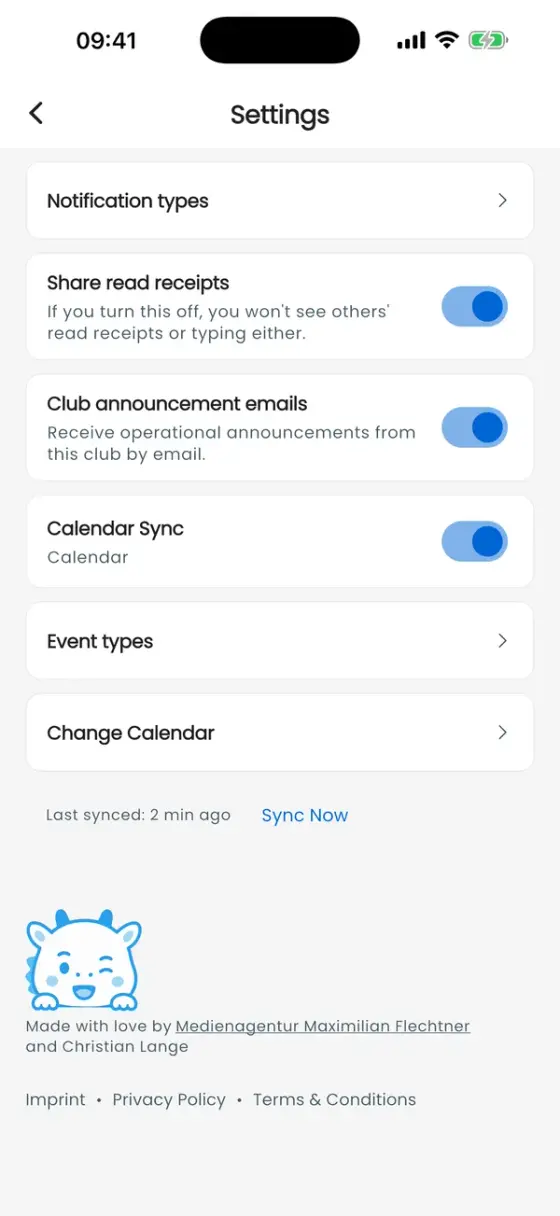
在 iPhone 或 Android 上进入个人资料 → 设置 → 日历同步。网页版无法使用这里的设备日历同步功能。
开启功能,授予日历访问权限,并选择可写入的日历。如果没有可用日历,请先在设备上添加日历账号。选择后检查开关,必要时再次开启。点击立即同步可马上开始传输。
选择活动类型
你可以选择训练、团队活动、比赛以及生日;生日默认关闭。关闭选择面板会保存设置,并在同步开启时应用这些变更。
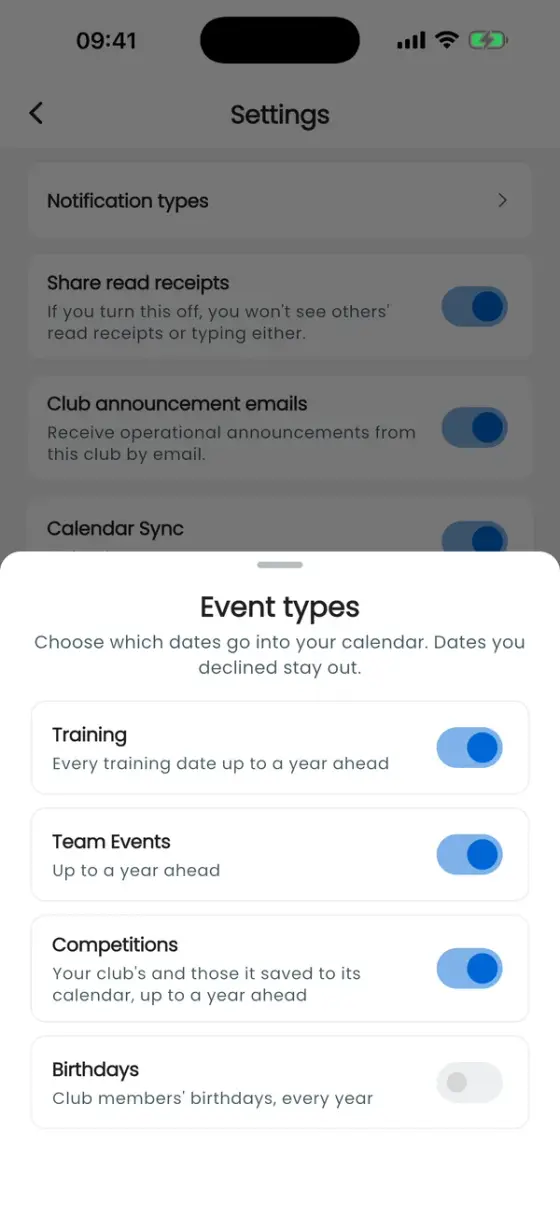
同步范围是当前俱乐部未来 365 天的活动,以及仍在进行的活动。已拒绝和已取消的活动不会加入。每次训练会生成单独条目;生日是每年重复的全天日程。
更新与排查问题
应用会在启动、开启同步、更改活动类型以及手动操作时同步。变更的活动会更新,未来已取消、已拒绝或被排除的条目会被移除。过去的条目会保留。
活动详情中的日历图标也可用于添加单个活动。在日历中修改的内容不会传回俱乐部。
如果条目缺失,请检查权限、目标日历、活动类型、当前俱乐部和自己的回复。联网重试并检查结果,因为错误可能只影响部分条目。关闭同步不会删除现有条目。