Záložka Akce
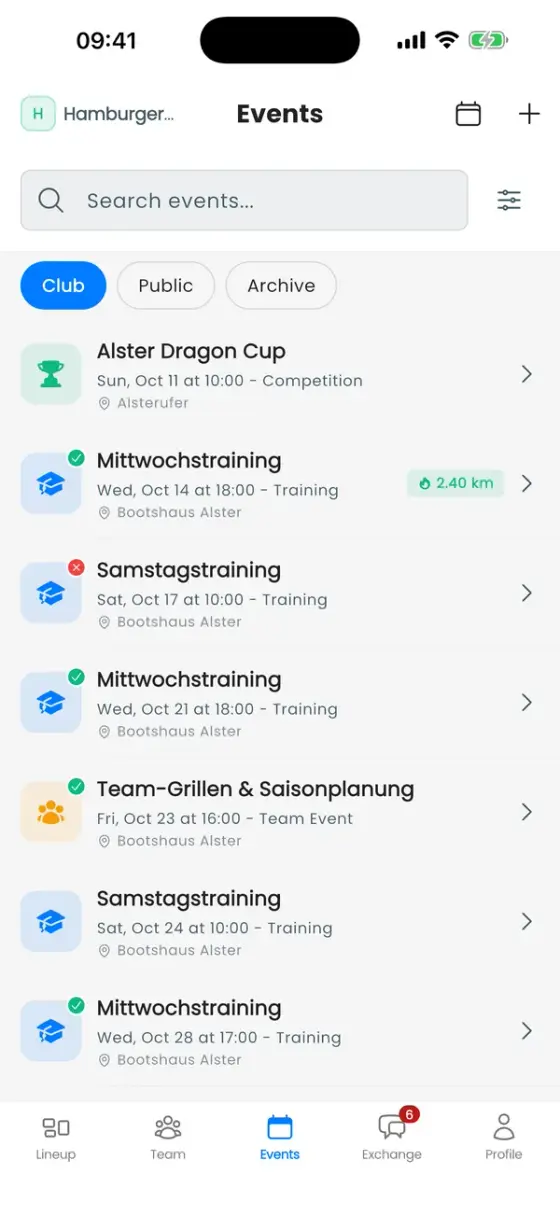
Akce ukazují tři seznamy:
- Klub: tréninky, týmové akce a závody tvého klubu, seskupené podle dnů. Zelená nebo červená tečka na ikoně ukazuje tvou vlastní odpověď.
- Veřejné: veřejný kalendář závodů se soutěžemi ze všech klubů (viz Závody a regaty).
- Archiv: proběhlé akce.
Ikona kalendáře nahoře přepíná mezi seznamem a měsíčním zobrazením. Tlačítkem filtru zúžíš seznam podle typu, období, vzdálenosti, tréninkové skupiny, nebo skryješ narozeniny.
Vytvoř akci
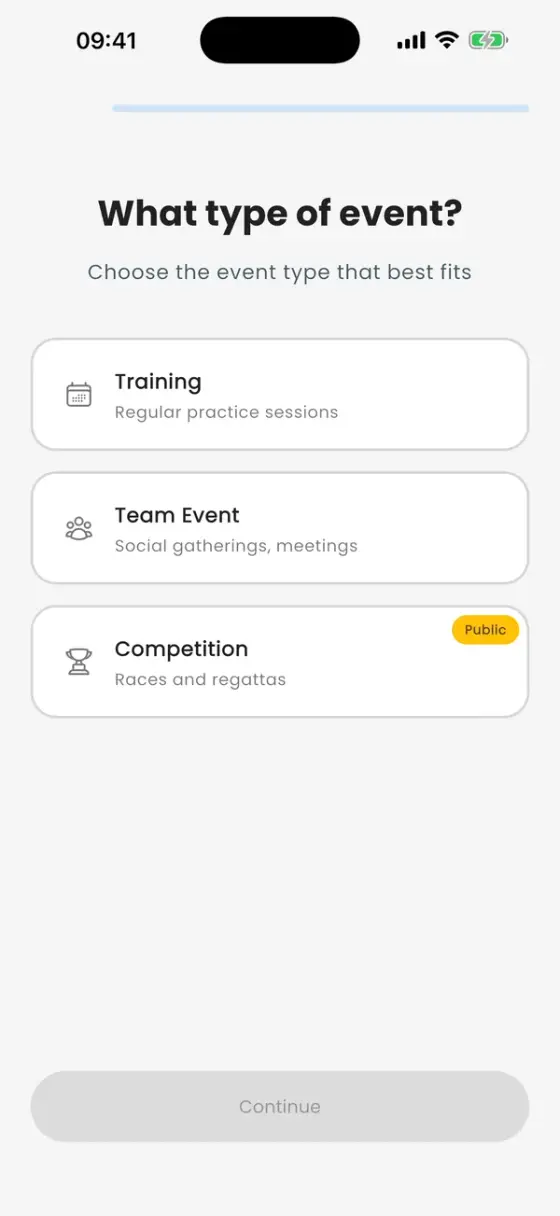
Trenéři a správci (každý s oprávněním Spravovat akce) vidí vpravo nahoře +. Nejdřív zvol typ:
- Trénink: pravidelný trénink. Tréninky se vždy opakují: denně, týdně, každé dva týdny nebo měsíčně, volitelně s datem ukončení.
- Týmová akce: společenské akce, schůzky, cokoli jen pro tvůj klub.
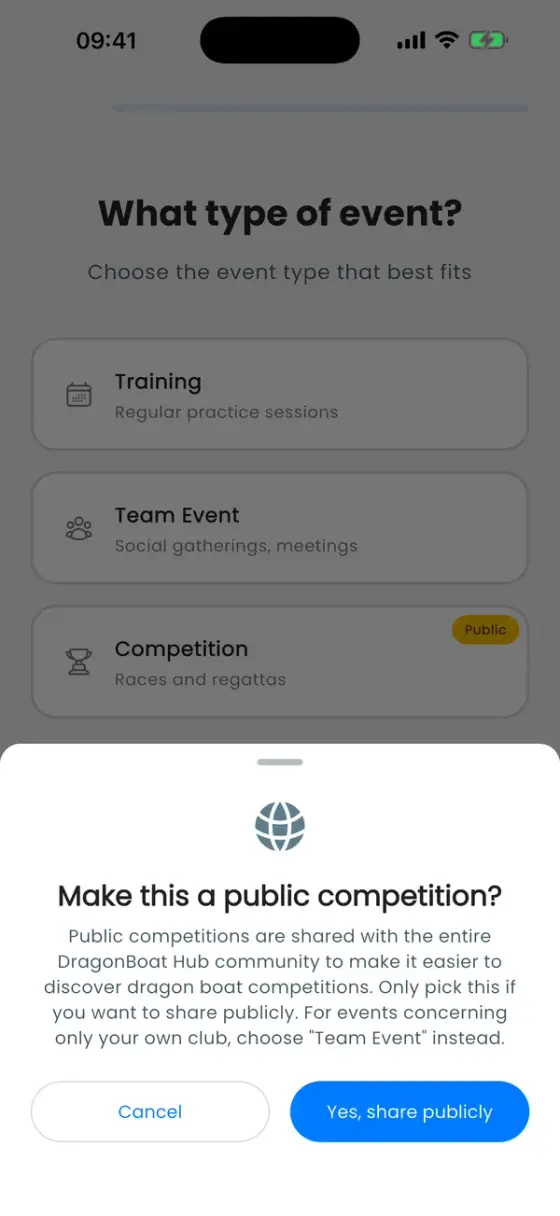
- Závod: závody a regaty. Závody jsou veřejné: objeví se v kalendáři závodů pro všechny uživatele DragonBoat Hub, proto tě aplikace požádá o potvrzení. Pro akce jen pro klub použij Týmová akce.
Průvodce se pak zeptá na název a popis, čas začátku a konce, volitelný čas srazu, místo a volitelně obrázky a dokumenty (letáky, plány závodu, informační listy). Časy se vždy zobrazují v místním čase místa konání. U závodu se průvodce zeptá také na termín přihlášek, Režim přihlášek a Detaily závodu: kategorie, tratě, cenu za tým a limit týmů (více v Závody a regaty).
Když upravuješ opakující se trénink, aplikace se zeptá, zda se změna týká pouze této akce, této a budoucích akcí nebo všech akcí.
Dej vědět, jestli přijdeš
Otevři akci a dole klepni na Jdu nebo Nejdu. Možnost „možná“ neexistuje: dokud neodpovíš, počítáš se jako bez odpovědi.
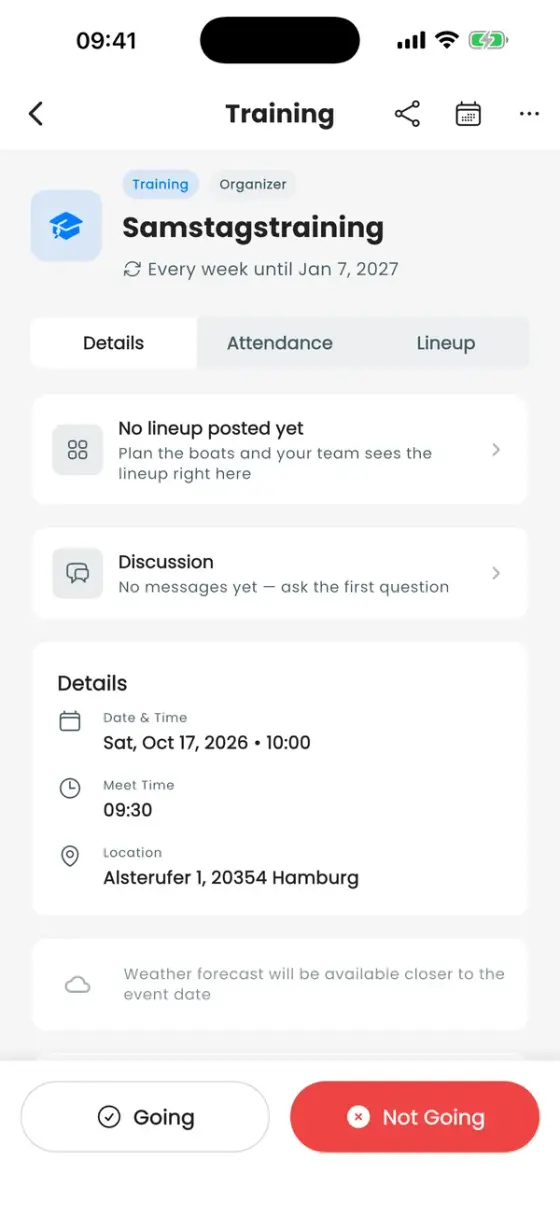
Pokud odpověď selže, možná v tomto klubu ještě nemáš profil pádlaře. Zkontroluj Profil → Profil pádlaře.
Přiveď hosta
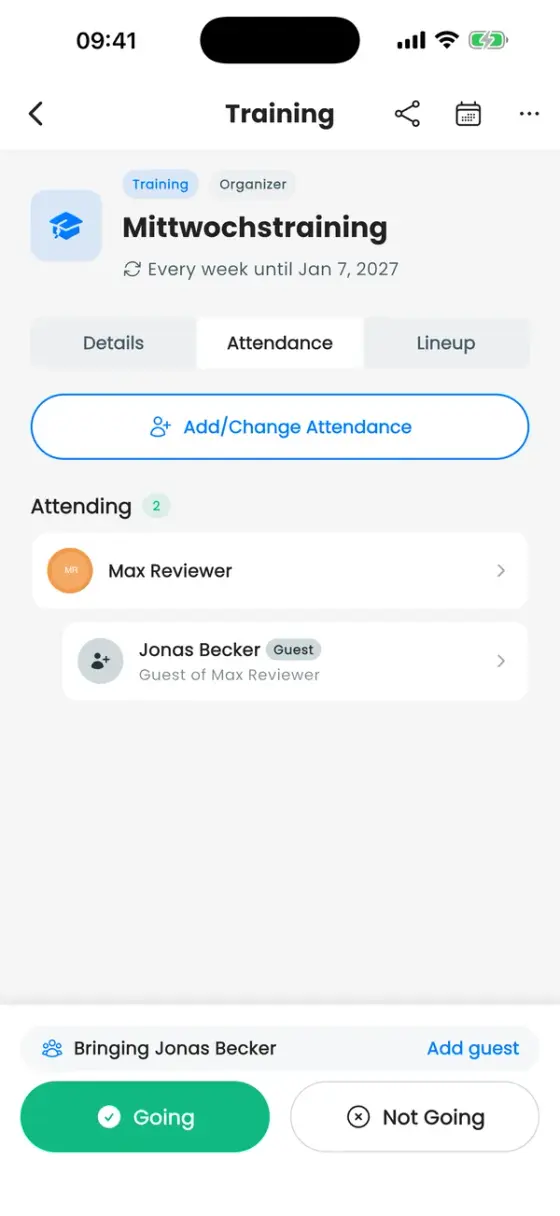
Až klepneš na Jdu, nad tlačítky se objeví řádek Přivést hosta. Zadej jméno, pohlaví a hmotnost hosta. Hmotnost vidíš jen ty a tví trenéři a trenéři mohou hosta posadit do rozsazení jako kohokoli jiného.
- Hosté patří vždy k jedné akci. U opakujícího se tréninku je příště přidej znovu. Okno si hosty, které jsi už přivedl(a), pamatuje.
- Hosté se počítají do počtu lidí, ale neobjevují se ve statistikách klubu.
- Když přepneš na Nejdu, aplikace se zeptá, jestli mají hosté přesto přijít.
Účast
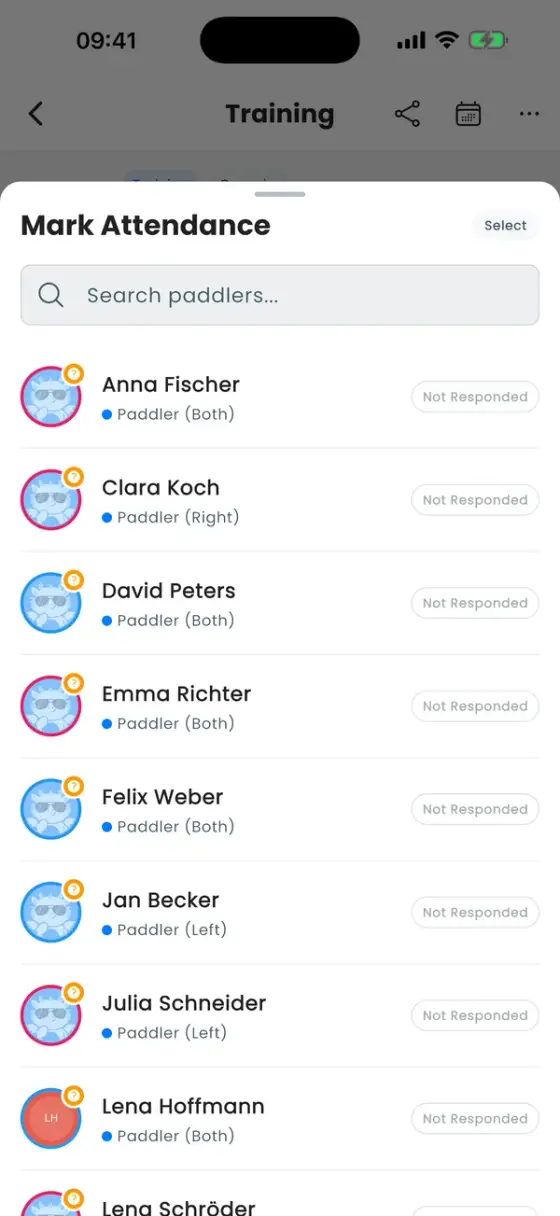
Záložka Účast ukazuje, kdo přijde, včetně hostů. Trenéři mají navíc tlačítko Přidat/změnit účast, kterým odpoví za pádlaře, kteří jim to řekli osobně nebo zprávou. Záznamy změněné trenérem jsou označeny jeho jménem.
Potvrzení účasti vs. kdo skutečně pádloval. Potvrzení účasti je plán. Do sezónních statistik pádlaře se počítá posádka, kterou trenér potvrdí po tréninku (viz Nahrávání tréninku).
Připomenutí a upozornění
DragonBoat Hub ti připomíná akce, na které jsi pozvaný(á):
- Připomenutí den předem (24 hodin před začátkem)
- Připomenutí krátce předem (2 hodiny před začátkem)
Zapneš je nebo vypneš v Profil → ⚙ Nastavení → Druhy upozornění. Tam můžeš vypnout také upozornění na nové akce, hodnocení tréninku, den závodu a odpovědi v Hubu. Zrušení a změny akce se posílají vždy, aby nikdo nepřišel na trénink, který se nekoná.
Diskuze a kalendář
- Každá akce má vlastní Diskuzi v záložce Detaily, pro otázky typu „kdo přiveze buben?“. Stejné vlákno se objeví i v záložce Výměna.
- Ikona kalendáře u akce ji přidá do kalendáře v telefonu. Pro automatickou synchronizaci všech akcí použij Nastavení → Synchronizace kalendáře.
Zrušení nebo smazání akce
Otevři akci a klepni vpravo nahoře na •••:
- Zrušit trénink / Zrušit akci: členové akci dál vidí, označenou jako zrušenou, a dostanou upozornění. Později ji můžeš obnovit. Tréninky, které už proběhly, zrušit nejdou.
- Smazat akci: odstraní akci a všechna potvrzení účasti navždy.