Otevři ji
- Telefon: Profil → Video Analysis.
- Tablet a počítač: záložka Video Analysis v postranním panelu.
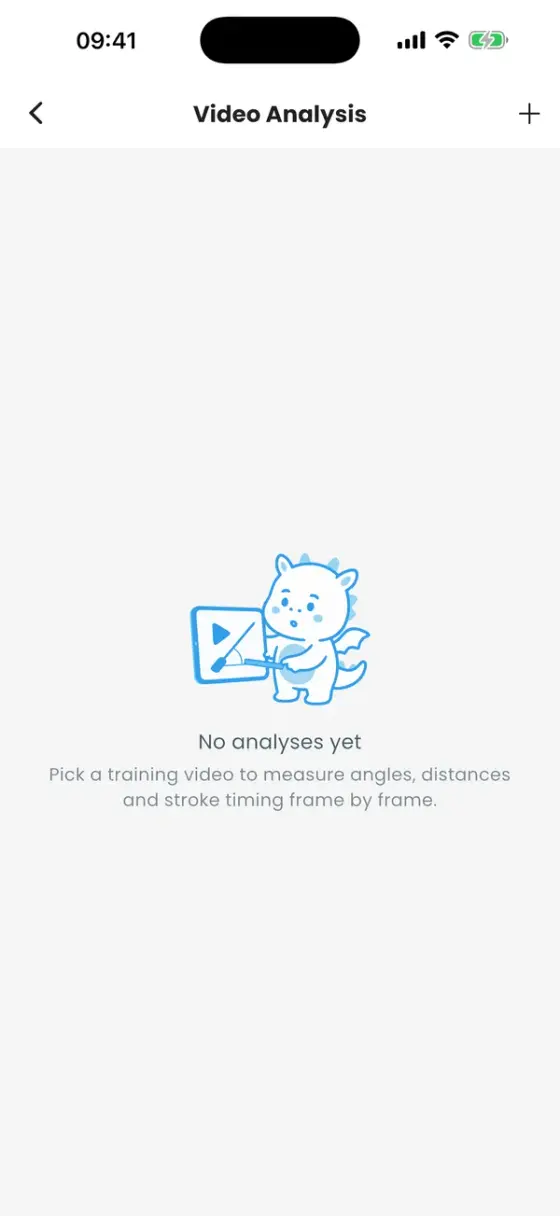
Používat ji může každý, žádná zvláštní role není potřeba. Klepni na New analysis (tlačítko +) a vyber video z galerie nebo ze souborů.
Tvoje analýzy
Z každého videa vznikne analýza s vlastními měřeními. Seznam ukazuje, kolik obsahuje tvarů. Nabídka ⋮ umožňuje analýzu Přejmenovat nebo Delete.
Analýzy se ukládají jen na tvém zařízení. Nenahrávají se ani nesynchronizují, takže se nepřenesou na nový telefon. V prohlížeči se samotné video po obnovení stránky neuchová: aplikace tě požádá o výběr souboru znovu a tvá měření tam stále jsou.
Pohyb ve videu
- Previous frame / Next frame pro krokování po snímcích, Play/Pause a posuvník.
- Údaj ukazuje sekundy a číslo snímku, což se hodí pro počítání snímků mezi nasazením a vytažením.
- Playback speed: 0,25×, 0,5×, 1× nebo 2×.
- Zoom: stisknutím prstů, nebo tlačítky zoomu. Fit ukáže zase celý snímek.
- Playback settings: nastav snímkovou frekvenci, pokud klip hlásí špatnou (výchozí 30).
Měřicí nástroje
| Nástroj | Zkratka | Co dělá |
|---|---|---|
| Select | V | Vybírá a přesouvá tvary. |
| Distance | L | Nakreslí čáru a ukáže její délku. |
| Angle | A | Tři body, ukáže úhel ve stupních, například úhel pádla při nasazení. |
| Circle | C | Nakreslí kruh, například kolem listu pádla. |
| Calibrate | K | Označí známou délku, aby se vzdálenosti ukazovaly v metrech místo v pixelech. |
| Trajectory | T | Klikáním na body kreslí dráhu, například špičku listu během záběru. |
Chceš-li skutečné délky, nejdřív kalibruj: nakresli čáru podél něčeho, co znáš, například šířky lodě na okrajích, a zadej její skutečnou délku (m, cm, mm, ft nebo in). Bez kalibrace jsou vzdálenosti v pixelech.
Klávesové zkratky fungují na počítačích a tabletech s klávesnicí, plus: šipky pro posun o snímek, mezerník pro přehrání/pauzu, Delete pro smazání tvaru, Ctrl/Cmd+Z pro zpět, + a − pro zoom a 0 pro reset.
Sleduj pohybující se bod (tracking)
Tvary ve výchozím stavu zůstávají tam, kam je dáš. Aby bod následoval pádlaře nebo list pádla, otevři Tracking, vyber tvar, přejdi na jiný snímek a přetáhni jeho úchyt na novou pozici (Set key). Opakuj to na několika snímcích a tvar bude videem sledovat tvé klíčové snímky.
Panely
- Measurements: všechny tvary s jejich hodnotami. Jump to frame tě vezme na snímek, kde byl tvar nakreslen.
- Shape properties: barva a tloušťka čáry.
- Undo a Clear all (lze jednou vrátit).
Sdílej snímek
Export frame uloží aktuální snímek se všemi tvými kresbami v plném rozlišení videa jako obrázek a otevře okno sdílení, abys ho poslal(a) posádce nebo zveřejnil(a) v Dragonboat Hubu.
Nápady pro tvou posádku
- Úhel nasazení: zastav na snímku, kde list vstupuje do vody, a změř úhel pádla nástrojem Angle.
- Dosah: zkalibruj podle šířky lodě a nástrojem Distance změř, jak daleko dopředu každý pádlař dosáhne.
- Časování: krokuj po snímcích a porovnej, kdy nasazuje každá lavice. Jeden snímek při 30 fps je 33 ms.