Los cuatro roles integrados
Cada miembro de un club tiene exactamente un rol. La app trae cuatro:
- Propietario: la persona que creó el club. Siempre hay exactamente un propietario.
- Administrador: dirige el club junto con el propietario, incluido quién es miembro y qué rol tiene.
- Entrenador: lo que la mayoría de los clubes llama coach. Planifica eventos y alineaciones y ve los datos de rendimiento, pero no puede cambiar los roles de otros miembros.
- Palista: el rol por defecto de todos los que se unen con el código de invitación.
Haz a alguien administrador o entrenador
Es la pregunta que más recibimos, así que aquí tienes el camino completo:
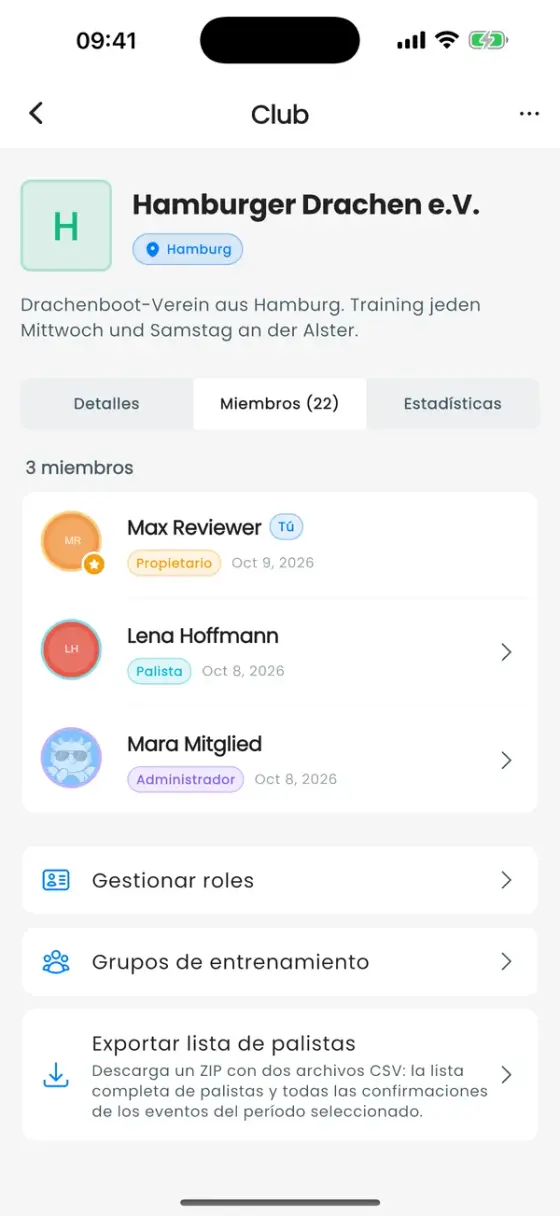
- Ve a Perfil, desplázate hasta Membresías de club y pulsa tu club.
- Abre la pestaña Miembros.
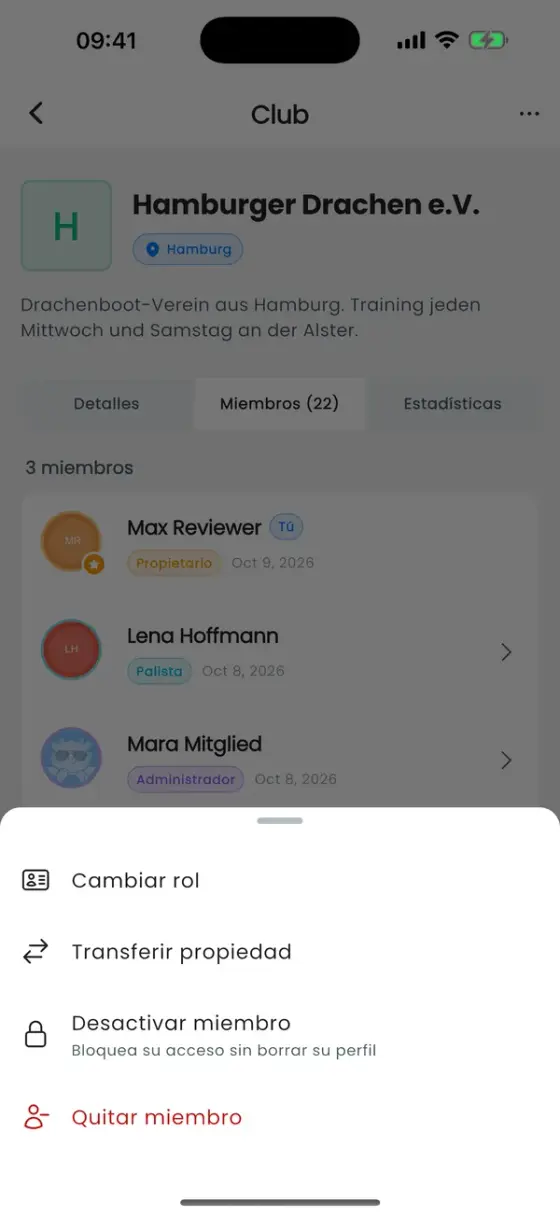
- Pulsa a la persona.
- Elige Cambiar rol y selecciona Administrador, Entrenador o cualquier rol personalizado.
El cambio se aplica al instante. Necesitas el permiso Gestionar miembros para hacerlo. Los propietarios y administradores lo tienen por defecto, los entrenadores no.
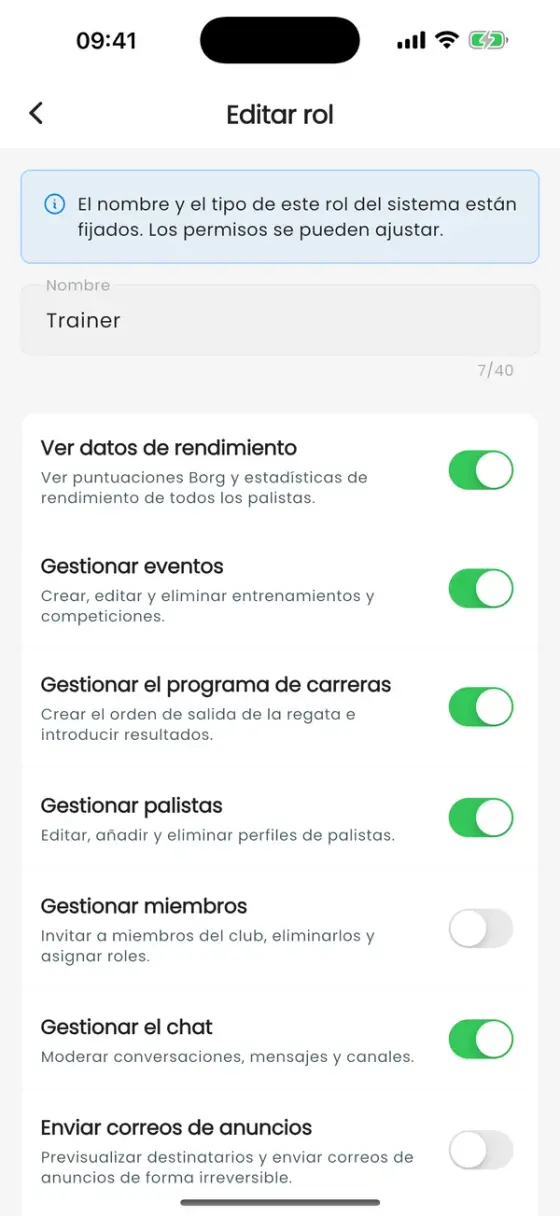
¿Dos entrenadores que deberían ser administradores? Dale a cada uno el rol Administrador. Los administradores pueden hacer todo lo que hace un entrenador, además de gestionar miembros. Si prefieres que sigan siendo entrenadores y solo añadirles un derecho extra, edita en su lugar el rol Entrenador (consulta más abajo).
¿No encuentras a la persona? La pestaña Miembros solo lista a quienes se han unido con su propia cuenta. Un palista que el entrenador añadió a la lista ("Pendiente" en la pestaña Equipo) primero tiene que unirse con el código de invitación.
Qué puede hacer cada rol
Estos son los valores por defecto. El propietario puede cambiar todas las filas, salvo la columna del Propietario.
| Permiso | Propietario | Administrador | Entrenador | Palista |
|---|---|---|---|---|
| Ver datos de rendimiento (pesos, la pestaña Tripulación) | ✓ | ✓ | ✓ | |
| Gestionar eventos | ✓ | ✓ | ✓ | |
| Gestionar el programa de carreras | ✓ | ✓ | ✓ | |
| Gestionar palistas (lista) | ✓ | ✓ | ✓ | |
| Gestionar miembros (roles, quitar) | ✓ | ✓ | ||
| Gestionar el chat | ✓ | ✓ | ✓ | |
| Crear canales | ✓ | ✓ | ✓ | |
| Gestionar grupos de entrenamiento | ✓ | ✓ | ✓ | |
| Compartir código de invitación | ✓ | ✓ | ✓ | ✓ |
| Desactivar miembros | ✓ | ✓ | ||
| Confirmar tripulaciones | ✓ | ✓ | ✓ | |
| Enviar correos de anuncios | ✓ | ✓ |
Ajusta un rol o crea el tuyo
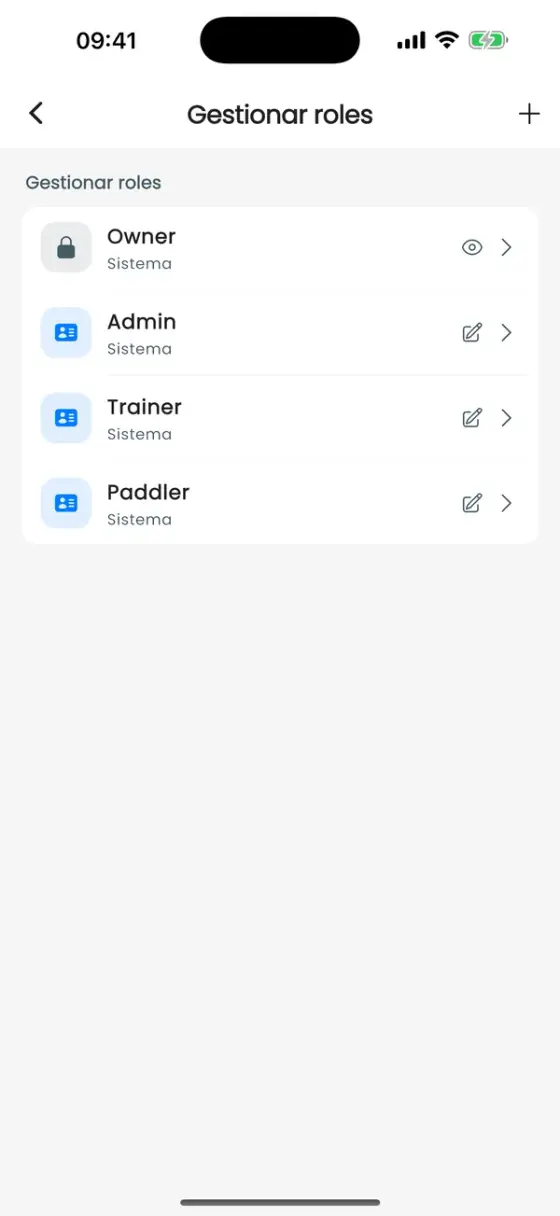
Solo el propietario puede hacerlo. Abre el club, ve a la pestaña Miembros y pulsa Gestionar roles abajo.
- Pulsa Administrador, Entrenador o Palista para activar o desactivar permisos individuales. Sus nombres son fijos. El rol Propietario no se puede cambiar.
- Pulsa + para crear un rol nuevo, por ejemplo "Capitán del equipo" o "Tesorero", con exactamente los permisos que necesita.
- Un rol solo se puede eliminar cuando ya nadie lo tiene.
Un rol por persona. Un miembro no puede tener dos roles a la vez. Si alguien necesita los derechos de dos roles, crea un rol personalizado que los combine. Tambor, timonel y marcador son otra cosa: son posiciones en el barco, que se definen en el perfil de palista (consulta Equipo y lista de palistas).
Traspasa el club
Para hacer propietario a otra persona, abre Miembros, pulsa a la persona y elige Transferir propiedad. Pasas a ser un miembro normal. Un propietario no puede dejar el club ni eliminar su cuenta antes de traspasarlo.
Desactiva o quita miembros
- Desactivar miembro deja fuera a una persona sin borrar nada. Conserva su perfil, confirmaciones e historial, ve una pantalla de "Membresía inactiva" con tu nota opcional y vuelve con Reactivar miembro. Útil para cuotas impagadas o una pausa de temporada.
- Quitar miembro termina la membresía.