Ábrelo
- Móvil: Perfil → Análisis de vídeo.
- Tablet y ordenador: la pestaña Análisis de vídeo en la barra lateral.
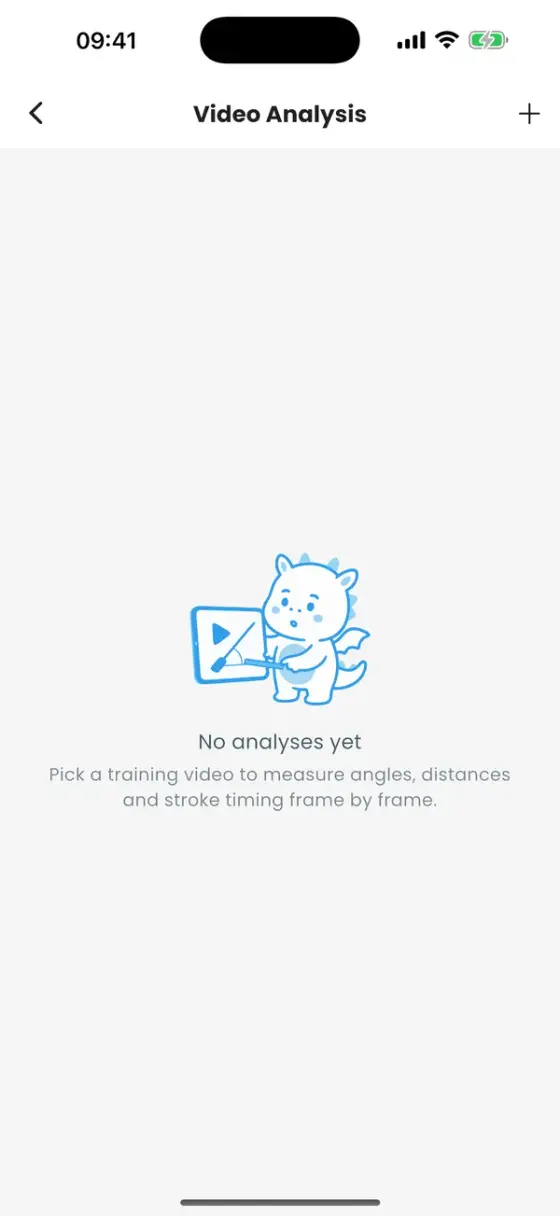
Todos pueden usarlo, no hace falta ningún rol especial. Pulsa Nuevo análisis (el +) y elige un vídeo de tu galería o tus archivos.
Tus análisis
Cada vídeo se convierte en un análisis con sus propias mediciones. La lista muestra cuántas formas contiene. El menú ⋮ te permite Renombrar o Eliminar un análisis.
Los análisis se guardan solo en tu dispositivo. No se suben ni se sincronizan, así que no pasan a un móvil nuevo. En el navegador el propio vídeo no se conserva al recargar la página: la app te pide elegir el archivo otra vez, y tus mediciones siguen ahí.
Muévete por el vídeo
- Fotograma anterior / Fotograma siguiente para avanzar fotograma a fotograma, Reproducir/Pausar y la barra de desplazamiento.
- El indicador muestra segundos y el número de fotograma, útil para contar los fotogramas entre la entrada y la salida de la pala.
- Velocidad de reproducción: 0,25×, 0,5×, 1× o 2×.
- Zoom: pellizca, o usa los botones de zoom. Ajustar vuelve a mostrar el fotograma completo.
- Ajustes de reproducción: define la velocidad de fotogramas si un clip indica una incorrecta (por defecto 30).
Herramientas de medición
| Herramienta | Atajo | Qué hace |
|---|---|---|
| Seleccionar | V | Selecciona y mueve formas. |
| Distancia | L | Dibuja una línea y muestra su longitud. |
| Ángulo | A | Tres puntos, muestra el ángulo en grados, por ejemplo el ángulo de la pala en la entrada. |
| Círculo | C | Dibuja un círculo, por ejemplo alrededor de la pala. |
| Calibrar | K | Marca una longitud conocida para que las distancias se muestren en metros en lugar de píxeles. |
| Trayectoria | T | Haz clic en puntos para dibujar un recorrido, por ejemplo la punta de la pala durante la palada. |
Calibra primero si quieres longitudes reales: dibuja a lo largo de algo que conozcas, por ejemplo la anchura del barco en las bordas, e introduce su longitud real (m, cm, mm, ft o in). Sin calibración, las distancias están en píxeles.
Los atajos de teclado funcionan en ordenadores y tablets con teclado, y además: las flechas para avanzar un fotograma, espacio para reproducir/pausar, Supr para borrar una forma, Ctrl/Cmd+Z para deshacer, + y − para el zoom y 0 para restablecerlo.
Sigue un punto en movimiento (seguimiento)
Por defecto las formas se quedan donde las pones. Para que un punto siga a un palista o a una pala, abre Seguimiento, selecciona la forma, ve a otro fotograma y arrastra su manejador a la nueva posición (Fijar fotograma clave). Repite en unos cuantos fotogramas y la forma sigue tus fotogramas clave durante el vídeo.
Paneles
- Mediciones: todas las formas con sus valores. Ir al fotograma te lleva a donde se dibujó una forma.
- Propiedades de la forma: color y grosor de línea.
- Deshacer y Borrar todo (se puede deshacer una vez).
Comparte un fotograma
Exportar fotograma guarda el fotograma actual con todos tus dibujos a la resolución completa del vídeo como imagen y abre la hoja de compartir, para enviarlo a tu tripulación o publicarlo en el Dragonboat Hub.
Ideas para tu tripulación
- Ángulo de entrada: pausa en el fotograma donde la pala entra en el agua y mide el ángulo de la pala con Ángulo.
- Alcance: calibra con la anchura del barco y mide con Distancia cuánto se adelanta cada palista.
- Timing: avanza fotograma a fotograma y compara cuándo entra la pala en cada banco. Un fotograma a 30 fps son 33 ms.