Les quatre rôles intégrés
Chaque membre d'un club a exactement un rôle. L'app en propose quatre :
- Propriétaire : la personne qui a créé le club. Il y a toujours exactement un propriétaire.
- Admin : dirige le club avec le propriétaire, y compris qui est membre et quel rôle chacun a.
- Coach : ce que la plupart des clubs appellent un entraîneur. Planifie les événements et les compositions et voit les données de performance, mais ne peut pas changer les rôles des autres membres.
- Pagayeur·euse : le rôle par défaut de toute personne qui rejoint avec le code d'invitation.
Nommer quelqu'un admin ou coach
C'est la question qu'on nous pose le plus, voici donc le chemin complet :
- Va dans Profil, fais défiler jusqu'à Adhésions aux clubs et appuie sur ton club.
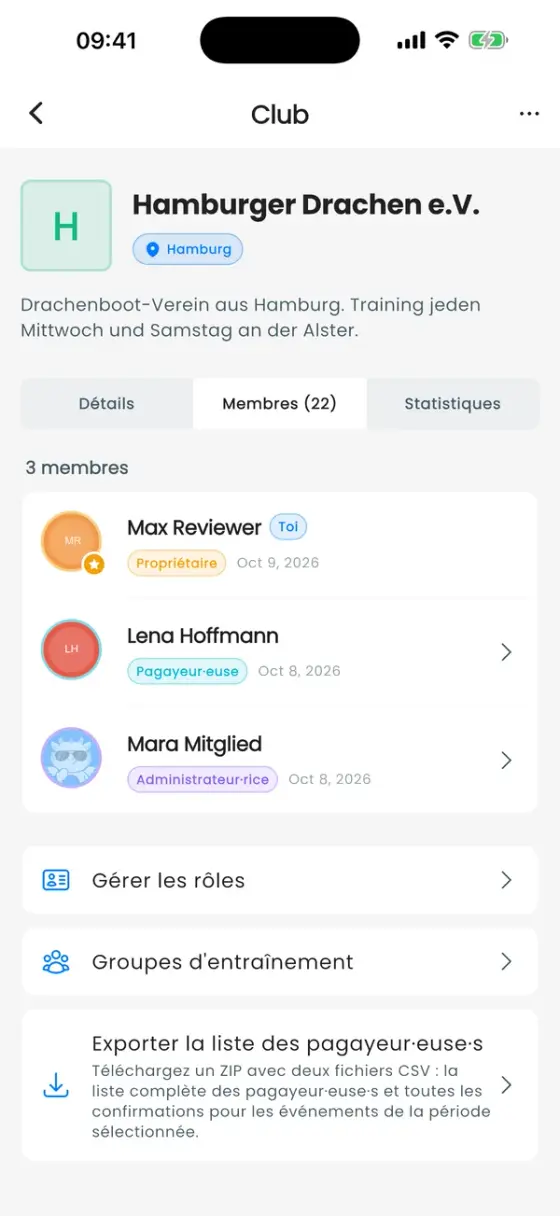
- Ouvre l'onglet Membres.
- Appuie sur la personne.
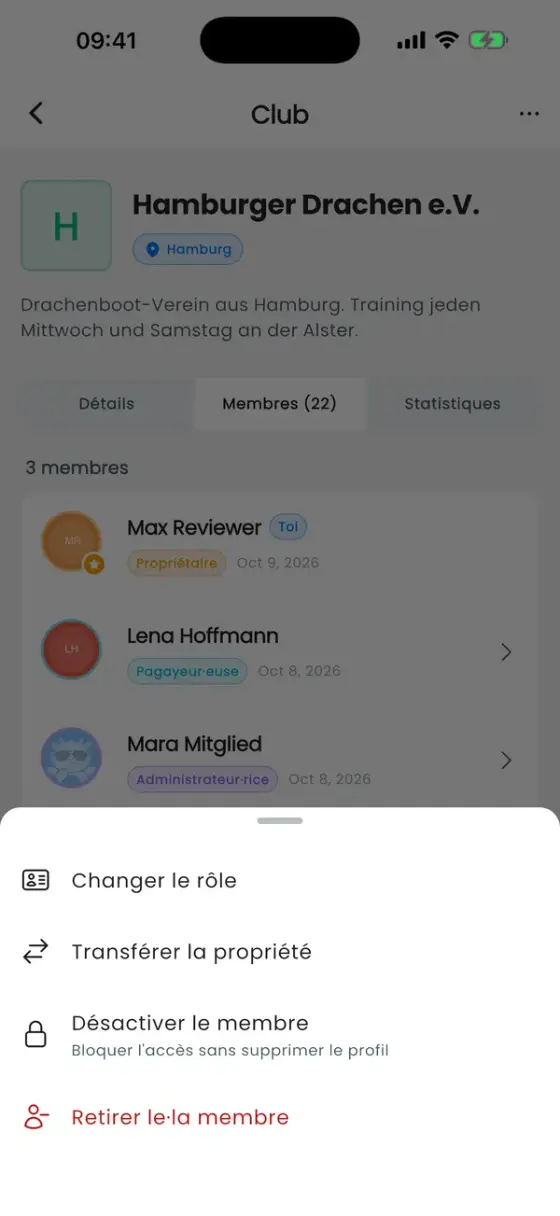
- Choisis Changer le rôle et sélectionne Admin, Coach ou n'importe quel rôle personnalisé.
Le changement s'applique immédiatement. Il te faut pour cela la permission Gérer les membres. Les propriétaires et admins l'ont par défaut, les coachs non.
Deux coachs qui doivent tous les deux être admins ? Donne à chacun le rôle Admin. Les admins peuvent faire tout ce que fait un coach, plus gérer les membres. Si tu préfères les garder coachs et leur ajouter un seul droit, modifie plutôt le rôle Coach (voir plus bas).
Tu ne trouves pas la personne ? L'onglet Membres ne liste que les personnes qui ont rejoint avec leur propre compte. Un·e pagayeur·euse ajouté·e à la liste par le coach (« En attente » dans l'onglet Équipe) doit d'abord rejoindre avec le code d'invitation.
Ce que chaque rôle peut faire
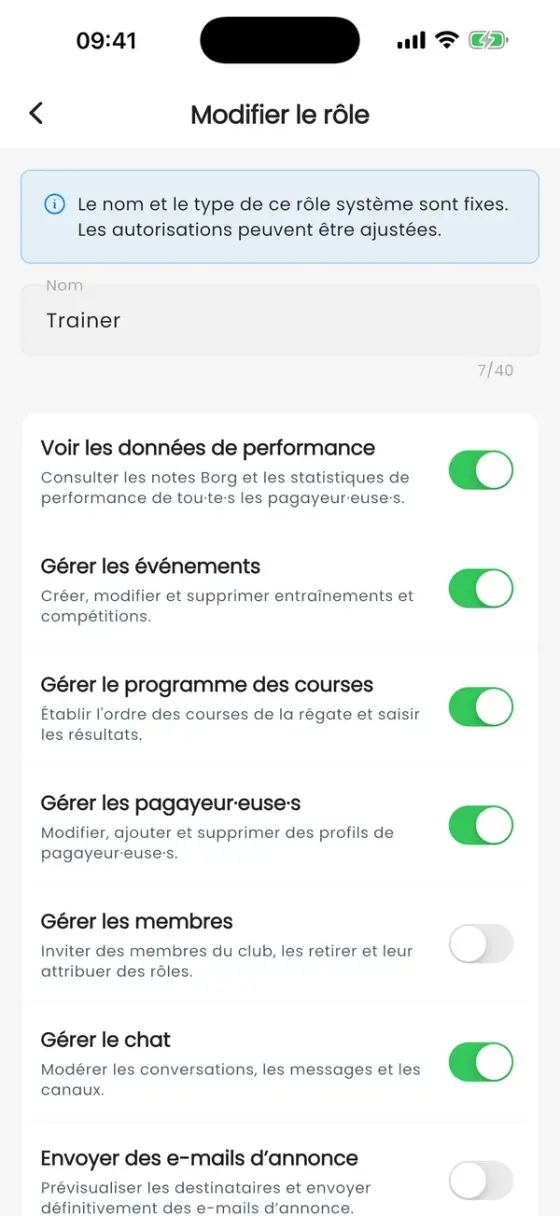
Ce sont les valeurs par défaut. Le propriétaire peut modifier chaque ligne, sauf pour la colonne Propriétaire.
| Permission | Propriétaire | Admin | Coach | Pagayeur·euse |
|---|---|---|---|---|
| Voir les données de performance (poids, onglet Composition) | ✓ | ✓ | ✓ | |
| Gérer les événements | ✓ | ✓ | ✓ | |
| Gérer le programme des courses | ✓ | ✓ | ✓ | |
| Gérer les pagayeur·euse·s (liste) | ✓ | ✓ | ✓ | |
| Gérer les membres (rôles, retrait) | ✓ | ✓ | ||
| Gérer le chat | ✓ | ✓ | ✓ | |
| Créer des canaux | ✓ | ✓ | ✓ | |
| Gérer les groupes d'entraînement | ✓ | ✓ | ✓ | |
| Partager le code d'invitation | ✓ | ✓ | ✓ | ✓ |
| Désactiver des membres | ✓ | ✓ | ||
| Confirmer les équipages | ✓ | ✓ | ✓ | |
| Envoyer des e-mails d’annonce | ✓ | ✓ |
Ajuster un rôle ou créer le tien
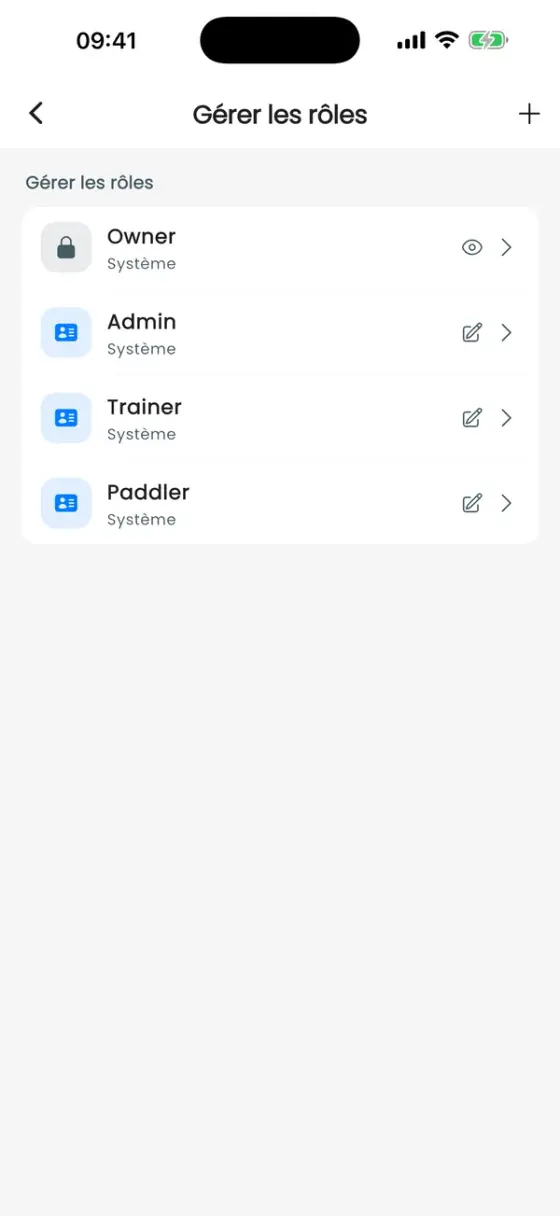
Seul le propriétaire peut le faire. Ouvre le club, va dans l'onglet Membres et appuie sur Gérer les rôles en bas.
- Appuie sur Admin, Coach ou Pagayeur·euse pour activer ou désactiver chaque permission. Leurs noms sont fixes. Le rôle Propriétaire ne peut pas être modifié.
- Appuie sur + pour créer un nouveau rôle, par exemple « Capitaine » ou « Trésorier », avec exactement les permissions dont il a besoin.
- Un rôle ne peut être supprimé que lorsque plus personne ne l'a.
Un rôle par personne. Un membre ne peut pas avoir deux rôles à la fois. Si quelqu'un a besoin des droits de deux rôles, crée un rôle personnalisé qui les combine. Tambour, barreur et chef de nage, c'est autre chose : ce sont des positions dans le bateau, définies sur le profil de pagayeur·euse (voir Équipe et liste).
Transmettre le club
Pour nommer quelqu'un d'autre propriétaire, ouvre Membres, appuie sur la personne et choisis Transférer la propriété. Tu deviens un membre ordinaire. Un propriétaire ne peut ni quitter le club ni supprimer son compte avant de l'avoir transmis.
Désactiver ou retirer des membres
- Désactiver le membre bloque l'accès d'une personne sans rien supprimer. Elle garde son profil, ses réponses et son historique, voit un écran « Membership inactive » avec ta note facultative, et revient avec Réactiver le membre. Utile en cas de cotisation impayée ou de pause de saison.
- Retirer le·la membre met fin à l'adhésion.