Eine Aufzeichnung finden
Jede Aufzeichnung hängt an ihrem Training: Öffne den Termin, und unter Workout starten siehst du pro Aufzeichnung eine Karte mit Distanz, Dauer, Durchschnittsgeschwindigkeit, Wetter und einer kleinen Routenkarte. Ein Tipp öffnet die Workout-Zusammenfassung. Alle im Verein können die Aufzeichnungen eines Trainings ansehen.
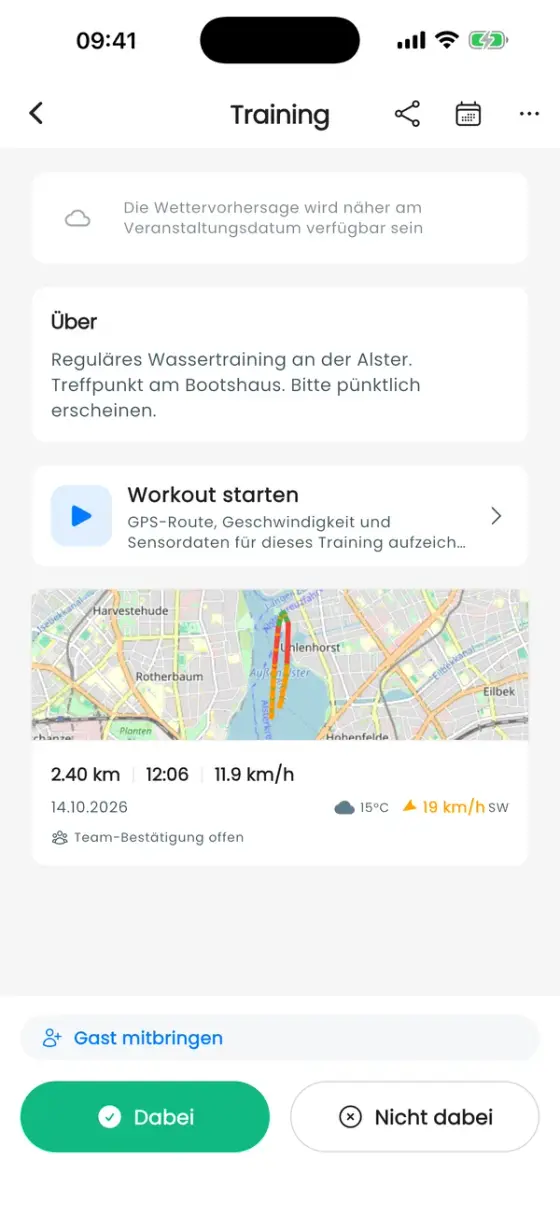
Aufzeichnungen von der Apple Watch stehen zusätzlich unter Profil → Apple Watch. Zahlen für den ganzen Verein findest du im Tab Statistiken des Vereins (siehe unten).
Die wichtigsten Werte
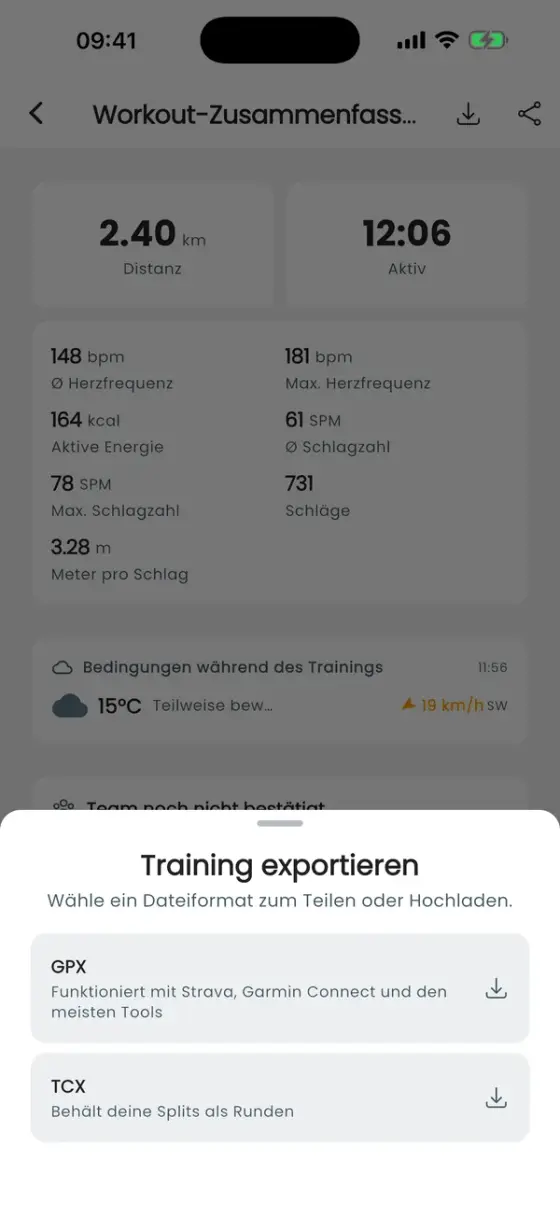
Oben stehen Distanz und aktive Zeit (Pausen sind herausgerechnet und werden extra gezeigt). Darunter folgen die Werte, für die ein Sensor nötig ist – sie erscheinen, wenn es Daten dazu gibt:
| Wert | Bedeutung |
|---|---|
| Ø / Max. Herzfrequenz | Von einer Apple Watch. |
| Aktive Energie | Verbrannte Kalorien, von einer Apple Watch. |
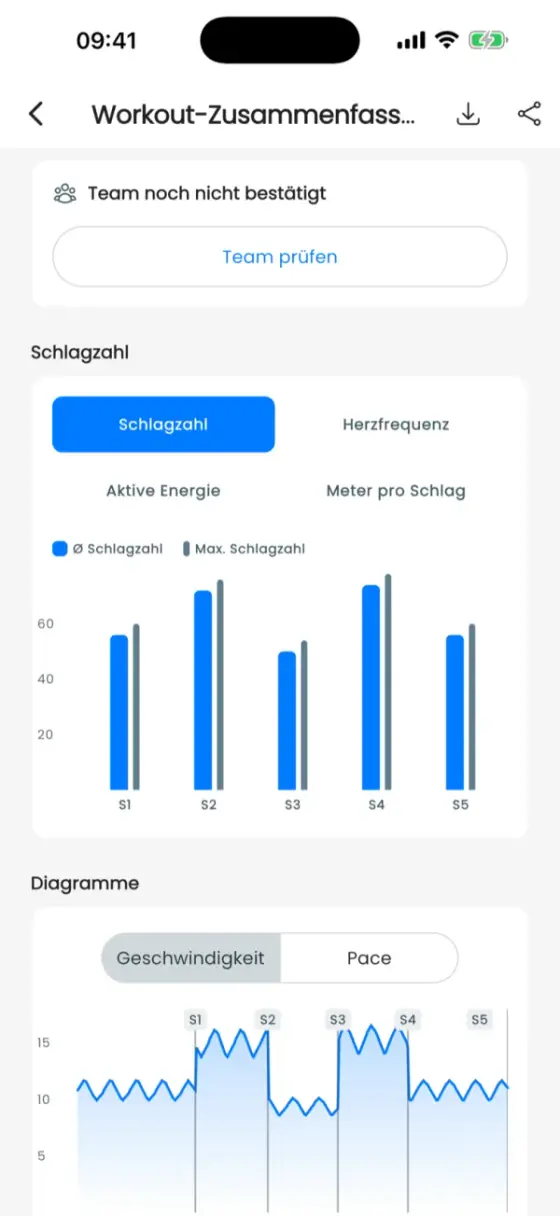
| Ø / Max. Schlagzahl | Schläge pro Minute (SPM). |
| Schläge | Gesamtzahl der Schläge. |
| Meter pro Schlag | Wie weit das Boot pro Schlag fährt. Ein höherer Wert bei gleicher Frequenz heißt: wirksamerer Schlag. |
Bedingungen während des Trainings zeigt Temperatur und Wind zum Start.
Diagramme
- Pro Split: Balken pro Split (S1, S2, …) für Schlagzahl (Durchschnitt und Maximum), Herzfrequenz, Aktive Energie und Meter pro Schlag. Ideal, um Belastungen zu vergleichen: Hat die Frequenz auf den zweiten 500 m gehalten?
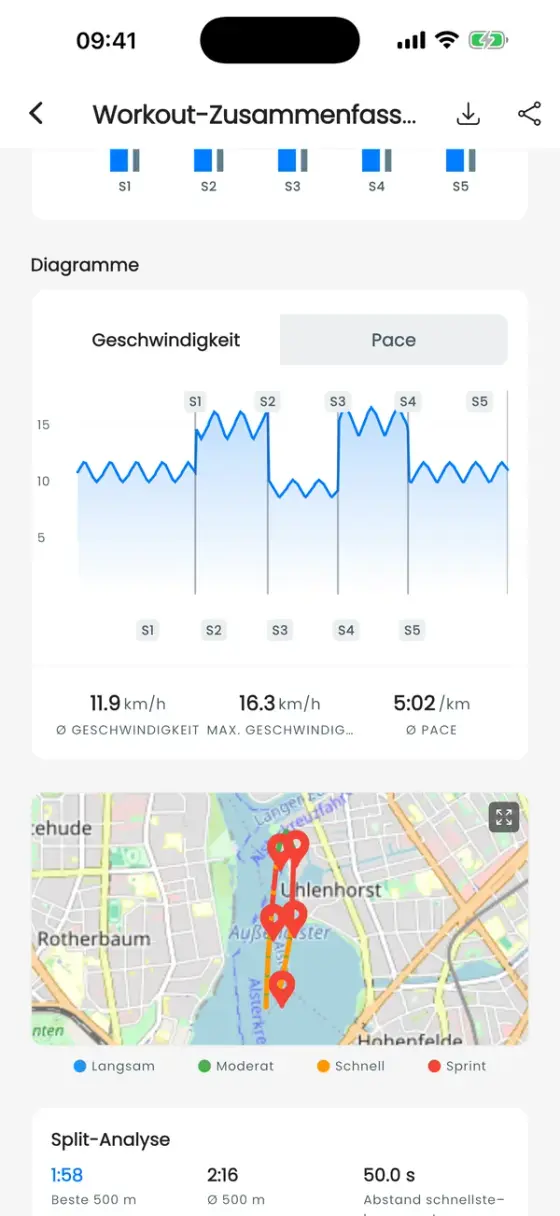
- Diagramme: Geschwindigkeit oder Pace über die ganze Einheit, mit Markierungen am Beginn jedes Splits. Ein Tipp auf eine Markierung zeigt Zeit, Pace und Geschwindigkeit des Splits. Darunter: Durchschnitts-, Maximalgeschwindigkeit und Ø Pace.
Die Routenkarte
Die Route ist nach Tempo eingefärbt (Langsam, Moderat, Schnell, Sprint), mit einer Nadel pro Split. Tippe auf die Karte, um sie im Vollbild zu öffnen, zwischen Normal und Satellit zu wechseln und mit Route anpassen auf die ganze Strecke zu zoomen.
Split-Analyse
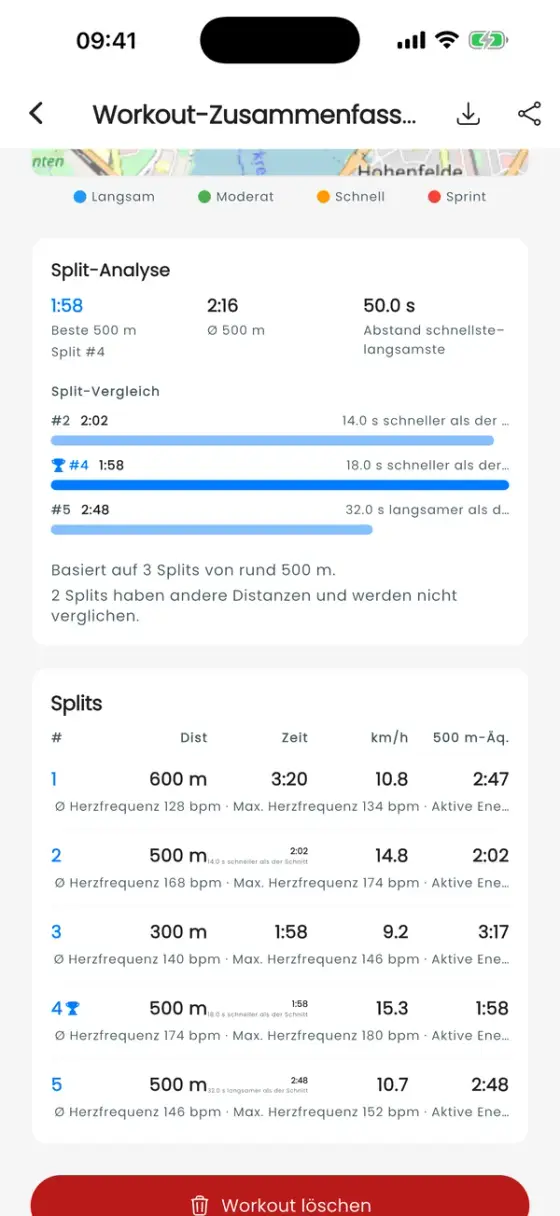
In der Split-Analyse vergleicht die App Splits gleicher Länge: deinen besten, den Durchschnitt, den Abstand zwischen schnellstem und langsamstem, einen Trend (stark zum Schluss, gleichmäßig oder nachgelassen) und einen Balken pro Split, wie viel schneller oder langsamer er als der Durchschnitt war. Splits anderer Länge stehen in der Liste, werden aber nicht verglichen.
Die Tabelle Splits listet jeden Split mit Distanz, Zeit, Geschwindigkeit und einer auf die gemeinsame Distanz umgerechneten Zeit ("500 m-Äq."), damit sich auch 600 m Einfahren und 500 m Belastung vergleichen lassen. Der schnellste bekommt einen Pokal.
Exportieren und teilen
- Exportieren (Download-Symbol oben): GPX funktioniert mit Strava, Garmin Connect und den meisten anderen Tools. TCX behält deine Splits als Runden.
- Teilen (Teilen-Symbol): Als Bild teilen erstellt ein Bild der Route mit deinen Werten – als Story, Hochformat oder Quadrat, auf normaler oder Satellitenkarte, mit oder ohne Titel, Geschwindigkeitsleiste, Statistiken und Splits. In einen Kanal senden postet das Training in einen Vereins-Chat.
Workout löschen ganz unten entfernt eine Aufzeichnung endgültig.
Vereinsstatistik
Öffne den Verein (Profil → Vereinsmitgliedschaften → dein Verein) und den Tab Statistiken. In der Trainingsübersicht findest du für den gewählten Zeitraum: Gesamtdistanz, Trainingszeit, Anzahl der Einheiten, aktive Paddler:innen, Distanz über Zeit, durchschnittliche Pace und Trainingstage. Die Rangliste lässt sich zwischen Events und Einheiten umschalten, und ein Tipp auf eine Person zeigt ihre persönliche Trainingshistorie mit bester Pace und Gesamtdistanz.