Otwórz ją
- Telefon: Profil → Video Analysis.
- Tablet i komputer: zakładka Analiza wideo na pasku bocznym.
Mogą z niej korzystać wszyscy, nie jest potrzebna żadna specjalna rola. Dotknij New analysis (+) i wybierz wideo z galerii lub plików.
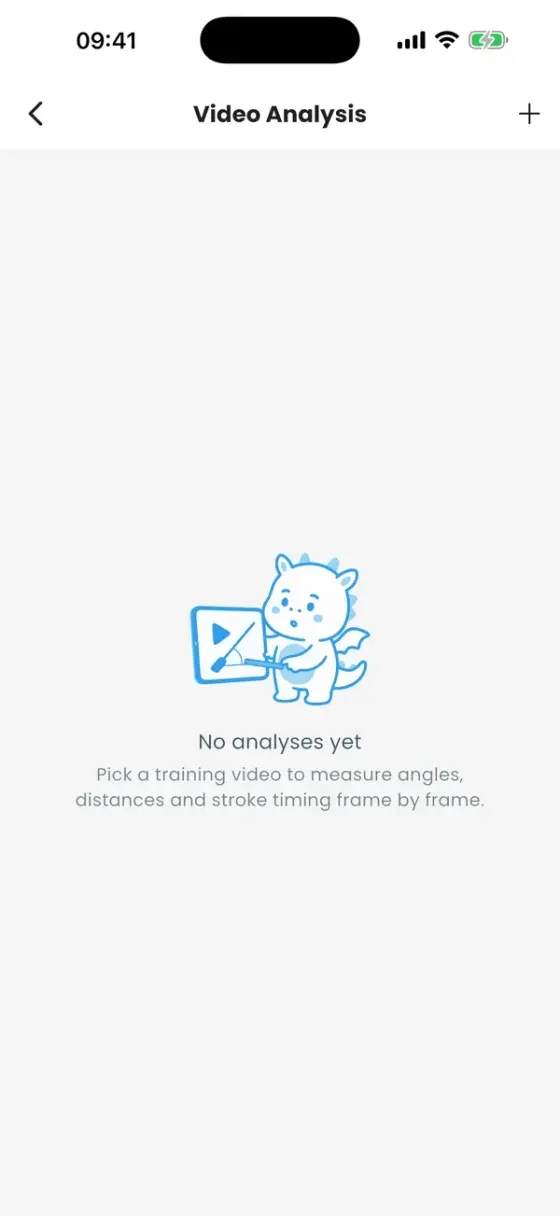
Twoje analizy
Każde wideo staje się analizą z własnymi pomiarami. Lista pokazuje, ile kształtów zawiera. Menu ⋮ pozwala Rename lub Delete analizę.
Analizy są przechowywane tylko na Twoim urządzeniu. Nie są wysyłane ani synchronizowane, więc nie przenoszą się na nowy telefon. W przeglądarce samo wideo nie jest zachowywane po odświeżeniu strony: aplikacja prosi o ponowne wskazanie pliku, a Twoje pomiary nadal tam są.
Poruszanie się po wideo
- Previous frame / Next frame do przechodzenia klatka po klatce, Play/Pause i pasek przewijania.
- Wskaźnik pokazuje sekundy i numer klatki, co jest przydatne do liczenia klatek między wejściem łopatki w wodę a wyjściem.
- Prędkość odtwarzania: 0,25×, 0,5×, 1× lub 2×.
- Zoom: uszczypnięcie albo przyciski zoomu. Fit znów pokazuje całą klatkę.
- Ustawienia odtwarzania: ustaw liczbę klatek na sekundę, jeśli nagranie podaje złą (domyślnie 30).
Narzędzia pomiarowe
| Narzędzie | Skrót | Co robi |
|---|---|---|
| Select | V | Zaznacza i przesuwa kształty. |
| Distance | L | Rysuje linię i pokazuje jej długość. |
| Angle | A | Trzy punkty, pokazuje kąt w stopniach, na przykład kąt wiosła przy wejściu w wodę. |
| Circle | C | Rysuje okrąg, na przykład wokół łopatki. |
| Calibrate | K | Zaznacz znaną długość, aby odległości były pokazywane w metrach zamiast w pikselach. |
| Trajectory | T | Klikaj punkty, aby narysować ścieżkę, na przykład końcówkę łopatki w trakcie pociągnięcia. |
Najpierw skalibruj, jeśli chcesz mieć prawdziwe długości: narysuj linię wzdłuż czegoś, co znasz, na przykład szerokości łodzi na burtach, i wpisz jej prawdziwą długość (m, cm, mm, ft lub in). Bez kalibracji odległości są podawane w pikselach.
Skróty klawiszowe działają na komputerach i tabletach z klawiaturą, a ponadto: klawisze strzałek przechodzą o klatkę, spacja odtwarza/wstrzymuje, Delete usuwa kształt, Ctrl/Cmd+Z cofa, + i − przybliżają, a 0 resetuje.
Śledź poruszający się punkt (tracking)
Domyślnie kształty zostają tam, gdzie je położysz. Aby punkt podążał za wioślarzem lub łopatką, otwórz Tracking, zaznacz kształt, przejdź do innej klatki i przeciągnij jego uchwyt w nowe miejsce (Set key). Powtórz to na kilku klatkach, a kształt będzie podążał za Twoimi klatkami kluczowymi w całym wideo.
Panele
- Measurements: wszystkie kształty wraz z ich wartościami. Jump to frame przenosi Cię tam, gdzie kształt został narysowany.
- Shape properties: kolor i grubość linii.
- Undo i Clear all (można cofnąć raz).
Udostępnij klatkę
Export frame zapisuje bieżącą klatkę ze wszystkimi Twoimi rysunkami w pełnej rozdzielczości wideo jako obraz i otwiera okno udostępniania — aby wysłać go załodze albo opublikować w Dragonboat Hub.
Pomysły dla Twojej załogi
- Kąt wejścia: zatrzymaj się na klatce, w której łopatka wchodzi w wodę, i zmierz kąt wiosła narzędziem Angle.
- Zasięg: skalibruj na szerokości łodzi, a potem zmierz narzędziem Distance, jak daleko do przodu sięga każdy wioślarz.
- Rytm: przechodź klatka po klatce i porównuj, kiedy każda ławka wchodzi w wodę. Jedna klatka przy 30 fps to 33 ms.