Escolher e ativar
No iPhone ou Android, abra Perfil → Configurações → Sincronização de calendário. O app web não acessa esse calendário do dispositivo.
Ative, permita o acesso e selecione um calendário editável. Se não houver um, adicione uma conta de calendário no dispositivo. Após selecionar, confira o interruptor e ative novamente se necessário. Sincronizar agora inicia a transferência.
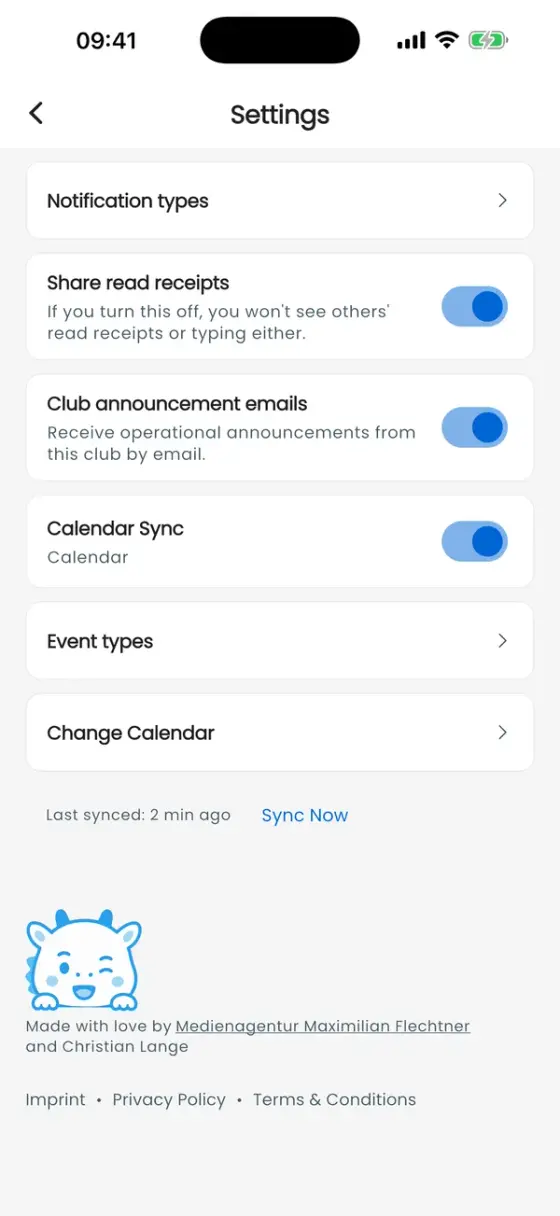
Tipos de evento
Selecione treinos, eventos da equipe, competições e, opcionalmente, aniversários, que ficam desativados inicialmente. Fechar o painel salva a escolha e a aplica se a sincronização estiver ativa.
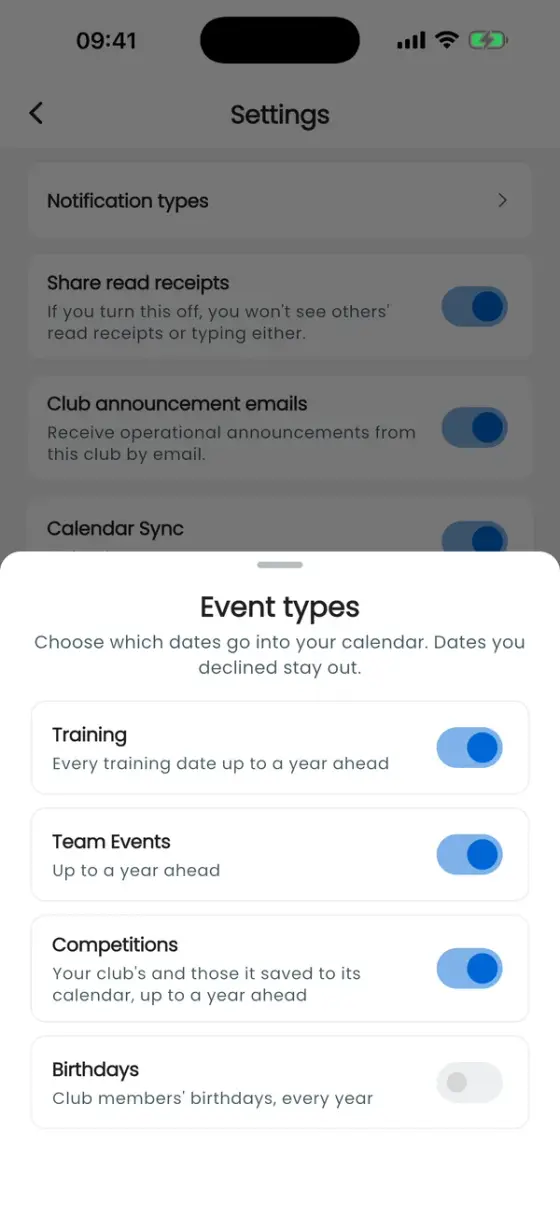
São incluídos eventos do clube ativo até 365 dias à frente, além dos que ainda estão acontecendo. Recusados e cancelados são excluídos. Cada treino vira uma entrada separada; aniversários se repetem anualmente como eventos de dia inteiro.
Atualizações e problemas
O app sincroniza ao iniciar, ao ativar, após mudar os tipos e manualmente. Atualiza datas alteradas e remove entradas futuras canceladas, recusadas ou desmarcadas. As passadas ficam no calendário.
O ícone de calendário de um evento também permite adicionar apenas aquela data. Alterações no calendário não voltam para o clube.
Se faltar algo, confira permissão, calendário, tipos, clube ativo e resposta. Tente novamente online e confira o resultado: um erro pode afetar só algumas entradas. Desativar não exclui as existentes.