A aba Eventos
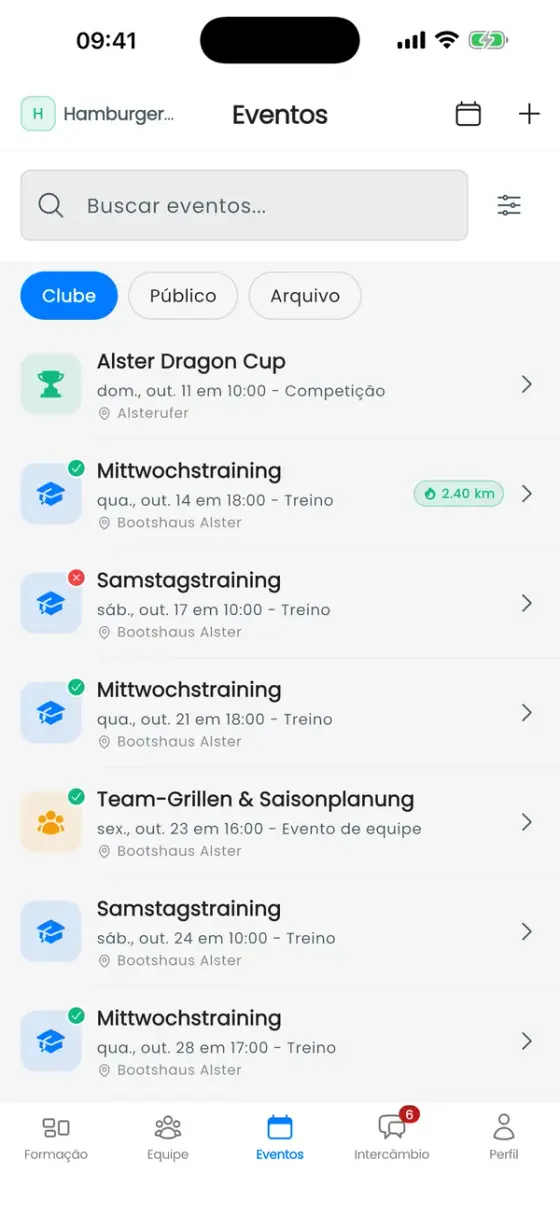
Eventos mostra três listas:
- Clube: os treinos, eventos de equipe e competições do seu clube, agrupados por dia. Um ponto verde ou vermelho no ícone mostra a sua própria resposta.
- Público: o calendário público de provas, com competições de todos os clubes (veja Provas e regatas).
- Arquivo: eventos passados.
O ícone de calendário no topo alterna entre a visão de lista e a mensal. O botão de filtro permite restringir a lista por tipo, período, distância, grupo de treino ou ocultar aniversários.
Crie um evento
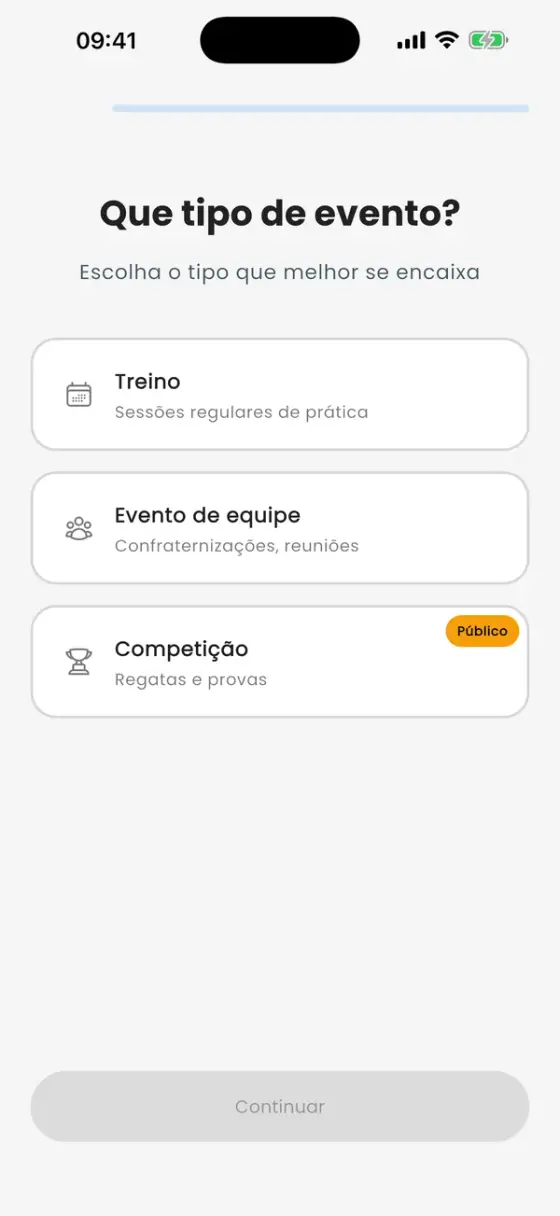
Técnicos e administradores (qualquer pessoa com Gerenciar eventos) veem um + no canto superior direito. Primeiro escolha o tipo:
- Treino: treino regular. Treinos sempre se repetem: diariamente, semanalmente, a cada duas semanas ou mensalmente, com data final opcional.
- Evento de equipe: encontros sociais, reuniões, qualquer coisa só para o seu clube.
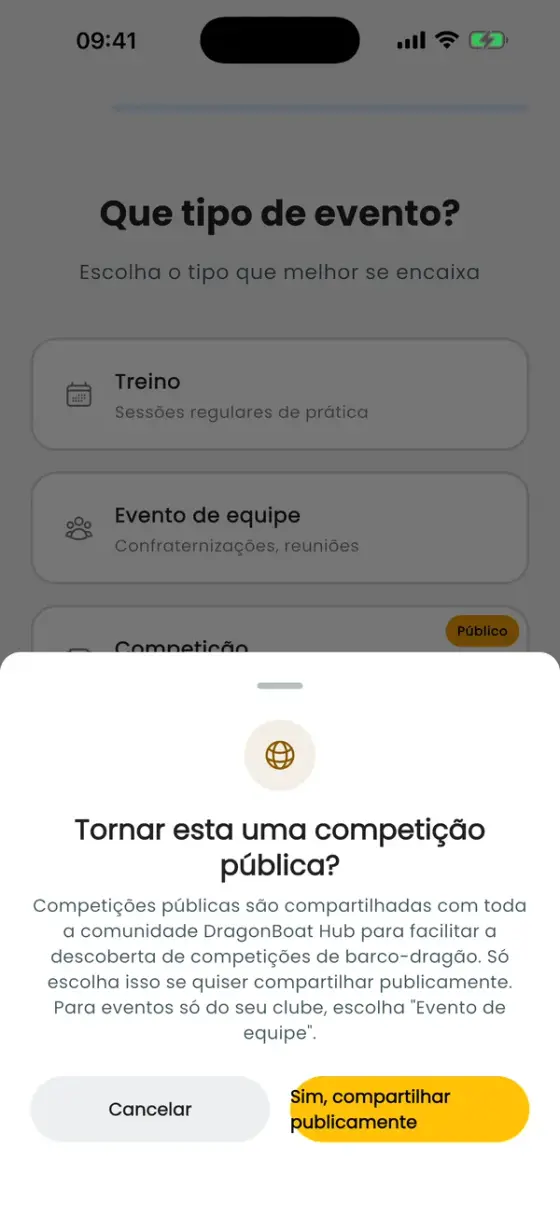
- Competição: provas e regatas. Competições são públicas: aparecem no calendário de provas para todos os usuários do DragonBoat Hub, por isso o app pede sua confirmação. Para eventos só do clube, use Evento de equipe.
O assistente então pede um nome e uma descrição, horário de início e fim, um horário de encontro opcional, o local e, opcionalmente, imagens e documentos (folhetos, planos de prova, informativos). Os horários sempre aparecem no horário local do local do evento. Para uma competição, o assistente também pergunta o prazo de inscrição, o Modo de inscrição e os Detalhes da competição: classes, distâncias, preço por equipe e limite de equipes (mais em Provas e regatas).
Ao editar um treino recorrente, o app pergunta se a alteração vale só para este evento, para este e os próximos ou para todos os eventos.
Avise se você vai
Abra um evento e toque em Vou ou Não vou na parte de baixo. Não existe "talvez": enquanto você não responde, conta como sem resposta.
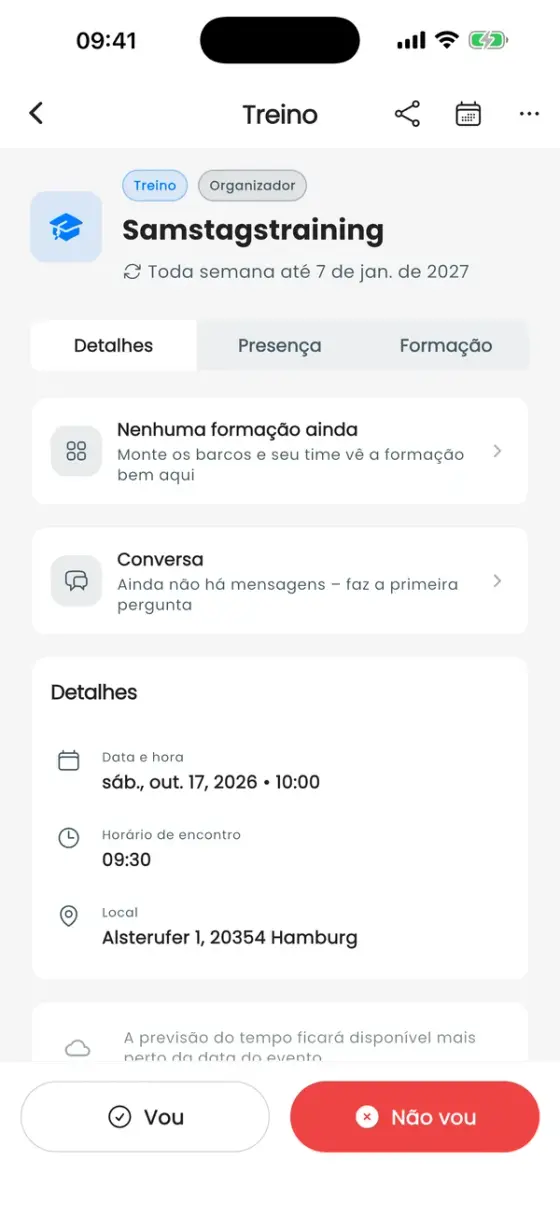
Se a resposta falhar, talvez você ainda não tenha um perfil de remador neste clube. Confira em Perfil → Perfil de remador.
Leve um convidado
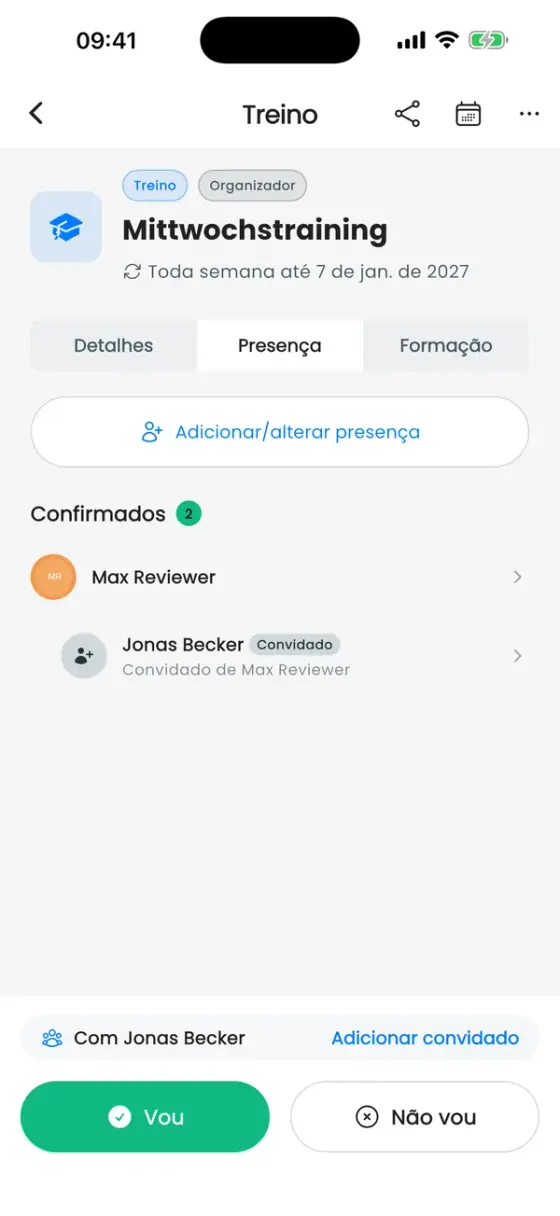
Depois de tocar em Vou, uma linha Levar um convidado aparece acima dos botões. Informe o nome, o gênero e o peso do convidado. O peso só é visível para você e seus técnicos, e os técnicos podem colocar seu convidado na formação como qualquer outra pessoa.
- Convidados valem para um único evento. Em um treino recorrente, adicione-os de novo na próxima vez. A folha lembra dos convidados que você já levou.
- Convidados contam na lista de presentes, mas não entram nas estatísticas do clube.
- Se você mudar para Não vou, o app pergunta se seus convidados ainda virão.
Presença
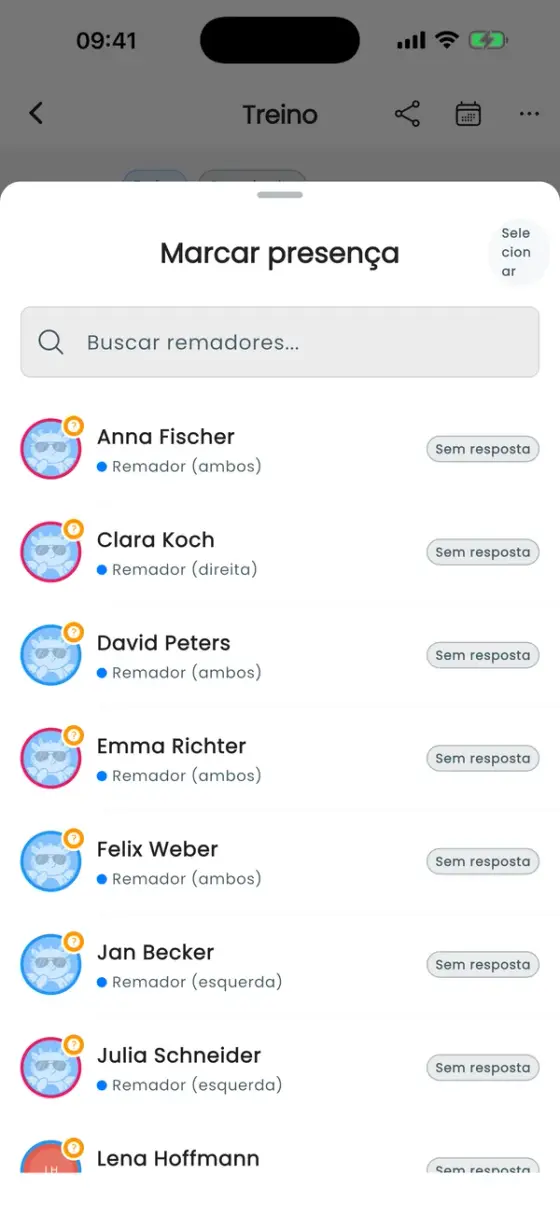
A aba Presença lista quem vem, incluindo convidados. Os técnicos têm um botão extra, Adicionar/alterar presença, para responder por remadores que avisaram pessoalmente ou por mensagem. Entradas alteradas por um técnico são marcadas com o nome dele.
Confirmação x quem realmente remou. A confirmação é um plano. O que conta nas estatísticas da temporada de um remador é a tripulação que um técnico confirma depois do treino (veja Gravar um treino).
Lembretes e notificações
O DragonBoat Hub lembra você dos eventos para os quais foi convidado:
- Lembrete na véspera (24 horas antes do início)
- Lembrete pouco antes (2 horas antes do início)
Ative ou desative em Perfil → ⚙ Configurações → Tipos de notificação. Lá você também pode desligar as notificações de novos eventos, feedback de treino, dia de prova e respostas no Hub. Cancelamentos e alterações de um evento são sempre enviados, para que ninguém apareça num treino que não vai acontecer.
Conversa e calendário
- Todo evento tem a sua própria Conversa na aba Detalhes, para perguntas como "quem leva o tambor?". A mesma conversa também aparece na aba Intercâmbio.
- O ícone de calendário num evento o adiciona ao calendário do seu celular. Para sincronizar todos os eventos automaticamente, use Configurações → Sincronização de calendário.
Cancele ou exclua um evento
Abra o evento e toque em ••• no canto superior direito:
- Cancelar treino / Cancelar evento: os membros ainda veem o evento, marcado como cancelado, e recebem uma notificação. Você pode restaurá-lo depois. Treinos que já aconteceram não podem ser cancelados.
- Excluir evento: remove o evento e todas as suas confirmações em definitivo.