Выбор календаря и включение синхронизации
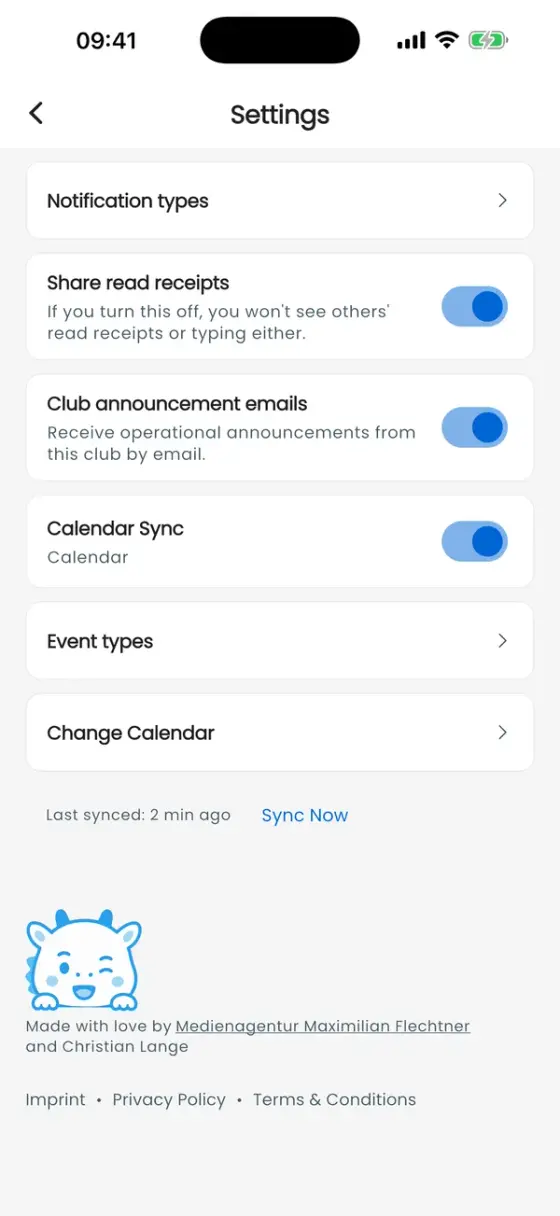
На iPhone или Android откройте Профиль → Настройки → Синхронизация календаря. Веб-приложение не может получить доступ к календарю этого устройства.
- Включите синхронизацию и разрешите доступ к календарю.
- Выберите календарь, в который можно добавлять записи. Если такого нет, сначала добавьте аккаунт календаря на устройстве.
- После выбора проверьте, включён ли переключатель, и при необходимости включите его снова. Кнопка Синхронизировать сейчас запускает передачу данных сразу.
Выбор событий для календаря
В разделе Типы событий отметьте Тренировки, События команды, Соревнования и при желании Дни рождения. По умолчанию дни рождения отключены. Закройте панель, чтобы сохранить выбор; он будет применён, когда синхронизация включена.
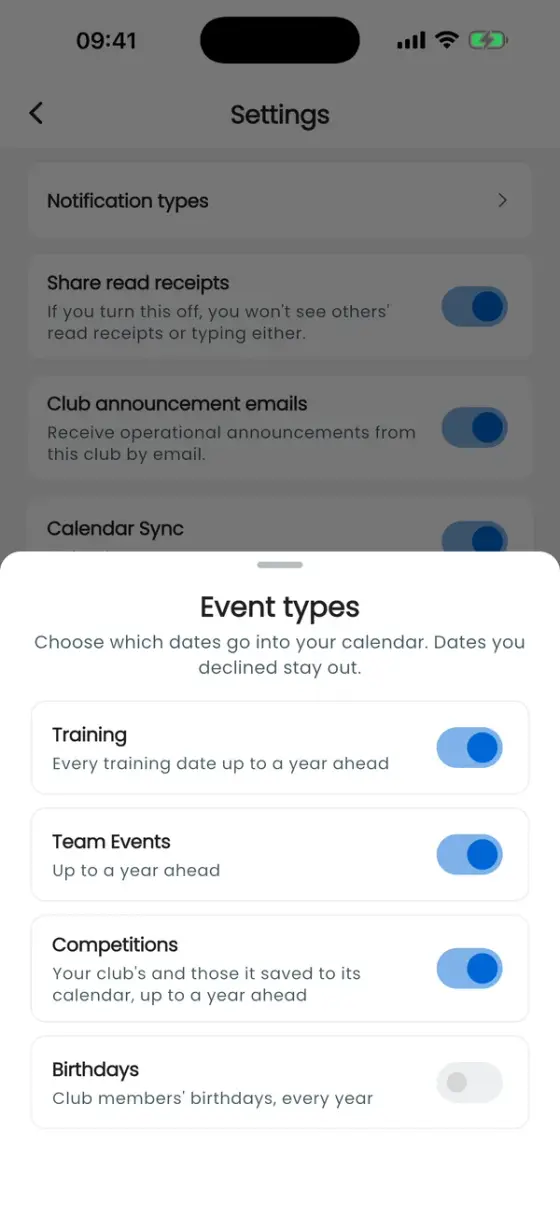
Синхронизация включает предстоящие события активного клуба на ближайшие 365 дней, а также события, которые уже идут. Отклонённые и отменённые события не добавляются. Тренировки сохраняются отдельными записями, а дни рождения — как события на весь день с ежегодным повтором.
Изменения и отдельные события
Синхронизация выполняется при запуске приложения, после её включения, при изменении типов событий, а также по кнопке Синхронизировать сейчас. Обновляются изменённые даты и удаляются будущие записи об отменённых или отклонённых событиях, а также о событиях, исключённых из выбранных типов. Записи за прошедшие даты остаются в календаре.
Значок календаря в событии также позволяет добавить только эту дату. Изменения копии события в приложении календаря не меняют событие клуба.
Если событие не отображается
Проверьте разрешение календаря, календарь назначения, выбранные типы событий, активный клуб и свой ответ на приглашение. Подключитесь к интернету, откройте приложение и нажмите Синхронизировать сейчас. Ошибка может означать, что часть записей не передалась; после повторной попытки проверьте календарь назначения. Отключение синхронизации прекращает дальнейшую передачу данных, но уже добавленные записи остаются.