Вкладка «События»
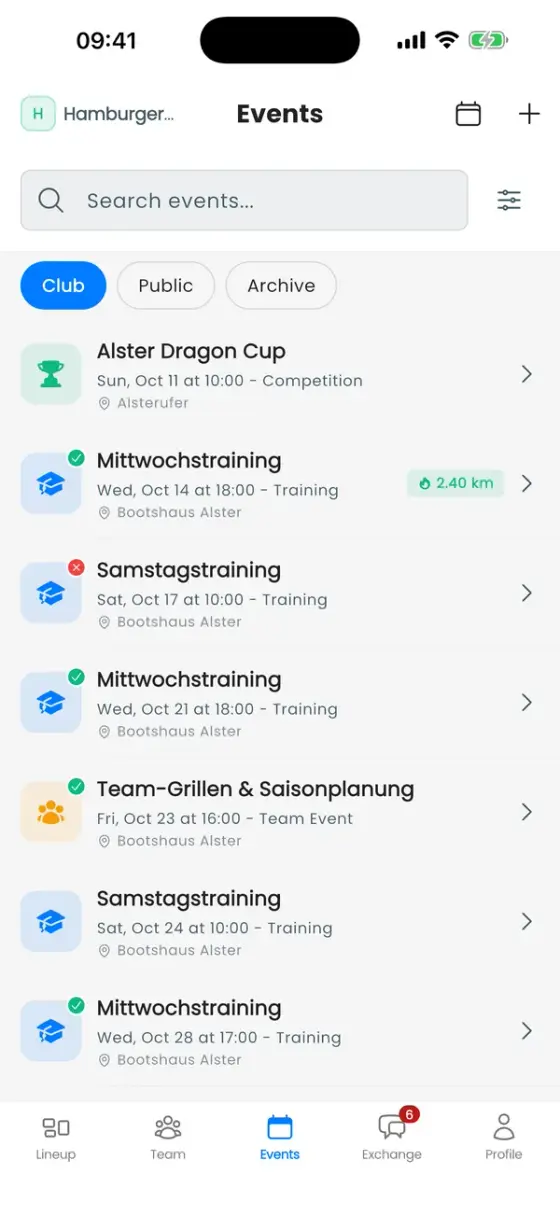
На вкладке События есть три списка:
- Клуб — тренировки, события команды и соревнования вашего клуба, сгруппированные по дням. Зелёная или красная точка на значке показывает ваш ответ.
- Публичные — открытый календарь соревнований всех клубов (см. Соревнования и гонки).
- Архив — прошедшие события.
Значок календаря вверху переключает список и вид по месяцам. Кнопка фильтра позволяет сузить список по типу, датам, дистанции и тренировочной группе или скрыть дни рождения.
Создание события
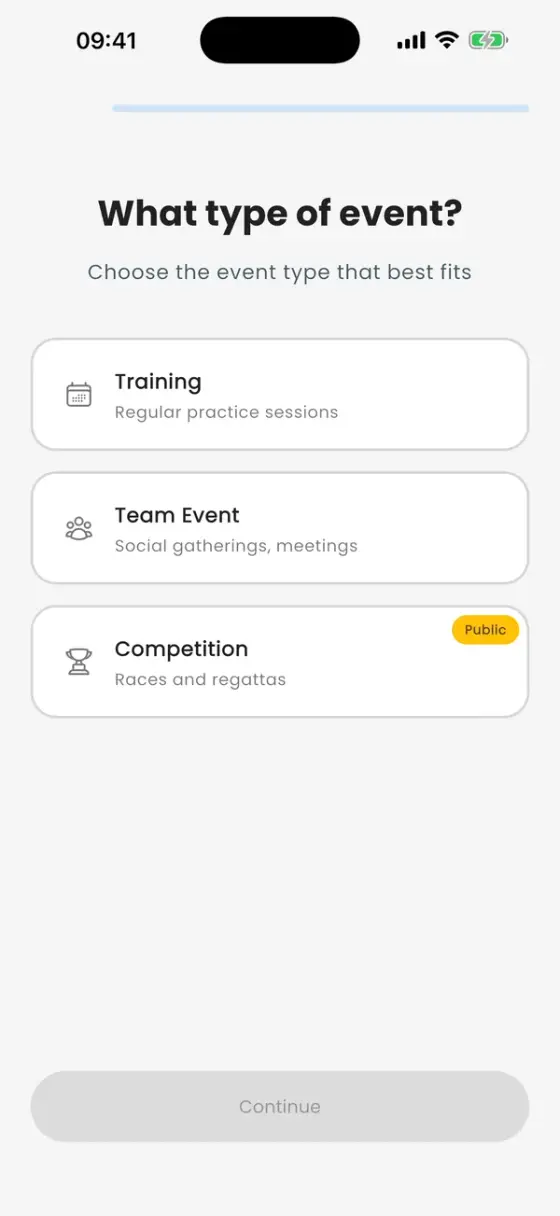
Тренеры и администраторы (участники с разрешением Управление событиями) видят + в правом верхнем углу. Сначала выберите тип:
- Тренировка — регулярное занятие. Тренировки всегда повторяются: ежедневно, еженедельно, раз в две недели или ежемесячно; при желании задайте дату окончания.
- Событие команды — встреча, собрание или другое событие только для своего клуба.
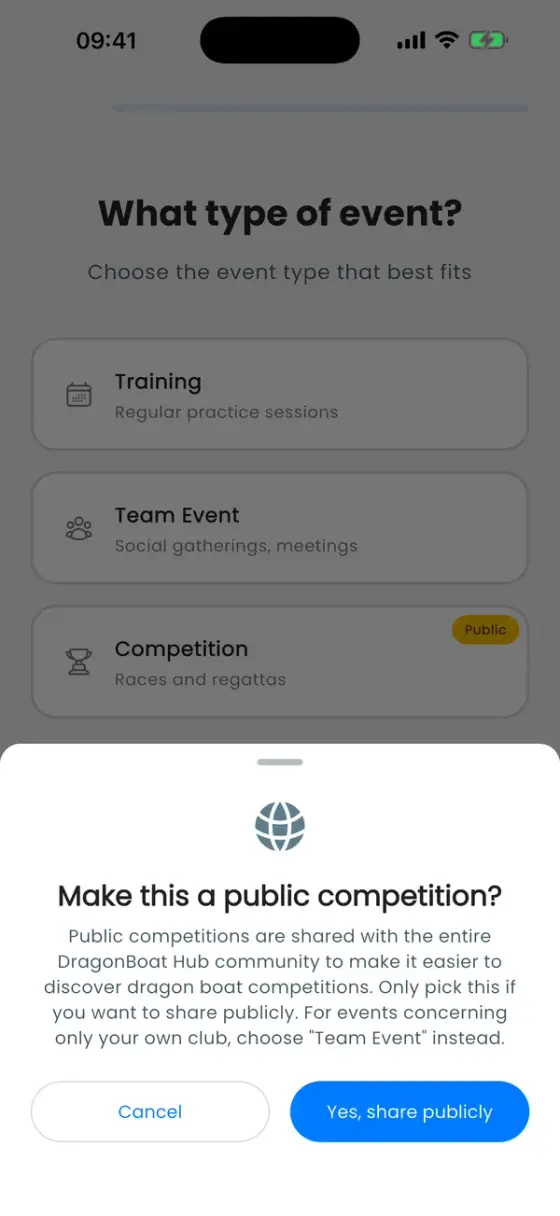
- Соревнование — гонка или соревнование. Оно публичное и отображается в календаре всех пользователей DragonBoat Hub, поэтому приложение попросит подтвердить публикацию. Для событий только клуба выберите Событие команды.
Затем мастер попросит ввести название и описание, время начала и окончания, при желании время сбора и место проведения, а также прикрепить изображения и документы (афиши, планы гонок, информационные материалы). Время всегда указано по часовому поясу места проведения. Для соревнования также нужно указать срок регистрации, способ регистрации и сведения о соревновании: классы, дистанции, стоимость участия команды и лимит команд (подробнее — в статье Соревнования и гонки).
При изменении повторяющейся тренировки приложение спросит, применить изменение только к этому событию, к этому и будущим событиям или ко всем событиям.
Ответ на приглашение
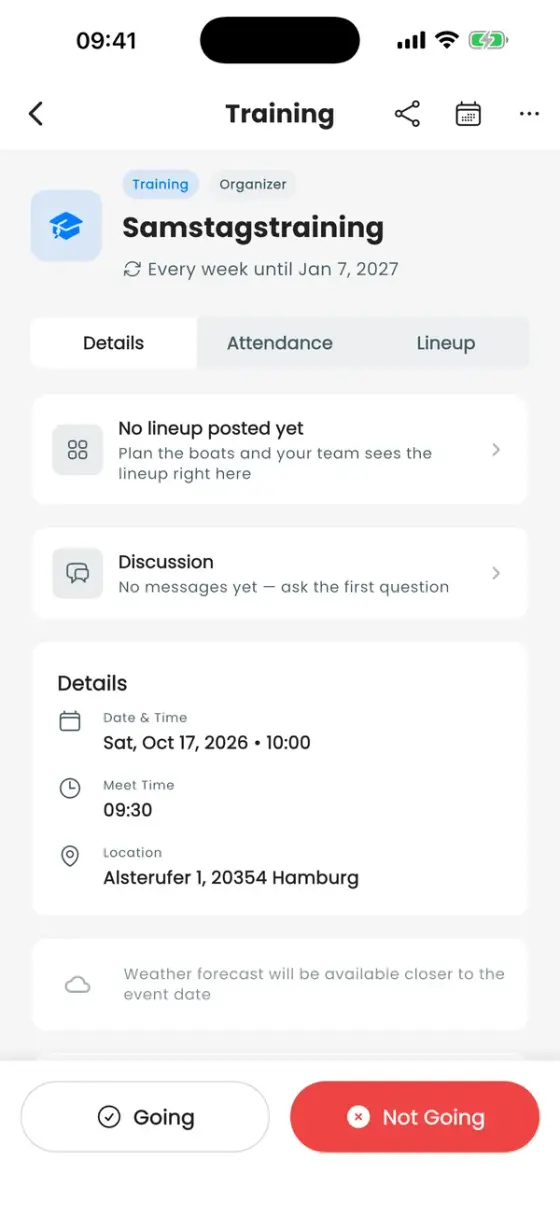
Откройте событие и нажмите Буду или Не буду внизу. Ответа «Возможно» нет: пока вы не ответили, ваш ответ считается не полученным.
Если ответ не отправляется, возможно, в этом клубе ещё не создан ваш профиль гребца. Проверьте Профиль → Профиль гребца.
Приглашение гостя
После ответа Буду над кнопками появится пункт Пригласить гостя. Укажите имя, пол и вес гостя. Вес виден только вам и тренерам, а тренеры могут включить гостя в расстановку наравне с остальными.
- Гость относится к одному событию. Для следующей повторяющейся тренировки пригласите его снова. В окне будут показаны гости, которых вы приглашали раньше.
- Гости учитываются в числе участников, но не в статистике клуба.
- Если вы измените ответ на Не буду, приложение спросит, должен ли гость всё равно прийти.
Посещаемость
На вкладке Посещаемость перечислены те, кто придёт, включая гостей. Тренеры видят дополнительную кнопку Добавить или изменить ответ и могут указать ответ гребца, который сообщил о нём лично или в сообщении. Ответы, изменённые тренером, отмечены его именем.
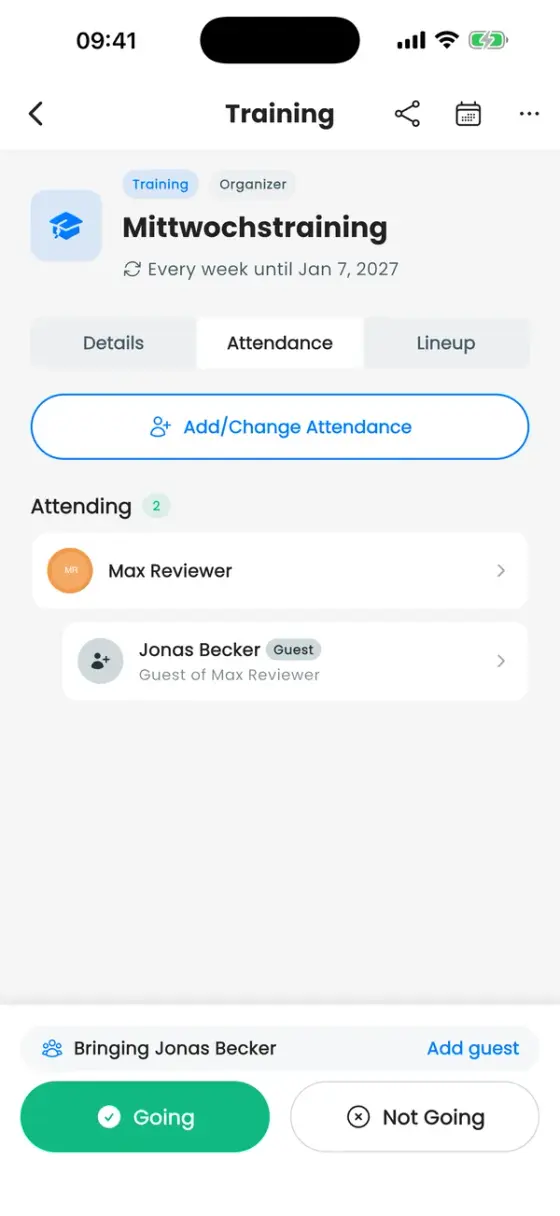
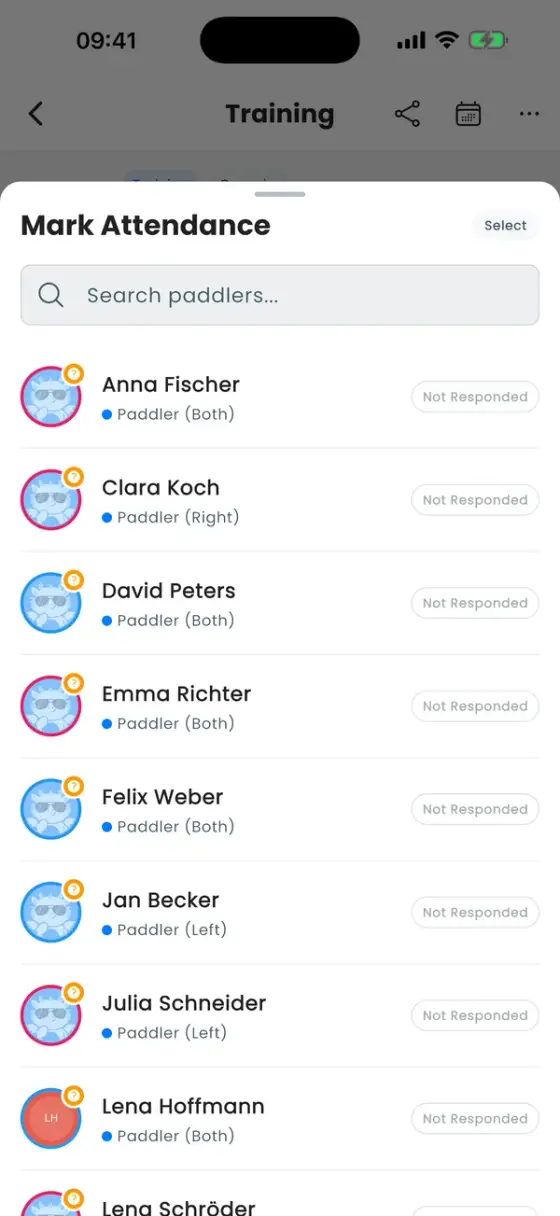
Ответ на приглашение и фактическое участие — не одно и то же. Ответ отражает план. Для статистики сезона учитывается экипаж, который тренер подтвердил после тренировки (см. Тренировки и записи).
Напоминания и уведомления
DragonBoat Hub напоминает о событиях, на которые вас пригласили:
- Напоминание за день — за 24 часа до начала.
- Напоминание незадолго до события — за 2 часа до начала.
Включите или отключите их в Профиль → ⚙ Настройки → Типы уведомлений. Там же можно отключить уведомления о новых событиях, отзывах о тренировках, дне гонок и ответах в Hub. Уведомления об отменах и изменениях событий отправляются всегда, чтобы участники не приехали на отменённую тренировку.
Обсуждение и календарь
- На вкладке сведений каждого события есть Обсуждение — например, чтобы спросить, кто привезёт барабан. Та же переписка доступна на вкладке Общение.
- Нажмите значок календаря в событии, чтобы добавить его в календарь телефона. Для автоматической синхронизации всех событий используйте Настройки → Синхронизация календаря.
Отмена и удаление события
Откройте событие и нажмите ••• в правом верхнем углу:
- Отменить тренировку или Отменить событие — участники по-прежнему увидят событие со статусом отмены и получат уведомление. Позже его можно восстановить. Уже завершившиеся тренировки отменить нельзя.
- Удалить событие — навсегда удаляет событие и все ответы на приглашения.