Начало записи
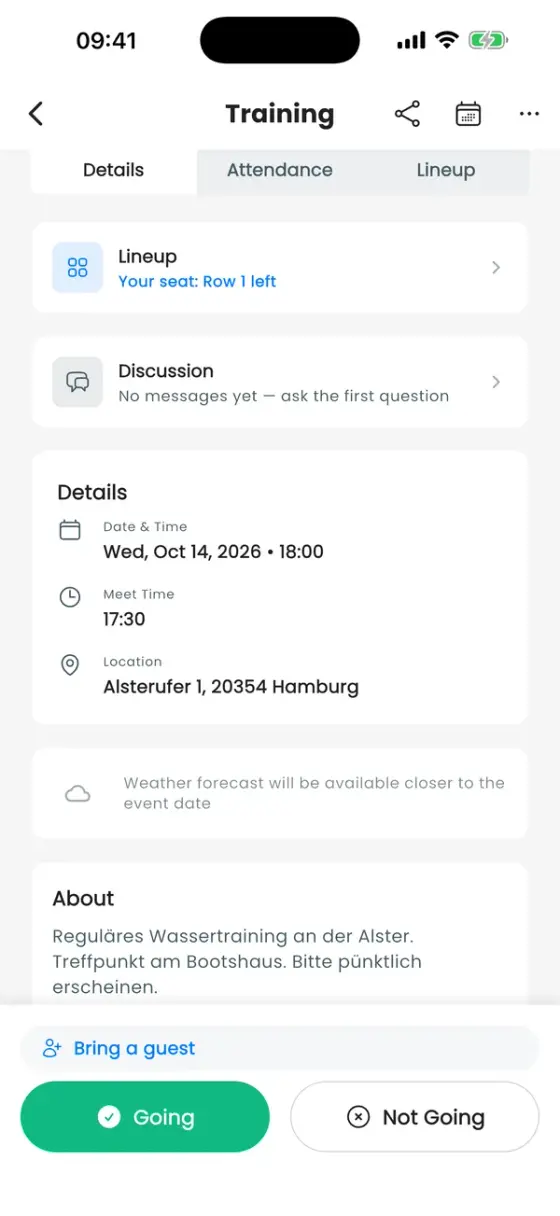
Откройте событие Тренировка и прокрутите вкладку Сведения до кнопки Начать тренировку. Запись доступна всем участникам клуба. Она работает в приложении для iPhone и Android (но не в браузере) и только для тренировок, а не для событий команды или соревнований. Чтобы записать занятие без события, откройте Apple Watch и начните Быструю тренировку.
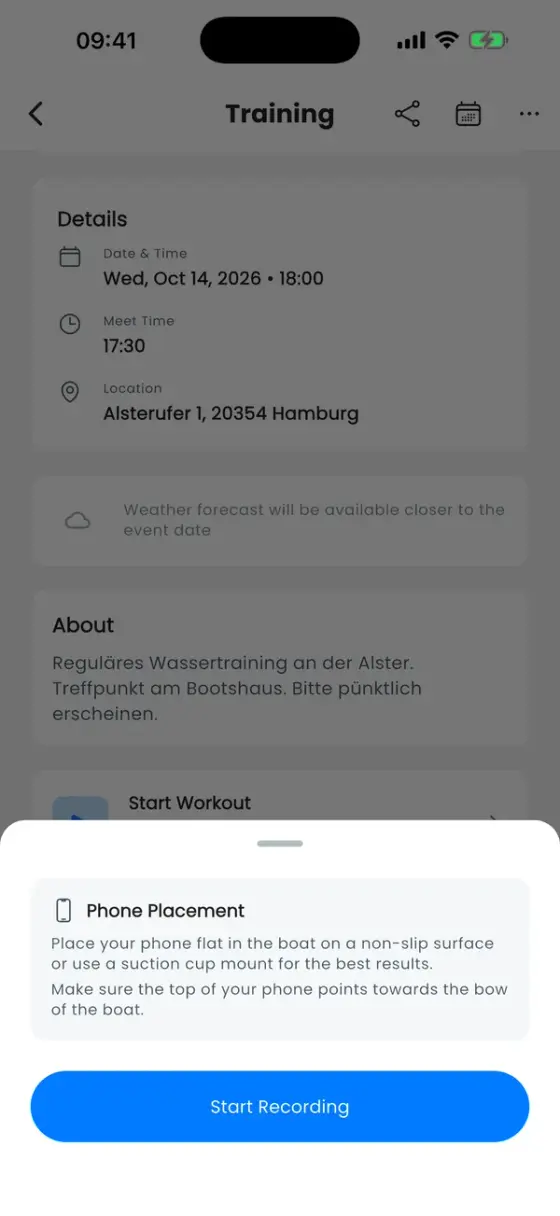
Положите телефон горизонтально в лодке на нескользящую поверхность или закрепите держателем на присоске. Верхний край должен смотреть к носу лодки — так приложение правильно распознаёт гребки. Затем нажмите Начать запись. При первом запуске приложение запросит доступ к геопозиции.
Android: некоторые телефоны приостанавливают работу приложений в фоне, чтобы экономить заряд. Если появилось предупреждение Оптимизация батареи может остановить отслеживание, разрешите приложению неограниченное использование батареи. На некоторых телефонах Android для распознавания гребков экран также должен оставаться включённым.
Во время гребли
На экране записи есть три страницы, между которыми можно перелистывать: показатели, карта в реальном времени и отрезки. Вверху отображаются статус записи и качество GPS (Поиск GPS, Хороший GPS-сигнал, Слабый GPS-сигнал, Нет GPS-сигнала). Пульс и активная энергия появляются при подключённых Apple Watch.
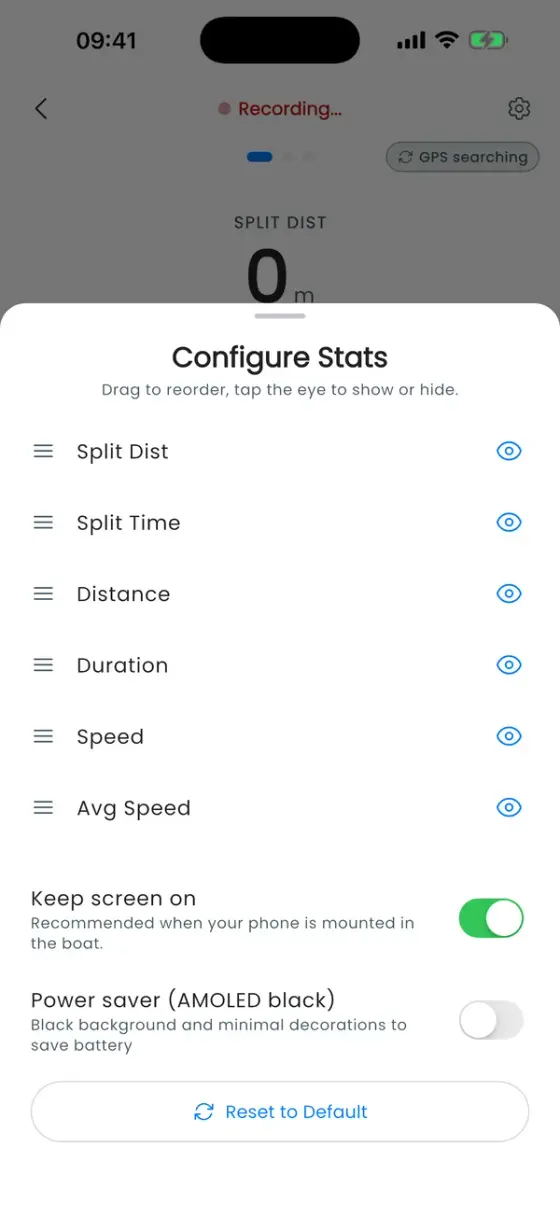
- Выбор показателей: нажмите шестерёнку в правом верхнем углу, чтобы изменить порядок плиток (перетащите их) и скрыть ненужные (значок глаза). Если телефон закреплён в лодке, рекомендуется включить Не выключать экран. Режим экономии заряда переключает экран на чёрный.
- Частота гребков: определяется автоматически по движению телефона. Нажмите плитку частоты и выберите Ручной замер: отметьте первый и третий гребки, и приложение рассчитает число гребков в минуту.
- Отрезки: нажмите Отрезок для ручной отметки или панель Автоотрезок внизу, чтобы автоматически отмечать каждый 100, 200, 250 или 500 м, 1 км либо другое расстояние — один раз или с повторением. Подробнее — в статье Автоотрезки и стартовые сигналы.
- Стартовые сигналы: в том же окне приложение может подать отсчёт «Готовы? Внимание! Марш!» перед стартом и каждым автоотрезком. Функция Старт при движении удерживает таймер до движения лодки. Вибрация и Звук подают сигнал при прохождении 50 %, 90 % дистанции и в момент отметки отрезка.
- Пауза останавливает таймер, например, если нужно подождать другую лодку.
Можно закрыть экран записи и использовать другие разделы приложения: запись продолжится, а баннер Идёт запись над нижней панелью позволит вернуться к ней.
Завершение записи
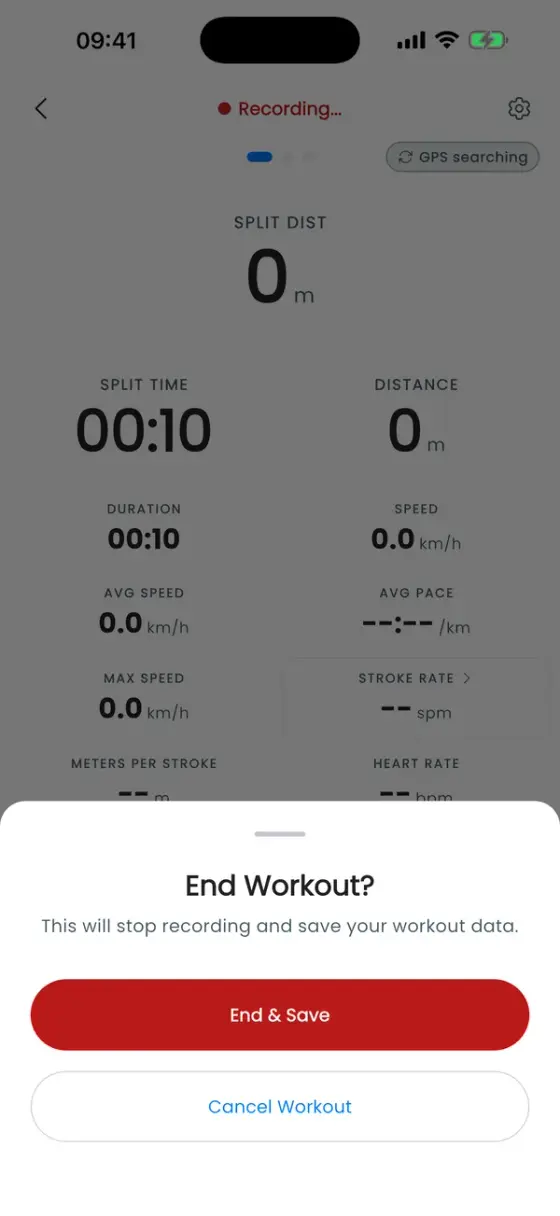
Нажмите Остановить тренировку, затем Завершить и сохранить. Приложение покажет экран Тренировка завершена! с основными показателями. Если во время записи не было связи, тренировка сохранится на телефоне со статусом Не синхронизировано и загрузится при подключении к интернету.
О графиках, карте маршрута, сравнении отрезков и экспорте рассказывает статья Анализ тренировок.
Кто был на воде
Ответ на приглашение показывает, кто планировал прийти. После тренировки тренер подтверждает, кто действительно грёб: приложение предлагает экипаж из сохранённой расстановки или участников, ответивших Буду. Если планировалось несколько лодок, сначала нужно выбрать лодку, к которой относится запись. Нажмите Все … верно или Проверить экипаж, чтобы изменить состав.
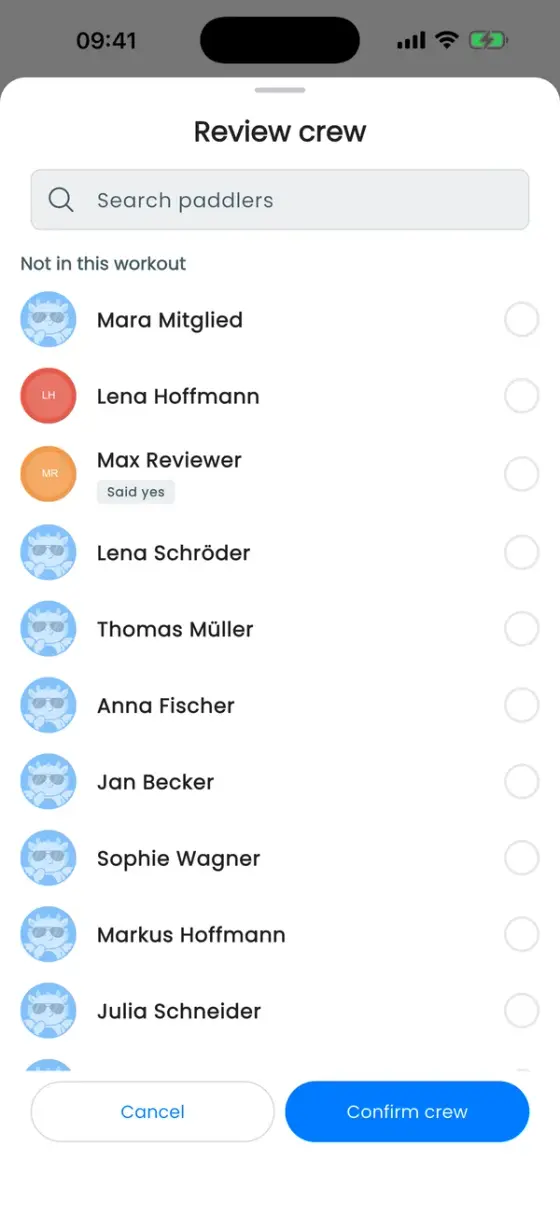
Только подтверждённые экипажи учитываются в разделе Мой сезон и в статистике подтверждённого участия клуба. Гребцам без разрешения Подтверждение экипажа тренировки показывается сообщение «Тренер может подтвердить экипаж позже».
Оценка нагрузки по шкале Борга
Клуб может попросить гребцов оценивать каждую тренировку по шкале Борга (6–20):
- Владелец клуба включает Включить шкалу Борга в меню клуба ••• → Изменить клуб.
- В каждой тренировке включает Запросить оценку нагрузки по шкале Борга.
После тренировки гребцам предлагается поставить оценку, а тренеры видят сводку по тренировке. О значении шкалы и её применении при планировании читайте в статье Шкала Борга (RPE).
Мой сезон
Карточка Мой сезон вверху вкладки Профиль показывает подтверждённые тренировки, километры на воде и время с экипажем за год и по месяцам, а также небольшие достижения. Вы видите своё место среди активных гребцов клуба и максимальный показатель по клубу, но не имена и показатели других участников.