Создание аккаунта
Загрузите DragonBoat Hub из App Store или Google Play и нажмите Начать. Сначала приложение задаст несколько вопросов:
- Ваш клуб уже зарегистрирован в DragonBoat Hub? Ответьте Да, если товарищ по команде или тренер дал вам код клуба, и Нет, если вы первым вступаете в клуб.
- Ответьте на пару вопросов о том, как вы узнали о нас. Это помогает улучшать приложение и никак не влияет на доступные функции.
- Нажмите Создать аккаунт, чтобы зарегистрироваться по электронной почте и паролю, либо выберите Продолжить с Apple или Продолжить с Google.
- Нажмите Создать профиль и укажите имя, пол, дату рождения, вес и предпочитаемую сторону. Это ваш профиль гребца, который тренеры используют для расстановки в лодке.
Уже есть аккаунт? На приветственном экране нажмите Я уже зарегистрирован и войдите.
Создание клуба
Если вы ответили Нет, приложение попросит ввести название клуба и создаст его, назначив вас владельцем. Откроется экран Пригласить команду с шестизначным кодом приглашения и кнопками Копировать и Поделиться кодом приглашения.
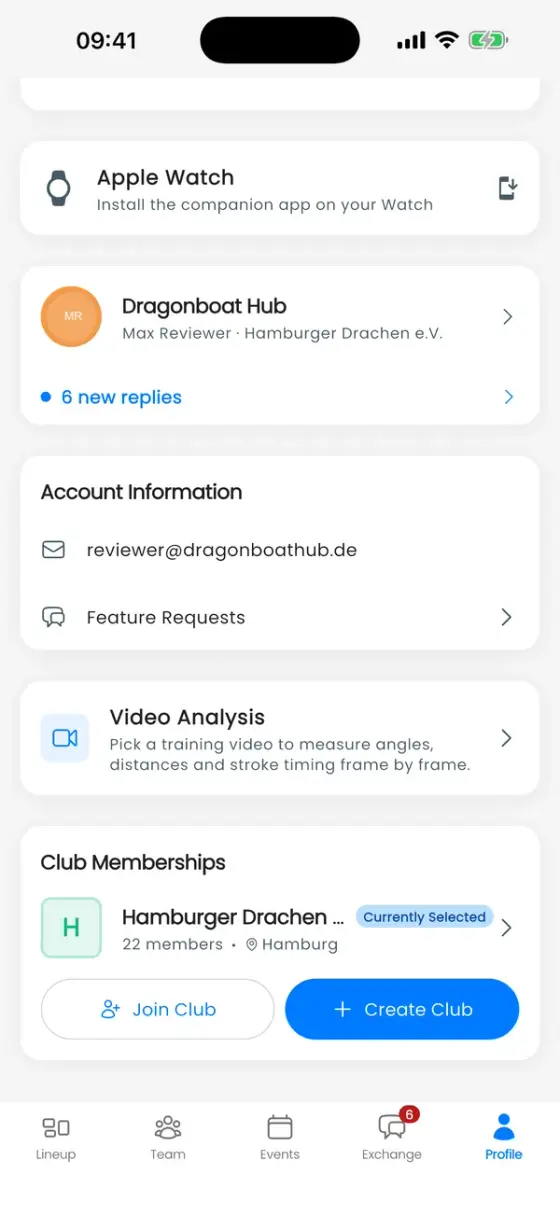
Создать клуб можно и позже: Профиль → Участие в клубах → Создать клуб.
Вступление в существующий клуб
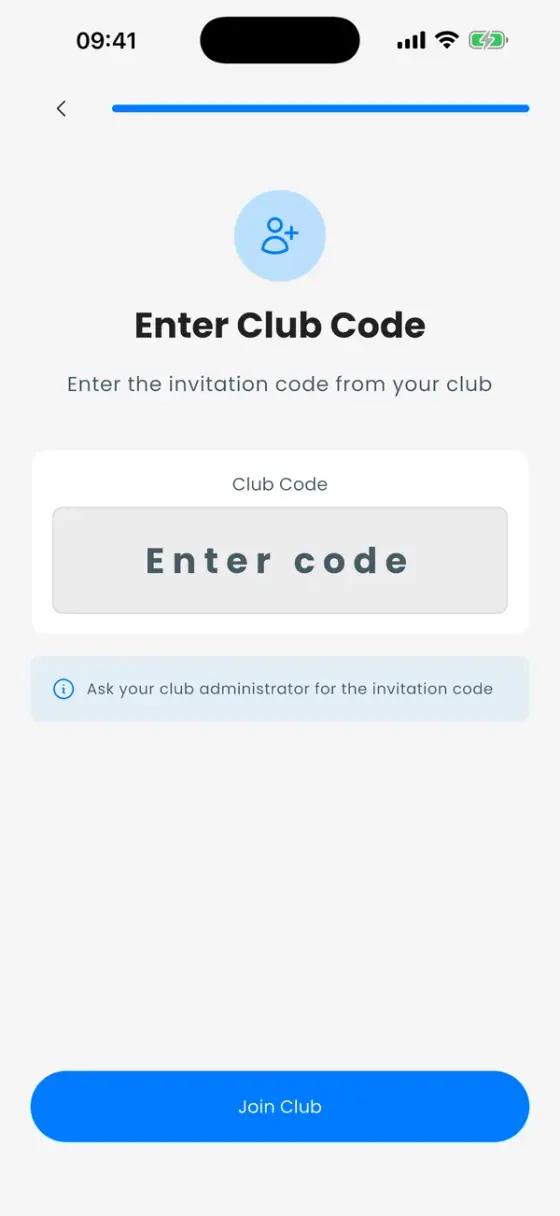
Попросите у клуба код приглашения, введите его при регистрации или откройте Профиль → Участие в клубах → Вступить в клуб.
Привязка профиля
Тренеры часто добавляют гребцов в список команды ещё до того, как у них появится аккаунт. После вступления откроется экран Привязать профиль со списком гребцов, которые ещё не связаны с аккаунтом. Найдите себя и подтвердите выбор кнопкой Да, это я. Если вас нет в списке, нажмите Создать профиль гребца.
После привязки приложение снова попросит указать вес. Это сделано намеренно: значение, введённое тренером, остаётся у него, а отныне вы сами обновляете свой вес.
Приглашение команды
У каждого клуба свой код приглашения. Откройте Профиль → Участие в клубах, нажмите на клуб и перейдите на вкладку Сведения.
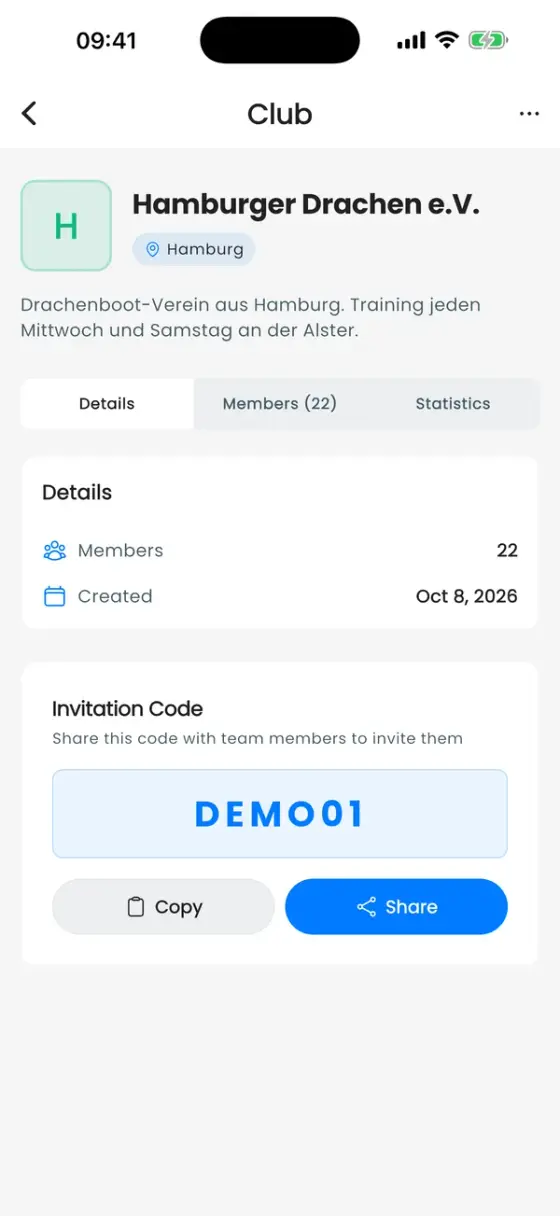
Нажмите Поделиться, чтобы отправить код через WhatsApp, электронную почту или другое приложение. Каждый, кто вступает по этому коду, получает роль Гребец. О выдаче дополнительных прав читайте в статье Роли, администраторы и тренеры.
Навигация по приложению
В нижней панели находятся до пяти вкладок:
| Вкладка | Назначение |
|---|---|
| Расстановка | Составление экипажа лодки. Видна только тренерам и администраторам — тем, кому разрешён просмотр спортивных данных. |
| Команда | Состав клуба: гребцы, их вес, сторона и роли. |
| События | Тренировки, события команды, соревнования и открытый календарь гонок. |
| Общение | Чат команды, объявления, обсуждения событий и личные сообщения. |
| Профиль | Ваш профиль гребца, статистика сезона, клубы и настройки (значок шестерёнки вверху справа). |
Гребцы видят четыре вкладки; при запуске приложения открываются События. Тренеры видят все пять вкладок; приложение запускается на вкладке Расстановка.
Несколько клубов
Если вы состоите в нескольких клубах, нажмите название клуба в левом верхнем углу вкладки, чтобы переключиться. Чтобы вступить в другой клуб или создать новый, откройте Профиль → Участие в клубах.