Четыре стандартные роли
У каждого участника клуба ровно одна роль. В приложении есть четыре стандартные роли:
- Владелец — человек, создавший клуб. В клубе всегда только один владелец.
- Администратор — помогает владельцу управлять клубом, в том числе участниками и их ролями.
- Тренер — планирует события и расстановки, видит спортивные данные, но не может менять роли других участников.
- Гребец — роль по умолчанию для каждого, кто вступает по коду приглашения.
Назначение администратора или тренера
Это один из самых частых вопросов. Вот полный путь:
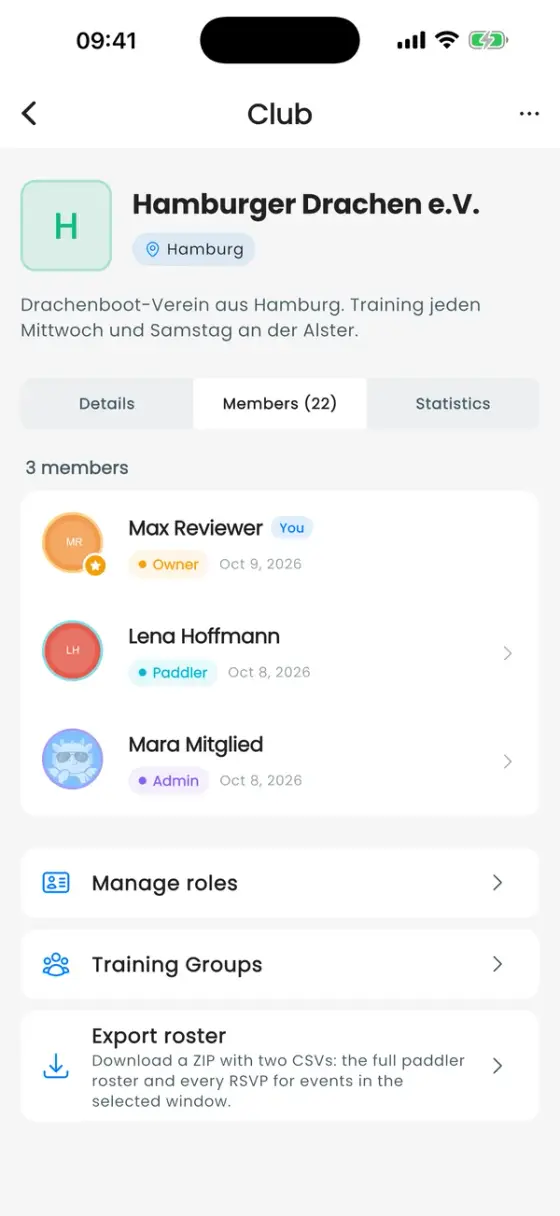
- Откройте Профиль, прокрутите до раздела Участие в клубах и нажмите на клуб.
- Перейдите на вкладку Участники.
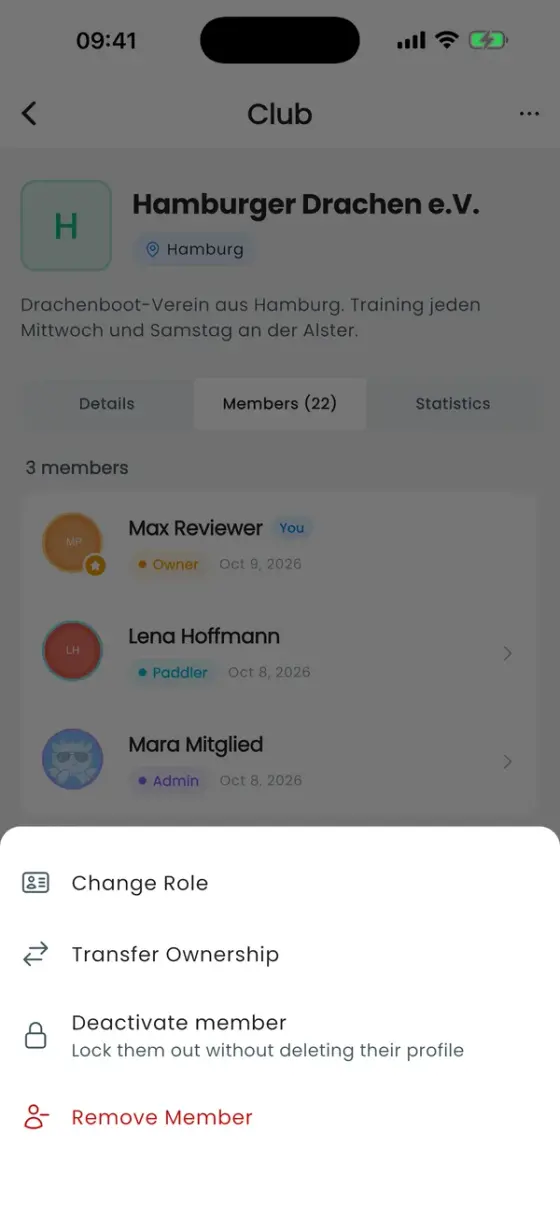
- Нажмите на человека.
- Выберите Изменить роль, затем Администратор, Тренер или собственную роль.
Изменение вступает в силу сразу. Для этого нужно разрешение Управление участниками. Оно есть у владельцев и администраторов, но по умолчанию отсутствует у тренеров.
Оба тренера должны быть администраторами? Назначьте каждому роль Администратор. Администраторы имеют все права тренера и могут управлять участниками. Если вы хотите оставить роль тренера и добавить только одно право, измените роль «Тренер» (см. ниже).
Не находите человека? На вкладке «Участники» перечислены только те, кто вступил под собственным аккаунтом. Гребцу, которого тренер добавил в список команды (отмечен как «Ожидает» на вкладке «Команда»), сначала нужно вступить по коду приглашения.
Права стандартных ролей
Это настройки по умолчанию. Владелец может изменить все столбцы, кроме столбца владельца.
| Разрешение | Владелец | Администратор | Тренер | Гребец |
|---|---|---|---|---|
| Просмотр спортивных данных (веса, вкладка «Расстановка») | ✓ | ✓ | ✓ | |
| Управление событиями | ✓ | ✓ | ✓ | |
| Управление расписанием гонок | ✓ | ✓ | ✓ | |
| Управление профилями гребцов (списком команды) | ✓ | ✓ | ✓ | |
| Управление участниками (роли, удаление) | ✓ | ✓ | ||
| Управление чатом | ✓ | ✓ | ✓ | |
| Создание каналов | ✓ | ✓ | ✓ | |
| Управление тренировочными группами | ✓ | ✓ | ✓ | |
| Передача кода приглашения | ✓ | ✓ | ✓ | ✓ |
| Отключение участников | ✓ | ✓ | ||
| Подтверждение экипажа тренировки | ✓ | ✓ | ✓ | |
| Отправка писем с объявлениями | ✓ | ✓ |
Изменение роли и создание собственной
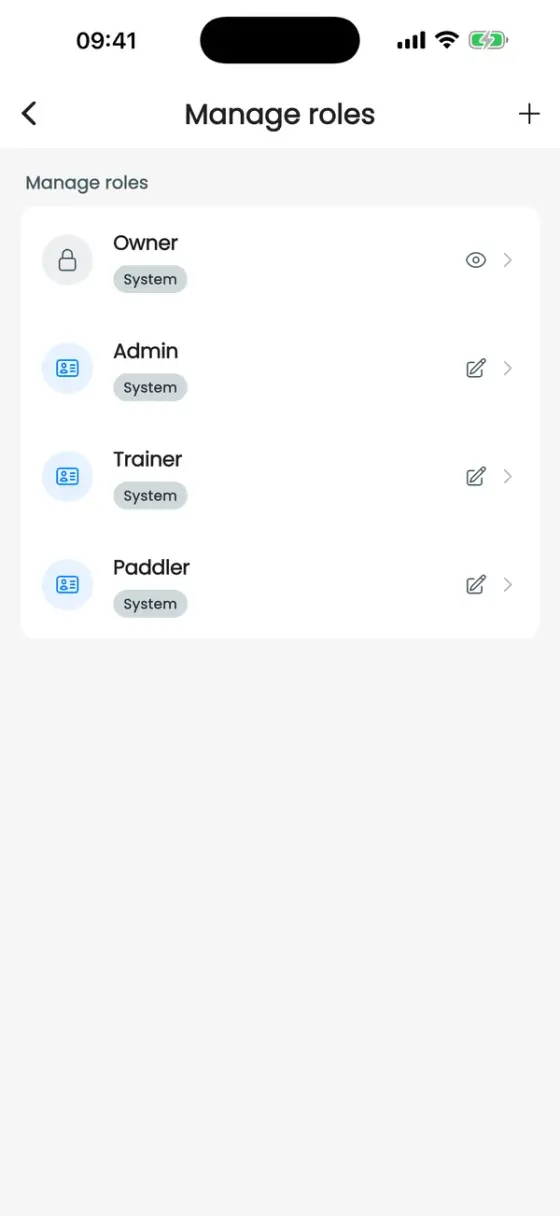
Изменять роли может только владелец. Откройте клуб, перейдите на вкладку Участники и нажмите Управление ролями внизу.
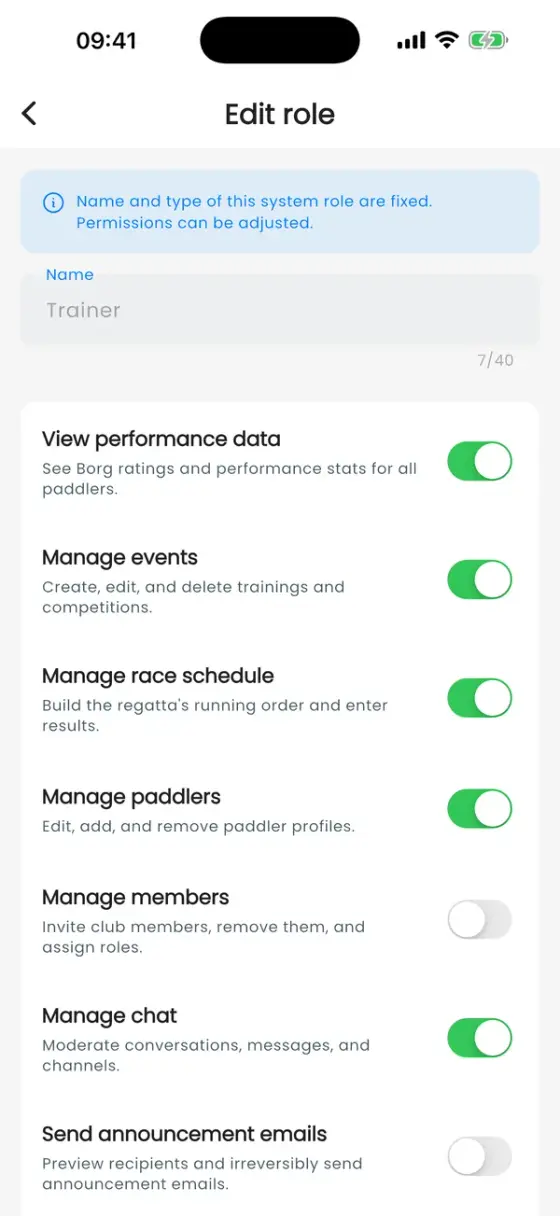
- Нажмите Администратор, Тренер или Гребец, чтобы включить или отключить отдельные разрешения. Названия стандартных ролей фиксированы. Роль Владелец изменить нельзя.
- Нажмите +, чтобы создать роль, например «Капитан команды» или «Казначей», и назначьте ей только необходимые права.
- Удалить роль можно, только если она не назначена ни одному участнику.
Один человек — одна роль. Нельзя одновременно иметь две роли. Если нужны права двух ролей, создайте собственную роль с нужными разрешениями. Барабанщик, рулевой и загребной — это не роли клуба, а позиции в лодке, которые задаются в профиле гребца (см. Команда и список гребцов).
Передача клуба
Чтобы назначить другого владельца, откройте Участники, нажмите на человека и выберите Передать право владения. Вы станете обычным участником. Владелец не может выйти из клуба или удалить аккаунт, не передав право владения.
Отключение и удаление участников
- Отключить участника — закрыть доступ, ничего не удаляя. Профиль, ответы на приглашения и история сохраняются. Участник увидит экран «Членство неактивно» с вашим комментарием (по желанию); его можно вернуть кнопкой Включить участника. Это подходит при неоплаченных взносах или перерыве в сезоне.
- Удалить участника — прекратить членство.