Виберіть календар і ввімкніть синхронізацію
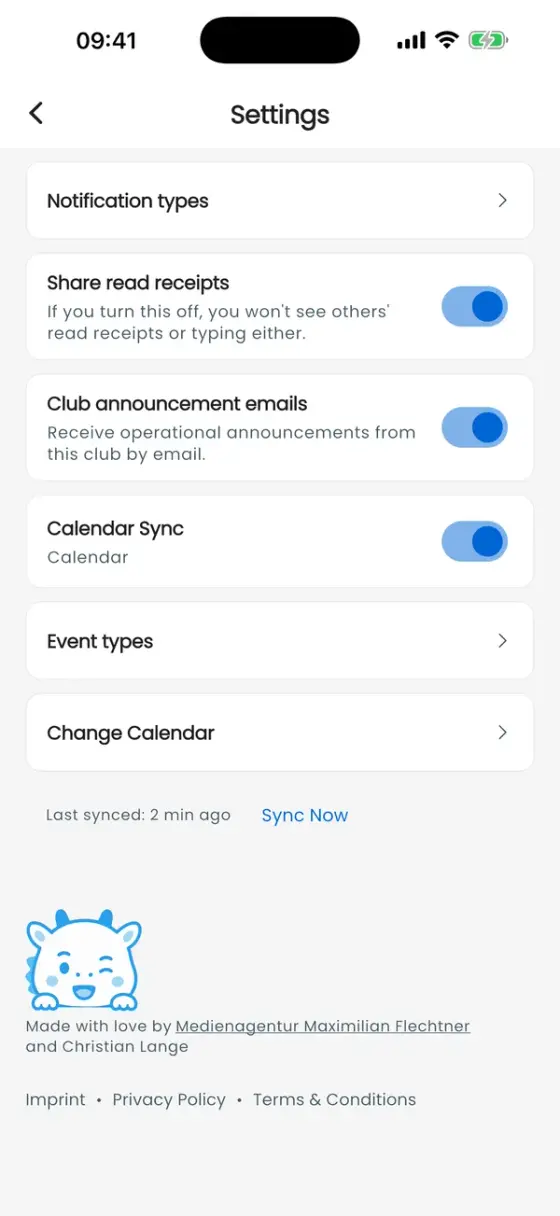
На iPhone або Android відкрийте Профіль → Налаштування → Синхронізація календаря. Вебзастосунок не має доступу до календаря цього пристрою.
- Увімкніть синхронізацію та дозвольте доступ до календаря.
- Виберіть календар, у який можна додавати події. Якщо доступного календаря немає, спочатку додайте обліковий запис календаря на пристрої.
- Після вибору перевірте, чи ввімкнений перемикач; за потреби ввімкніть синхронізацію ще раз. Кнопка Синхронізувати зараз запускає передавання негайно.
Виберіть події для синхронізації
У розділі Типи подій виберіть Тренування, Командні події, Змагання та, за бажанням, Дні народження. За замовчуванням дні народження вимкнені. Закрийте панель, щоб зберегти вибір; він застосовується, коли синхронізацію ввімкнено.
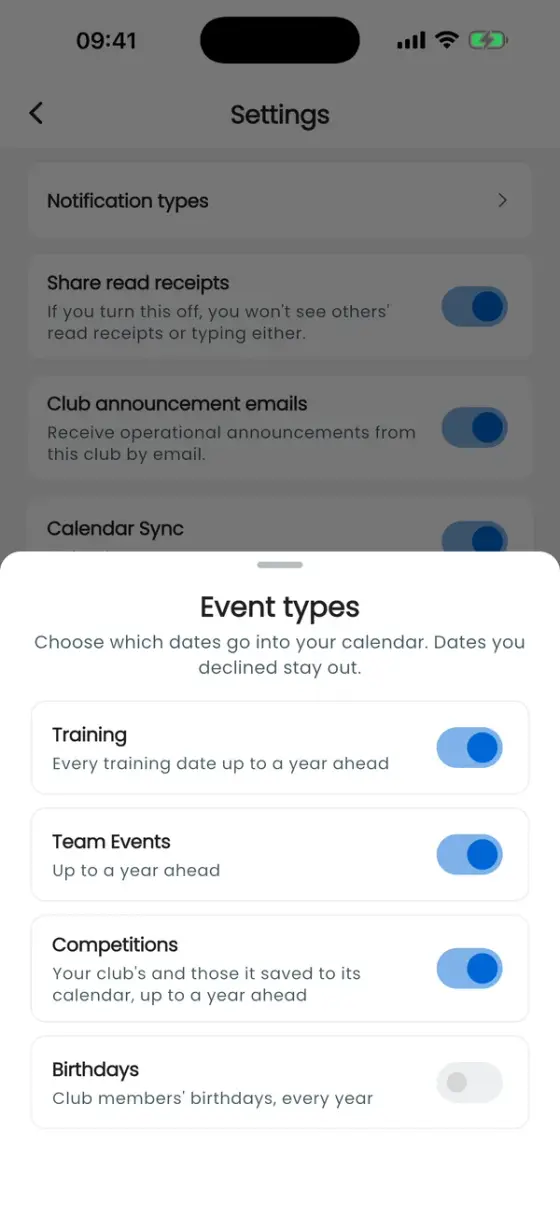
Синхронізуються майбутні події активного клубу на 365 днів уперед, а також події, які ще тривають. Відхилені та скасовані події не додаються. Тренування стають окремими записами, а дні народження — щорічними подіями на весь день.
Зміни й окремі події
Застосунок синхронізує дані під час запуску, після ввімкнення та зміни типів подій, а також за допомогою кнопки Синхронізувати зараз. Він оновлює змінені події та прибирає майбутні записи скасованих чи відхилених подій або типів, для яких ви вимкнули синхронізацію. Минулі записи залишаються в календарі.
Значок календаря всередині події також дає змогу додати лише цю дату. Редагування запису в календарі пристрою не змінює клубну подію.
Якщо чогось немає
Перевірте дозвіл на доступ до календаря, календар призначення, типи подій, активний клуб і свою відповідь RSVP. Під’єднайтеся до інтернету й натисніть Синхронізувати зараз. Помилка може означати, що передано не всі записи; після повторної спроби перевірте календар призначення. Вимкнення синхронізації припиняє майбутнє передавання, але зберігає наявні записи.