Створіть обліковий запис
Завантажте DragonBoat Hub з App Store або Google Play і натисніть Почати. Спочатку застосунок поставить кілька коротких запитань:
- Ваш клуб уже зареєстрований у DragonBoat Hub? Виберіть Так, якщо учасник команди або тренер надав вам код клубу; Ні, якщо ви перша людина з клубу.
- Дайте відповіді на кілька запитань про те, як ви дізналися про нас. Вони допомагають покращувати застосунок і не впливають на доступні вам функції.
- Натисніть Створити обліковий запис і введіть електронну пошту та пароль або виберіть Продовжити з Apple / Продовжити з Google.
- Створіть профіль: укажіть ім’я, стать, день народження, вагу та бажаний бік веслування. Це ваш профіль веслувальника, який тренери використовують для розсадки у човні.
Уже маєте обліковий запис? На екрані привітання натисніть Я вже зареєстрований(-а) і ввійдіть.
Створіть клуб
Якщо ви відповіли Ні, застосунок попросить назву клубу й створить його, призначивши вас власником. Ви перейдете на екран Запросіть команду, де буде шестизначний код запрошення з кнопками Копіювати та Поділитися кодом запрошення.
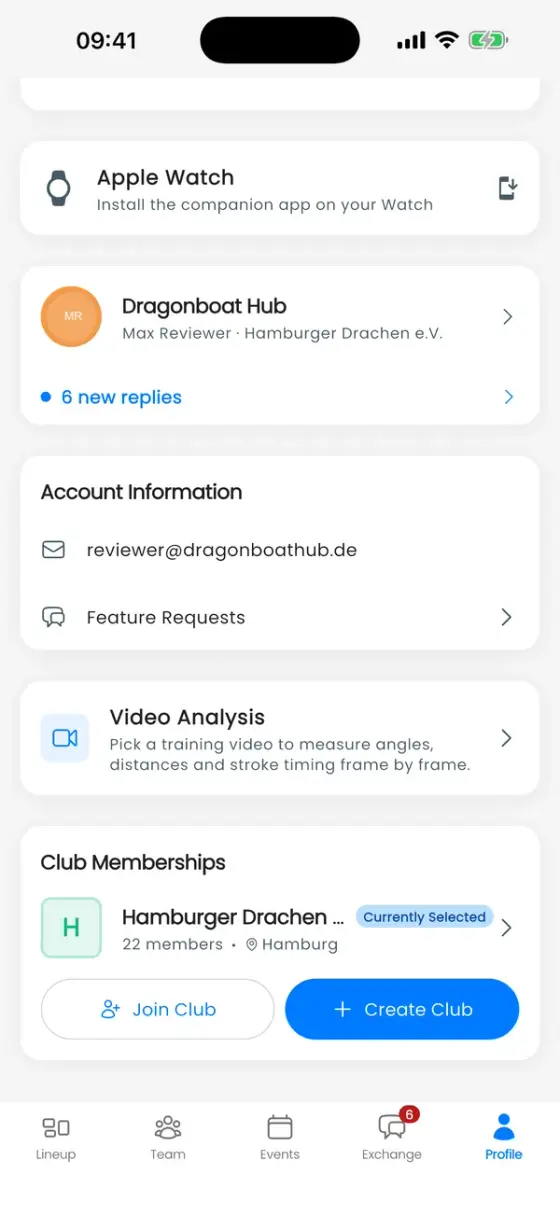
Клуб можна створити й пізніше: Профіль → Членство в клубах → Створити клуб.
Приєднайтеся до наявного клубу
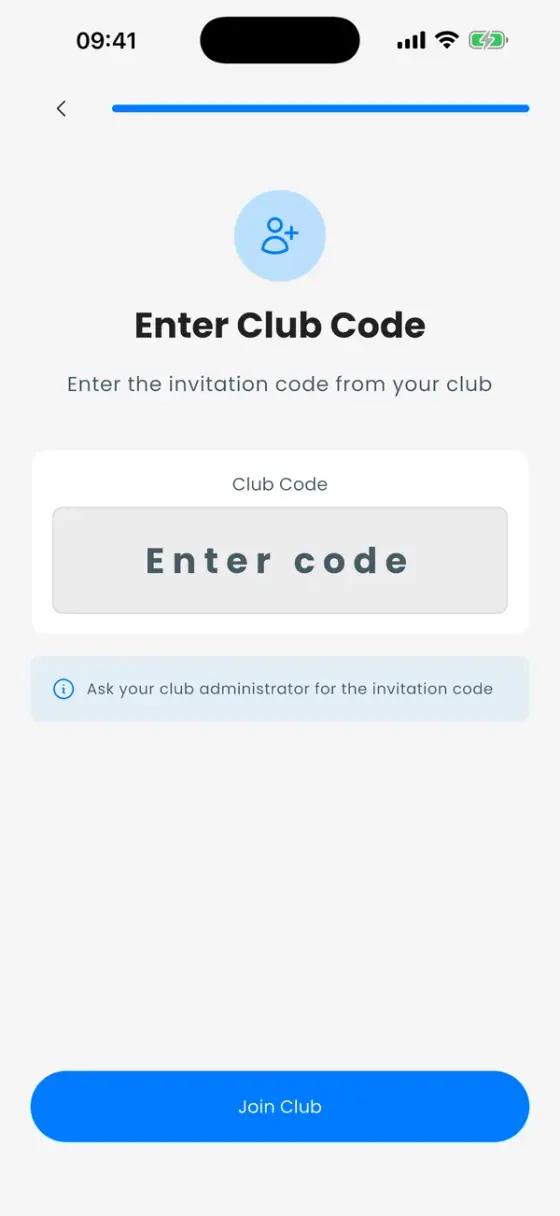
Попросіть у клубу код запрошення й введіть його під час реєстрації або відкрийте Профіль → Членство в клубах → Приєднатися до клубу.
Підтвердьте свій профіль
Тренери часто додають веслувальників до списку команди ще до створення ними облікового запису. Після приєднання застосунок покаже екран Підтвердьте свій профіль зі списком веслувальників, яких ще не підтверджено. Знайдіть себе й натисніть Так, це я або виберіть Створити нового веслувальника, якщо вас немає у списку.
Після підтвердження застосунок ще раз запитає вашу вагу. Це навмисно: значення, введене тренером, залишається в нього, а відтепер ви оновлюєте власне.
Запросіть команду
Кожен клуб має один код запрошення. Знайдіть його в Профіль → Членство в клубах → натисніть клуб → Деталі.
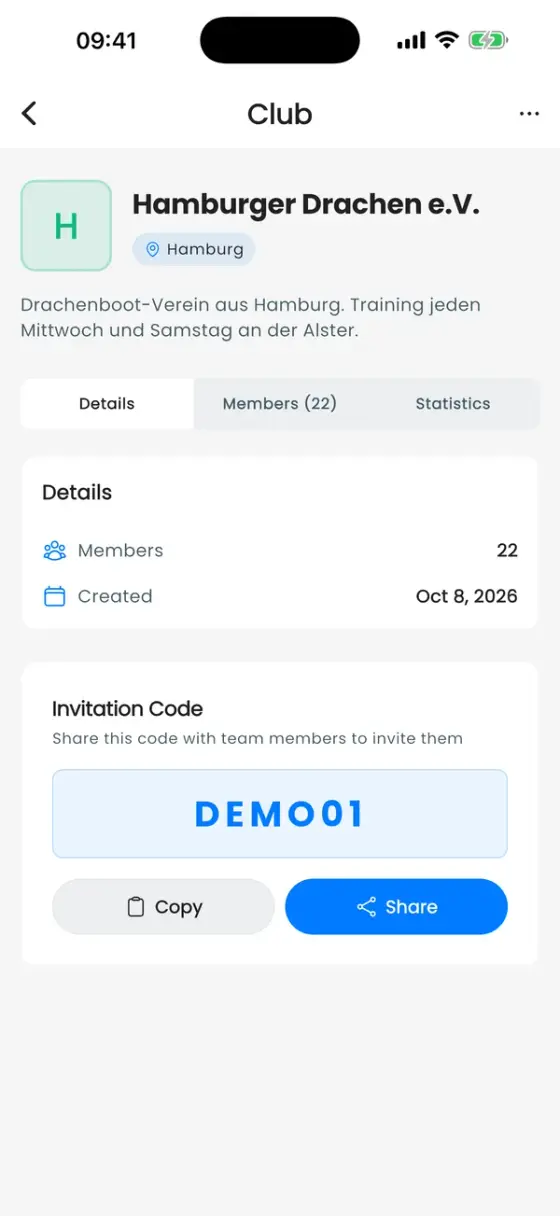
Натисніть Поділитися, щоб надіслати код через WhatsApp, електронну пошту або інший застосунок. Усі, хто приєднається за ним, отримають роль Веслувальник. Про надання додаткових прав читайте в статті Ролі, адміністратори й тренери.
Ознайомтеся з розділами застосунку
На нижній панелі є до п’яти вкладок:
| Вкладка | Для чого вона |
|---|---|
| Екіпаж | Формування складу човна. Видно лише тренерам і адміністраторам (усім, кому дозволено переглядати дані результативності). |
| Команда | Список веслувальників, їхня вага, бік веслування й ролі. |
| Події | Тренування, командні події, змагання та відкритий календар стартів. |
| Обмін | Командний чат, оголошення, обговорення подій і особисті повідомлення. |
| Профіль | Профіль веслувальника, статистика сезону, клуби й налаштування (значок шестерні вгорі праворуч). |
Веслувальникам доступні чотири вкладки; застосунок відкривається на вкладці Події. Тренери бачать усі п’ять і спочатку потрапляють на вкладку Екіпаж.
Кілька клубів
Якщо ви веслуєте в кількох клубах, натисніть назву клубу у верхньому лівому куті вкладки, щоб перемкнутися. Щоб приєднатися до іншого клубу або створити його, відкрийте Профіль → Членство в клубах.