陣容標籤頁
陣容標籤頁是教練排船的地方。只有擁有檢視錶現資料許可權的角色才能看到它(預設是所有者、管理員和教練)。你儲存之後,劃手可以在活動的陣容標籤頁上看到最終陣容。
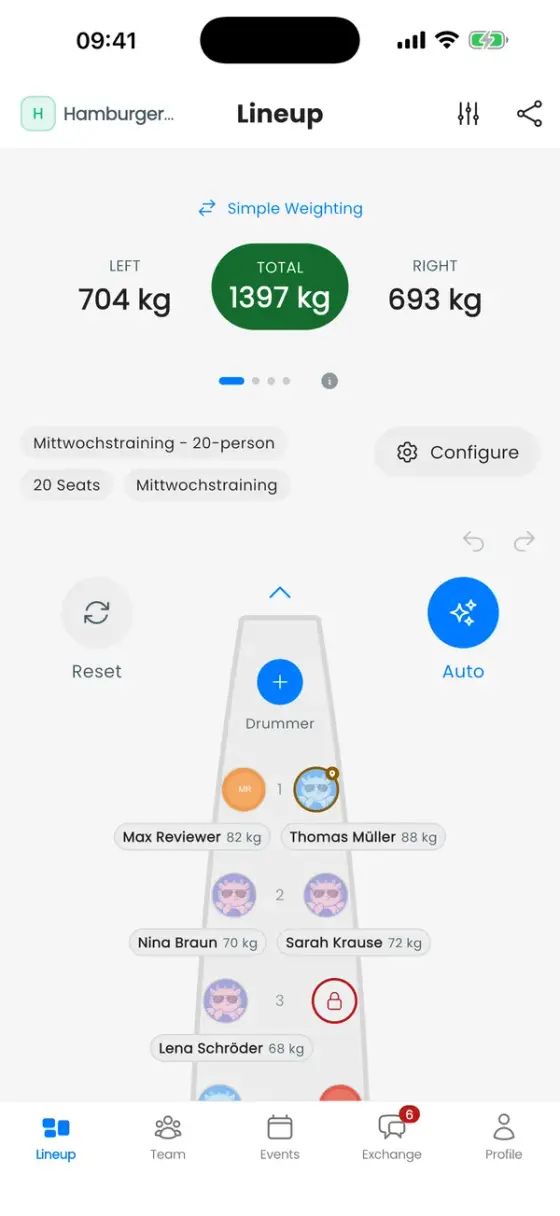
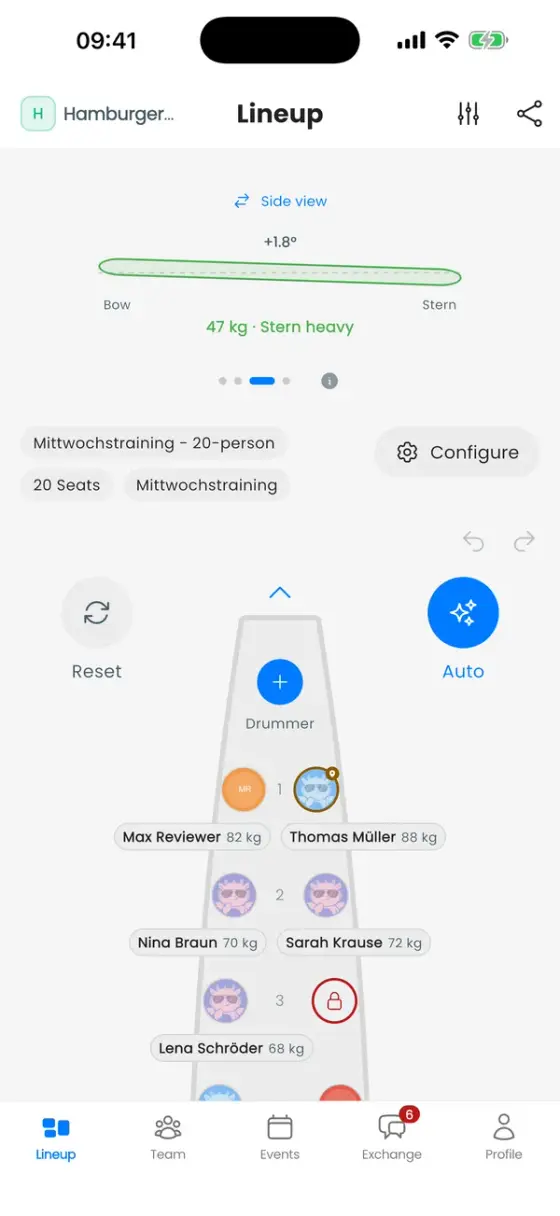
從上到下依次是:
- 平衡面板:可以滑動檢視的四個頁面(在下文說明)。
- 船隻標籤:船名、座位數和活動。配置可以修改它們。
- 每次座位更改都支援撤銷 / 重做。
- 重置清空所有座位。自動自動填滿整條船。
- 船:鼓手在最前面,十排(小船為五排),舵手在最後面。
選擇活動和船隻
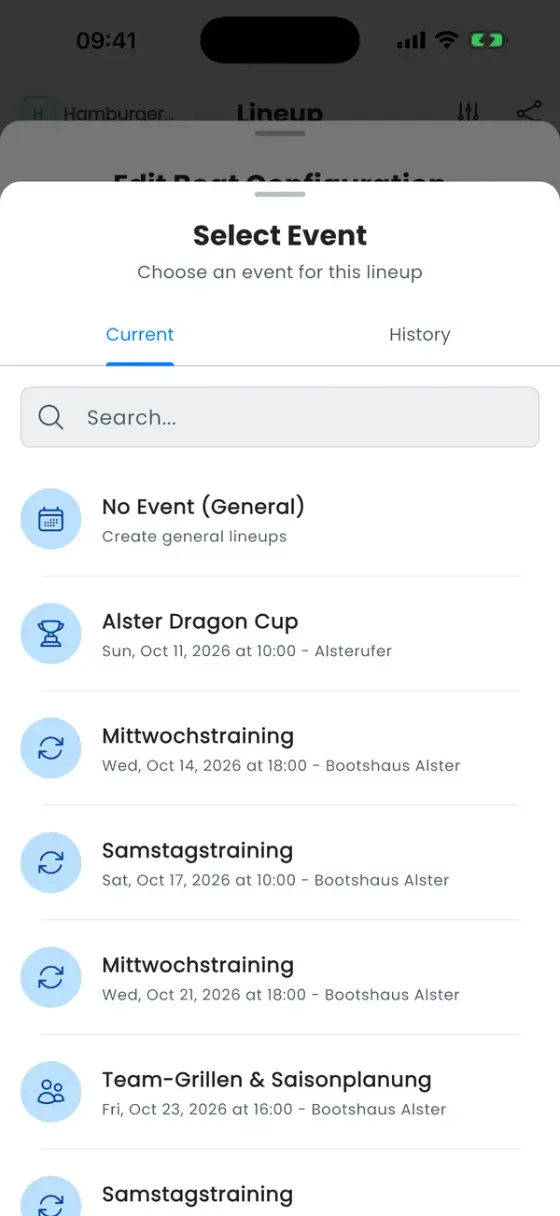
點配置開啟編輯船隻配置:
- 活動:這個陣容所屬的訓練或比賽。選擇器有兩個標籤頁。當前列出即將進行的活動。歷史列出已結束活動及其陣容,只讀,可以複製到當前陣容,方便重用上週的船。
- 選擇船隻:一個活動可以有多條船(例如“比賽船 1”和“比賽船 2”)。新建船隻可新增一條。船旁邊的 ⋮ 選單提供重新命名、複製和刪除。
- 船型:10 座或 20 座。
- 目標縱傾:自動陣容追求的目標(見自動陣容如何決定)。
臨時船隻:沒有選擇活動時,你是在一條草稿船上操作。你可以隨便試,但它無法儲存。如果希望船員看到陣容,請先選一個活動。
安排劃手
點座位
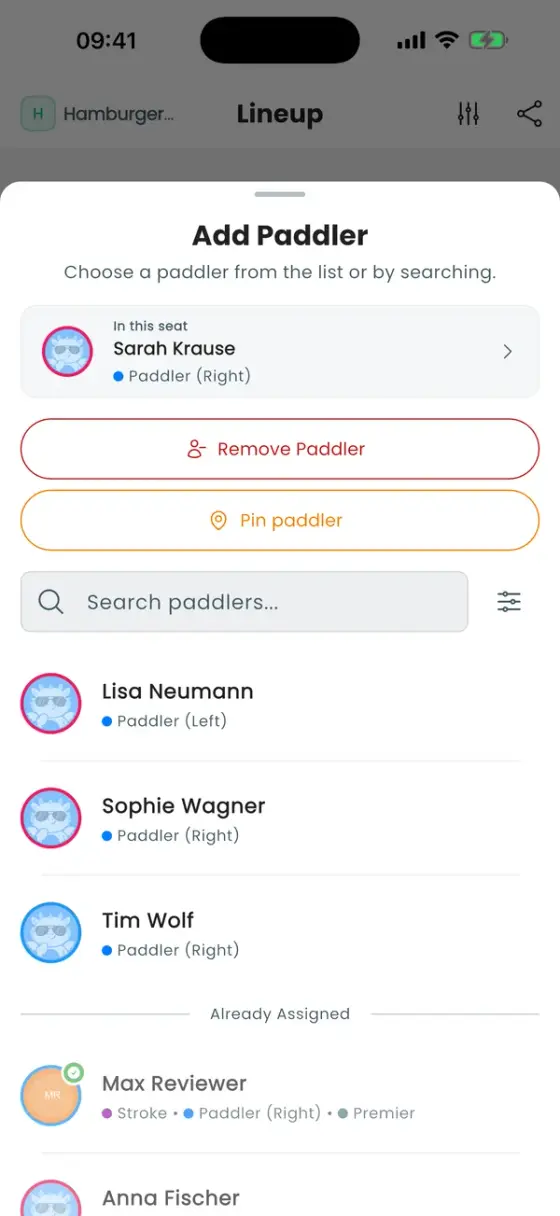
點任意座位來選擇誰坐在那裡。列表以推薦的劃手開頭:通常坐這裡的人、匹配划槳側的人,或能改善平衡的人。然後是其餘劃手,再是已分配的人(選其中一位會把他們移過來)。
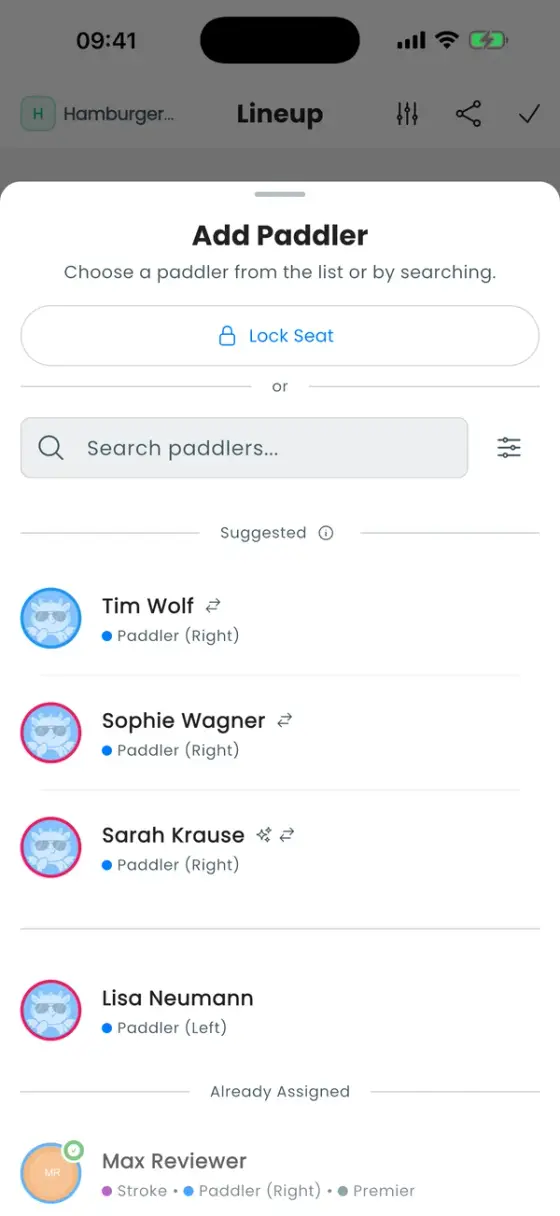
名字旁邊的警告三角表示該座位與這個人的設定衝突,例如他們排除的一側。你仍然可以選他們。
拖放
長按一位劃手,然後拖到另一個座位上。如果那個座位有人,兩人會互換。要把某人移出船,把他們拖到拖到此處以移出船隻欄上。
自動填滿船
自動會開啟自動配位,為你選中的劃手選出一個陣容,並一次性排好。點一下撤銷就能恢復你之前的陣容。它如何決定、如何引導,另有專門一頁:自動陣容如何決定。
鎖定劃手與鎖定座位
- 鎖定劃手(有人座位的座位面板):這個人留在原位,即使你執行自動也一樣。他們旁邊會有一個小圖釘標記。
- 鎖定座位(空座位的座位面板):這裡不坐人。用於你不想使用的座位,例如 20 座的船隻出十位劃手時的前幾排。自動會跳過被鎖定的座位。
鼓手和舵手的座位不能被鎖定。
檢視平衡資料
滑動頂部的面板,在四個頁面之間切換。(i) 按鈕會在應用內解釋每個數值。
- 體重分佈:左側、右側的公斤數,以及總計。頂部的開關可在簡單加權(普通公斤數)和外側加權(公斤數乘以到船中心的距離,所以船頭的重劃手比中間的算得更重)之間切換。
- 劃手統計:已就座的劃手、船上的女性人數(用於混合隊規則),以及有多少劃手坐在自己偏好的一側(划槳側匹配)和偏好的區段(位置匹配)。
- 力矩:左右平衡(左/右)、縱向縱傾(船頭/船尾)和推進力(力量差,需要填寫推進力評分)。綠色表示好,琥珀色表示可接受,紅色表示失衡。開關會顯示側檢視,展示船在水中大概的姿態。
- 狀態:快速檢查。完美縱傾!表示一切都是綠色。
編輯器設定
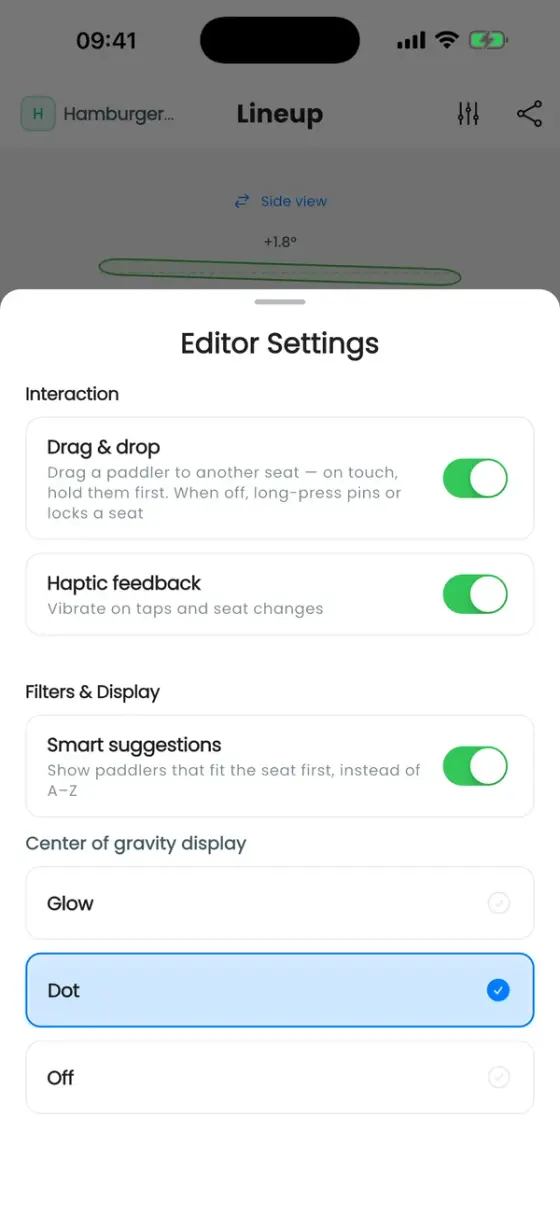
頂部的滑塊圖示會開啟編輯器設定:
- 拖放:預設開啟。關閉後,長按會變成鎖定劃手或鎖定座位。
- 點選和座位更改時的觸感反饋。
- 智慧推薦:在座位面板中把最合適的劃手排在前面,而不是按 A–Z。
- 重心顯示:光暈、圓點或關閉。顯示船員重心在船上的位置。
儲存與分享
- 頂部的 ✓ 會儲存陣容併發布到活動。只有存在未儲存的更改時它才會出現。之後你的船員會在活動的陣容標籤頁上看到你的位置:……。
- 分享圖示提供作為圖片分享(一張船的圖片,可發到微信等)和傳送到頻道(俱樂部聊天裡的實時陣容卡片)。