手錶應用能做什麼
DragonBoat Hub 手錶應用可以在手腕上記錄訓練:時間、距離、速度、心率和槳頻(手錶透過手臂動作自動識別)。它會用振動或聲音提示分段,可以喊起航口令,並把訓練儲存到你的俱樂部和 Apple 健康。
你需要一部裝有 DragonBoat Hub 的 iPhone,以及一塊 watchOS 10.6 或更高版本的 Apple Watch。Android 沒有手錶應用。
設定
- 像安裝其他應用一樣安裝手錶應用:它隨 DragonBoat Hub 一起提供。在 iPhone 上開啟 Watch 應用並安裝 DragonBoat Hub,或者讓手錶自動安裝應用。
- 登入後,在 iPhone 上開啟一次 DragonBoat Hub。這樣手錶就會關聯到你的賬戶和俱樂部。如果手錶顯示 "Open Dragon Boat Hub on iPhone once to connect your account",照做就行。
- 手錶請求時,允許它使用健康資料(訓練、心率)和你的位置。
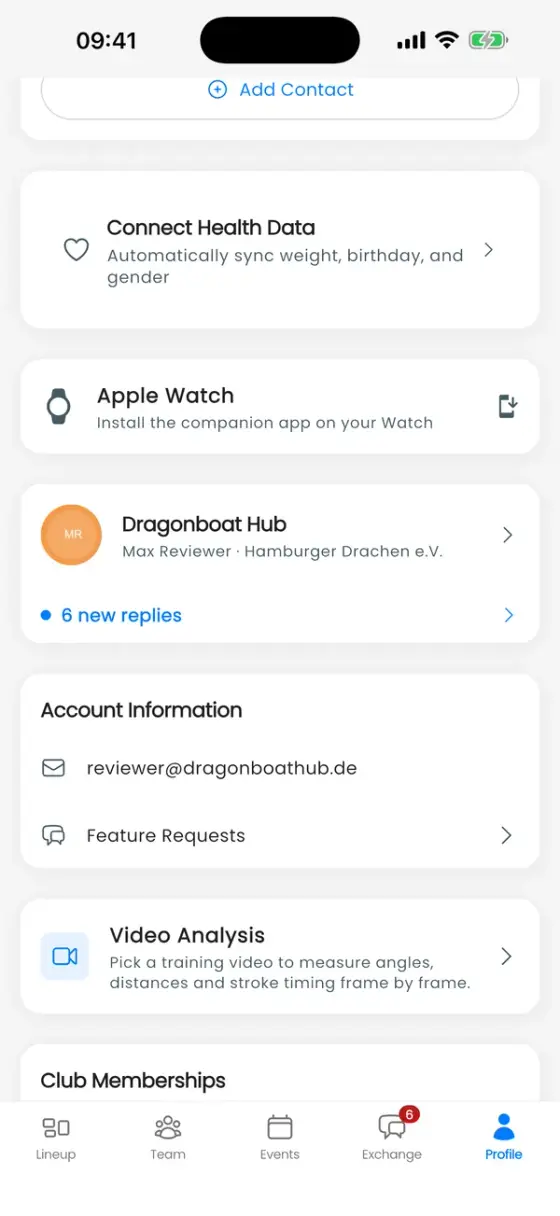
在 iPhone 上,個人資料裡的 Apple Watch 卡片會顯示狀態:未配對、應用未安裝、就緒、記錄中,或正在儲存訓練。
手錶設定
在 iPhone 上,進入個人資料 → ⚙ 設定 → Apple Watch:
| 設定 | 作用 | 預設值 |
|---|---|---|
| 顯示劃頻 | 在手錶上顯示實時 SPM,代替卡路里。 | 開 |
| 自動分段 | 關、100 m、200 m、250 m、500 m 或 1 km。 | 關 |
| 重複每個間隔 | 整個訓練期間持續新增分段,而不是隻新增一次。 | 開 |
| 起航口令 | 在開始記錄前和每次自動分段前,播放五秒的 "Ready … GO" 倒計時。 | 關 |
| 移動時自動開始 | 讓手錶進入待命狀態,船一動就開始計時。 | 關 |
| 振動 / 聲音 | 在每個分段前和分段時提示。 | 開 / 關 |
更改會傳送到手錶,下次訓練時生效。重置 Watch 設定會恢復預設值。距離單位跟隨你的單位設定(公制或英制)。
在手錶上記錄
在手錶上開啟 DragonBoat Hub:
- 快速訓練:不關聯活動直接記錄。
- 要記錄某次訓練,先在 iPhone 上開啟該訓練的頁面。這樣手錶上會多出一個以該訓練命名的按鈕。
你也可以直接在 iPhone 上點開始訓練:手錶會自動加入,並把心率、能量和槳頻補充到手機的 GPS 記錄裡。
記錄時,可以在三個頁面之間滑動:
- 資料:時間、距離、心率、速度和槳頻(或卡路里)。
- 分段:當前分段的圓環、最近五個分段、用於手動分段的區間,以及自動分段設定(訓練中也可以修改)。
- 控制:暫停/繼續、新增分段、結束並儲存和放棄訓練。
訓練結束後
手錶會顯示摘要(時長、距離、平均心率、能量、平均 SPM、槳數、分段),並把訓練傳送到你的 iPhone,直到傳送成功為止。它還會把訓練作為划槳運動儲存到 Apple 健康,所以 DragonBoat Hub 裡的訓練卡片會顯示已同步至 Health。
你的手錶訓練會像其他記錄一樣出現在對應的訓練下,所有記錄(包括快速訓練)都列在個人資料 → Apple Watch下。如何檢視分析,請見訓練分析。
注意事項
- 手錶顯示的是速度,不是配速。地圖、船員確認和分享都在 iPhone 上。
- 如果手錶離開了 iPhone 的範圍,它會繼續記錄,之後再同步。
- 槳頻是在手腕處測量的,反映的是你自己的划槳。開始後請給它幾槳的時間來穩定。