選擇日曆並開啟同步
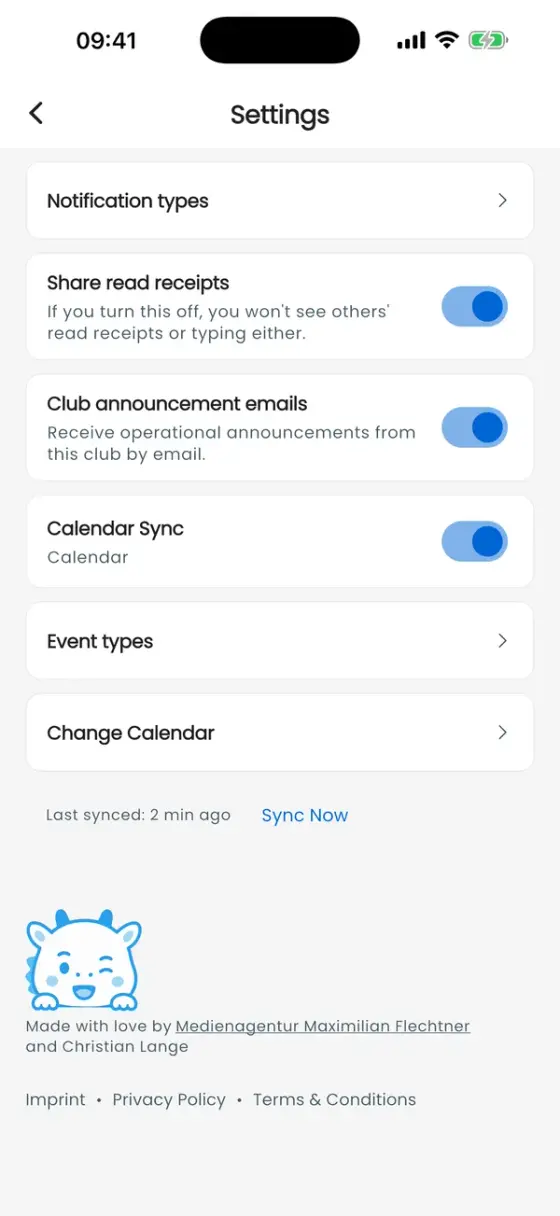
在 iPhone 或 Android 上進入個人資料 → 設定 → 日曆同步。網頁版無法使用這裡的裝置日曆同步功能。
開啟功能,授予日曆訪問許可權,並選擇可寫入的日曆。如果沒有可用日曆,請先在裝置上新增日曆賬號。選擇後檢查開關,必要時再次開啟。點選立即同步可馬上開始傳輸。
選擇活動型別
你可以選擇訓練、團隊活動、比賽以及生日;生日預設關閉。關閉選擇面板會儲存設定,並在同步開啟時應用這些變更。
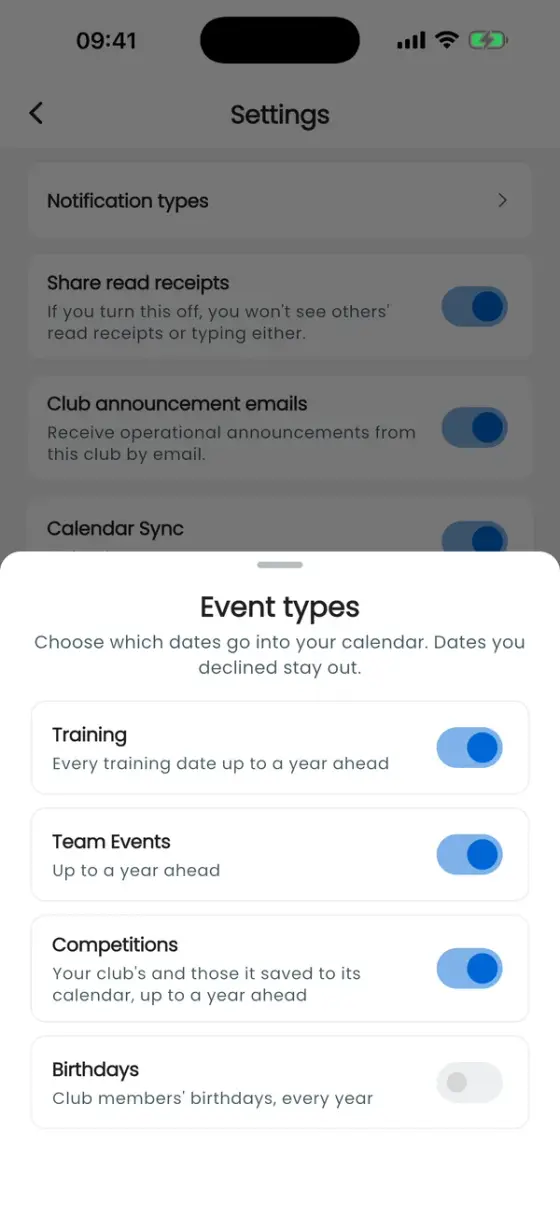
同步範圍是當前俱樂部未來 365 天的活動,以及仍在進行的活動。已拒絕和已取消的活動不會加入。每次訓練會生成單獨條目;生日是每年重複的全天日程。
更新與排查問題
應用會在啟動、開啟同步、更改活動型別以及手動操作時同步。變更的活動會更新,未來已取消、已拒絕或被排除的條目會被移除。過去的條目會保留。
活動詳情中的日曆圖示也可用於新增單個活動。在日曆中修改的內容不會傳回俱樂部。
如果條目缺失,請檢查許可權、目標日曆、活動型別、當前俱樂部和自己的回覆。聯網重試並檢查結果,因為錯誤可能隻影響部分條目。關閉同步不會刪除現有條目。