Najdi nahrávku
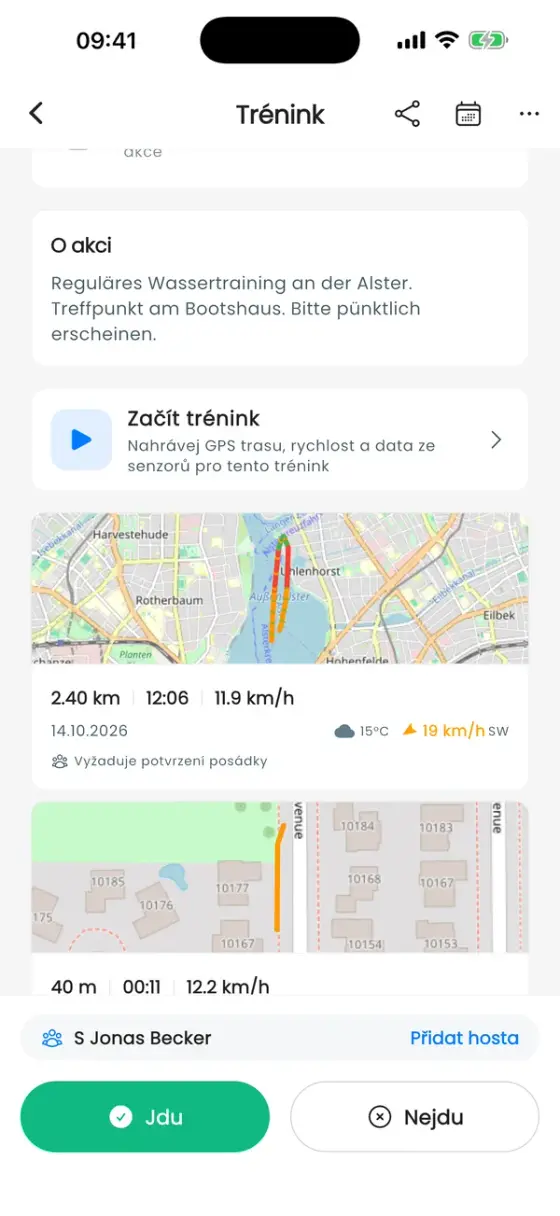
Každá nahrávka je u svého tréninku: otevři akci a pod Začít trénink uvidíš kartu pro každou nahrávku se vzdáleností, délkou, průměrnou rychlostí, počasím a malou mapou trasy. Klepnutím otevřeš Souhrn tréninku. Nahrávky tréninku může vidět každý v klubu.
Nahrávky pořízené na Apple Watch jsou navíc vypsány v Profil → Apple Watch. Čísla za celý klub jsou v záložce Statistiky klubu (viz níže).
Klíčové údaje
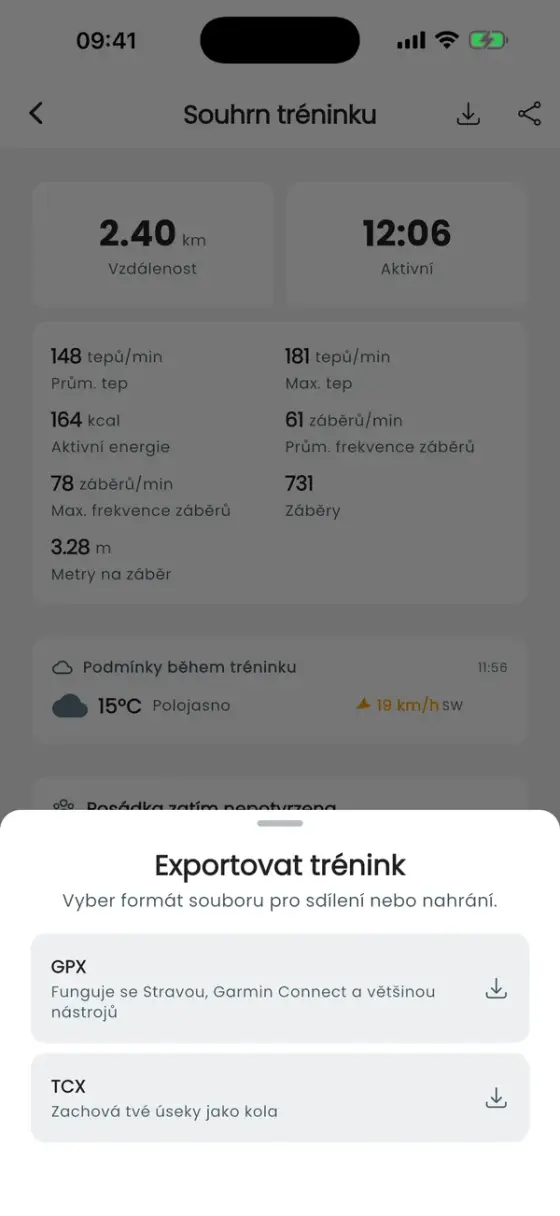
Nahoře: vzdálenost a aktivní čas (pauzy se vynechávají a ukazují se zvlášť). Pod nimi jsou údaje, které potřebují senzor — objeví se, když data existují:
| Údaj | Co znamená |
|---|---|
| Avg / Max Heart Rate (průměrný / maximální tep) | Z Apple Watch. |
| Aktivní energie | Spálené kalorie, z Apple Watch. |
| Avg / Max Stroke Rate (průměrná / maximální frekvence záběrů) | Záběry za minutu (SPM). |
| Záběry | Celkový počet záběrů. |
| Metry na záběr | Vzdálenost, kterou loď urazí za jeden záběr. Vyšší hodnota při stejné frekvenci znamená efektivnější záběr. |
Podmínky během tréninku ukazuje teplotu a vítr na začátku.
Grafy
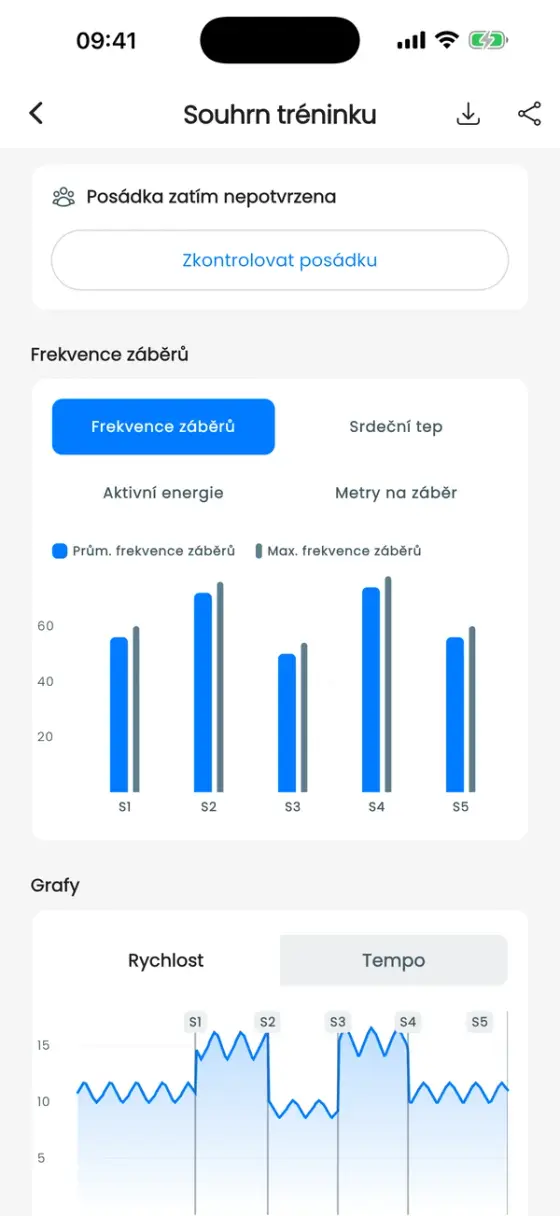
- Na mezičas: sloupce pro každý mezičas (S1, S2, …) pro Frekvence záběrů (průměrná a maximální), Srdeční tep, Aktivní energie a Metry na záběr. Ideální pro porovnání úseků: udržela se frekvence ve druhých 500 m?
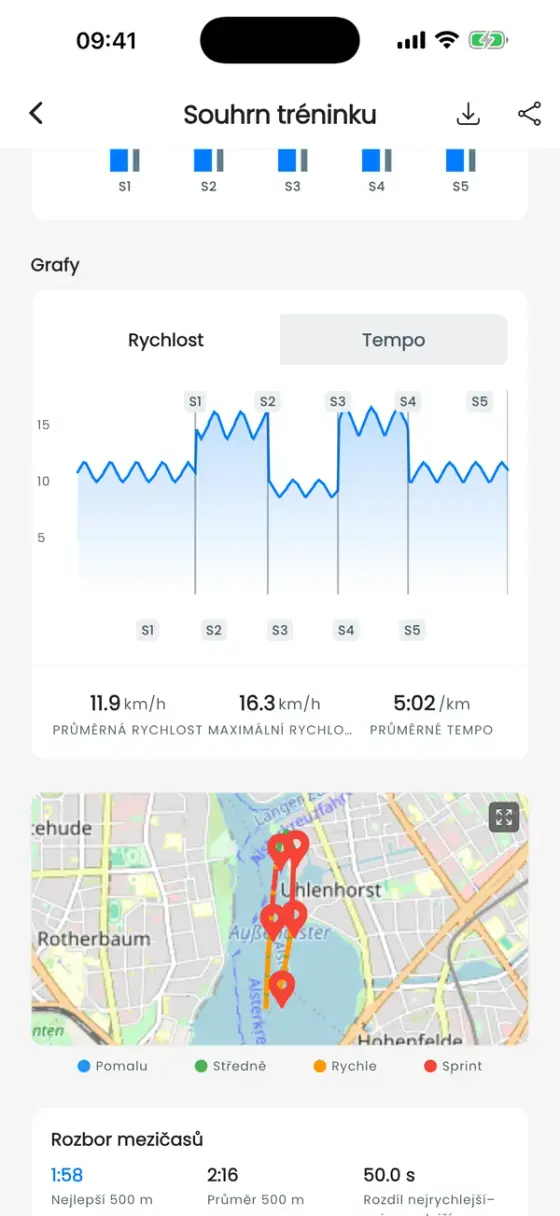
- Grafy: rychlost nebo tempo během celé jednotky se značkami, kde každý mezičas začíná. Klepnutím na značku uvidíš čas, tempo a rychlost mezičasu. Pod tím: průměrná rychlost, maximální rychlost a průměrné tempo.
Mapa trasy
Trasa je vybarvena podle rychlosti (Pomalu, Mírně, Rychle, Sprint) a každý mezičas má špendlík. Klepnutím na mapu ji otevřeš na celou obrazovku, přepínáš mezi Normální a Satelitní a tlačítkem Přizpůsobit trase přiblížíš celou trasu.
Rozbor mezičasů
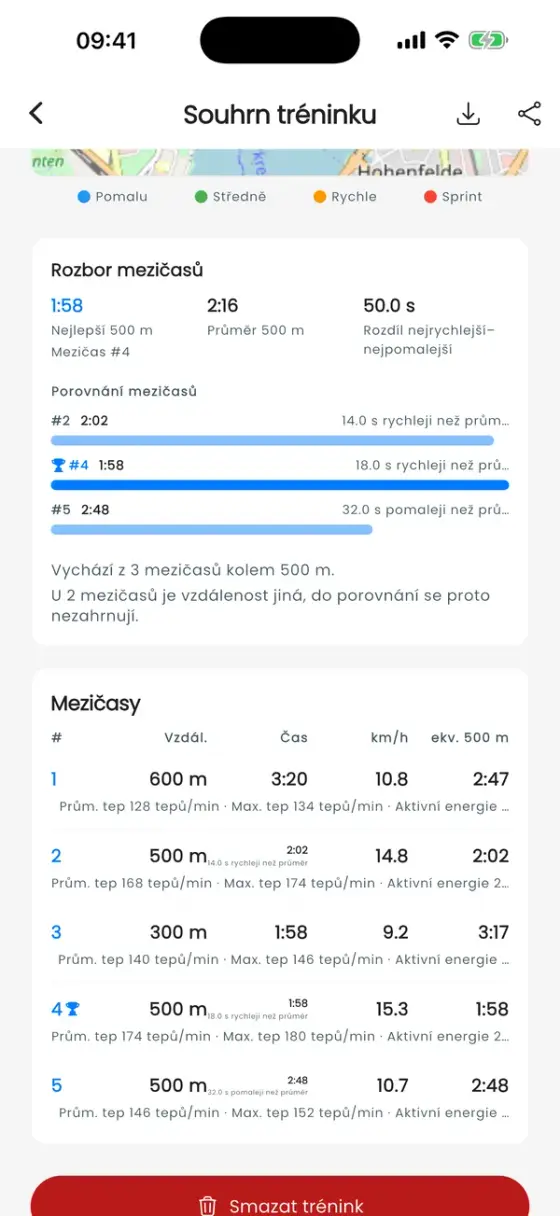
V Rozbor mezičasů aplikace porovnává mezičasy stejné vzdálenosti: tvůj nejlepší, průměr, rozdíl mezi nejrychlejším a nejpomalejším, trend (dojel(a) jsi silněji, vyrovnaně, nebo jsi ztratil(a)) a sloupec pro každý mezičas, který ukazuje, o kolik byl rychlejší nebo pomalejší než průměr. Mezičasy jiné délky jsou vypsány, ale neporovnávají se.
Tabulka Mezičasy vypisuje každý mezičas se vzdáleností, časem, rychlostí a časem přepočítaným na společnou vzdálenost („500 m eq.“), takže se dá porovnat i 600 m rozcvička s 500 m úsekem. Nejrychlejší dostane pohár.
Export a sdílení
- Exportovat (ikona stažení nahoře): GPX funguje se Strava, Garmin Connect a většinou dalších nástrojů. TCX zachová tvé mezičasy jako kola.
- Sdílet (ikona sdílení): Sdílet jako obrázek vytvoří obrázek trasy s tvými údaji — jako Story, Na výšku nebo Čtverec, na normální nebo satelitní mapě, s nadpisem nebo bez, s lištou rychlosti, statistikami a mezičasy. Poslat do kanálu zveřejní trénink v chatu klubu.
Smazat trénink úplně dole odstraní nahrávku navždy.
Statistiky klubu
Otevři klub (Profil → Členství v klubech → tvůj klub) a záložku Statistiky. V části Přehled tréninků najdeš pro zvolené období: celkovou vzdálenost, čas tréninků, počet jednotek, aktivní pádlaře, vzdálenost v čase, průměrné tempo a tréninkové dny. Pořadí pádlařů lze přepínat mezi akcemi a tréninky a klepnutí na pádlaře ukáže jeho osobní historii tréninků s nejlepším tempem a celkovou vzdáleností.