L'onglet Événements
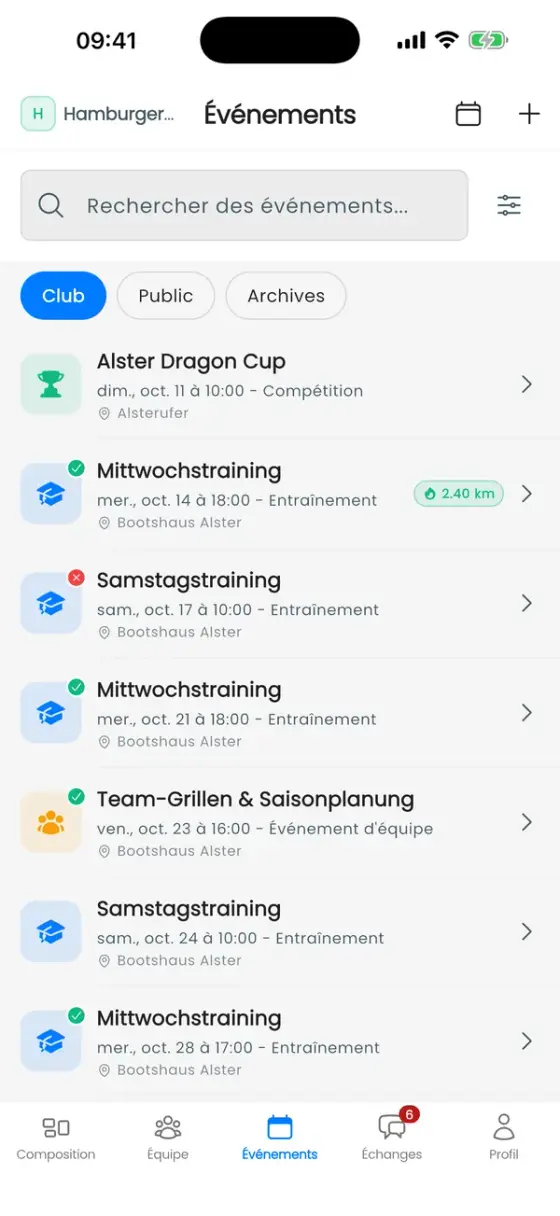
Événements affiche trois listes :
- Club : les entraînements, événements d'équipe et compétitions de ton club, groupés par jour. Un point vert ou rouge sur l'icône indique ta propre réponse.
- Public : le calendrier public des courses avec les compétitions de tous les clubs (voir Courses et régates).
- Archives : les événements passés.
L'icône de calendrier en haut permet de passer de la vue liste à la vue mensuelle. Le bouton de filtre te permet de restreindre la liste par type, période, distance, groupe d'entraînement, ou de masquer les anniversaires.
Créer un événement
Les coachs et admins (toute personne avec Gérer les événements) voient un + en haut à droite. Choisis d'abord le type :
- Entraînement : la séance régulière. Les entraînements se répètent toujours : chaque jour, chaque semaine, toutes les deux semaines ou chaque mois, avec une date de fin facultative.
- Événement d'équipe : moments conviviaux, réunions, tout ce qui concerne uniquement ton club.
- Compétition : courses et régates. Les compétitions sont publiques : elles apparaissent dans le calendrier des courses pour tous les utilisateurs de DragonBoat Hub, donc l'app te demande de confirmer. Pour les événements réservés au club, utilise Événement d'équipe.
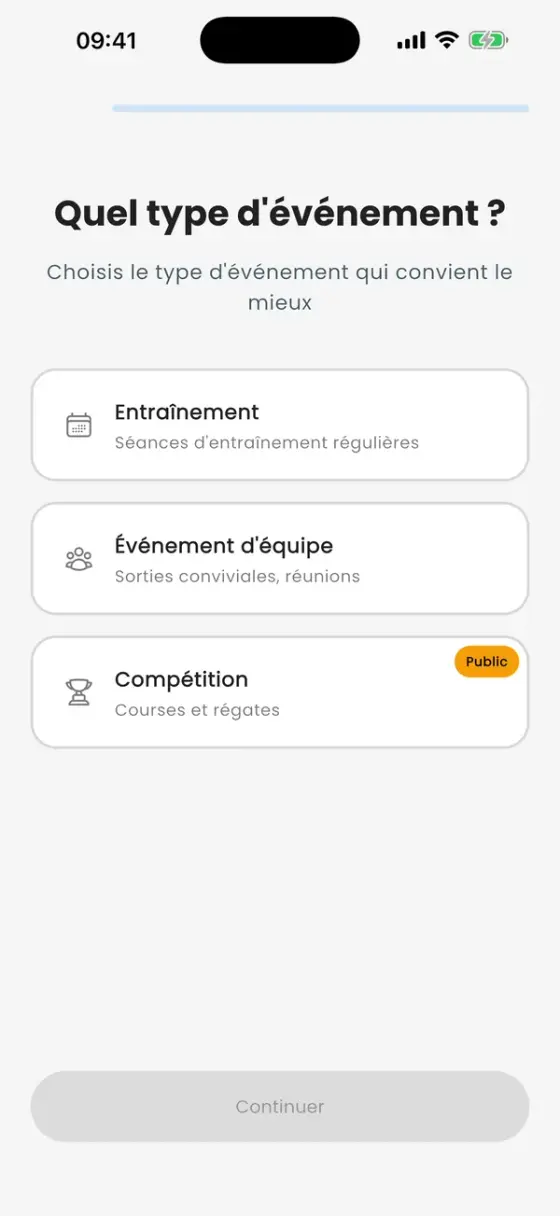
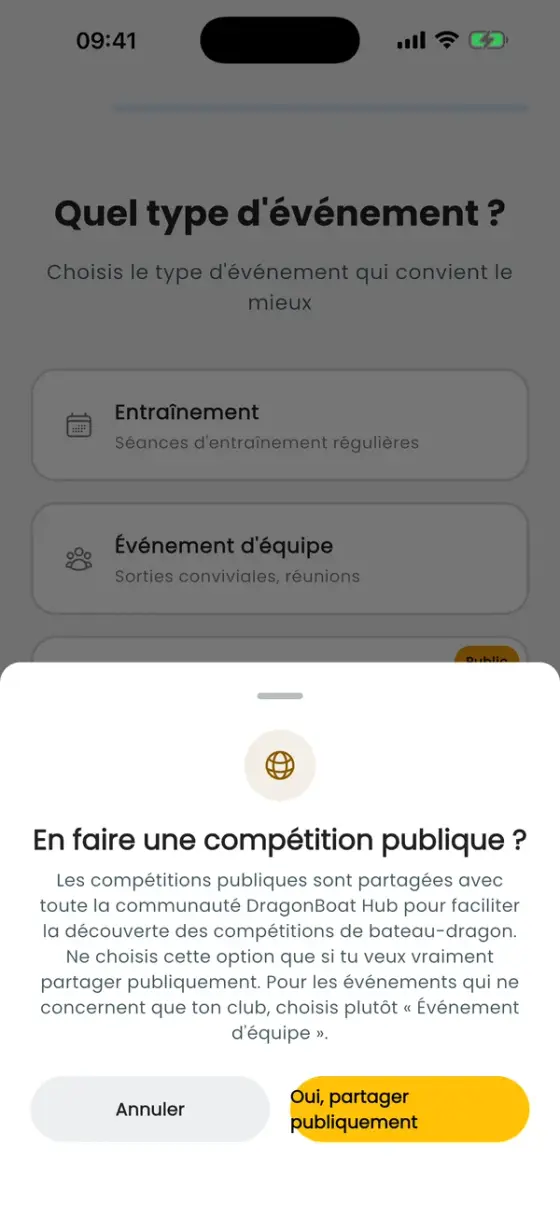
L'assistant te demande ensuite un nom et une description, l'heure de début et de fin, une heure de rendez-vous facultative, le lieu, et des images et documents facultatifs (flyers, plans de course, fiches d'infos). Les heures sont toujours affichées à l'heure locale du lieu. Pour une compétition, l'assistant demande aussi une date limite d'inscription, le Mode d'inscription et les Détails de la compétition : classes, distances, prix par équipe et limite d'équipes (plus de détails dans Courses et régates).
Quand tu modifies un entraînement récurrent, l'app demande si le changement s'applique à cet événement uniquement, cet événement et les suivants ou tous les événements.
Dire si tu viens
Ouvre un événement et appuie sur Présent·e ou Absent·e en bas. Il n'y a pas de « peut-être » : tant que tu n'as pas répondu, tu comptes comme sans réponse.
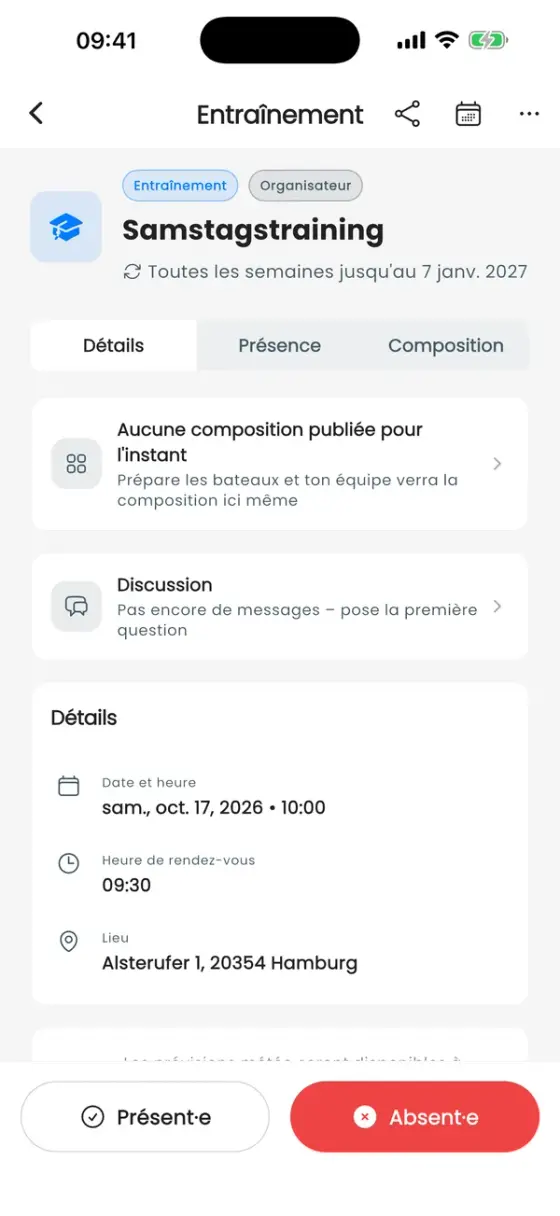
Si la réponse échoue, tu n'as peut-être pas encore de profil de pagayeur·euse dans ce club. Vérifie Profil → Profil de pagayeur·euse.
Venir avec un invité
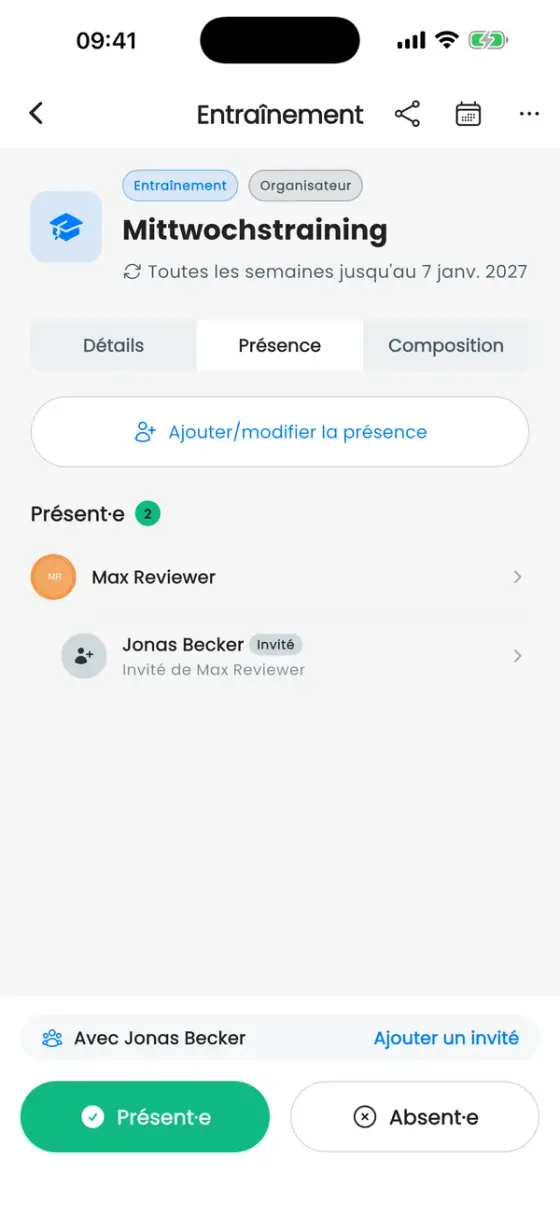
Après avoir appuyé sur Présent·e, une ligne Venir avec un invité apparaît au-dessus des boutons. Saisis le nom, le genre et le poids de l'invité. Le poids n'est visible que pour toi et tes coachs, et les coachs peuvent placer ton invité dans la composition comme n'importe qui d'autre.
- Les invités ne valent que pour un seul événement. Pour un entraînement récurrent, ajoute-les à nouveau la fois suivante. La feuille se souvient des invités que tu as déjà amenés.
- Les invités comptent dans l'effectif mais n'apparaissent pas dans les statistiques du club.
- Si tu passes à Absent·e, l'app demande si tes invités doivent quand même venir.
Présence
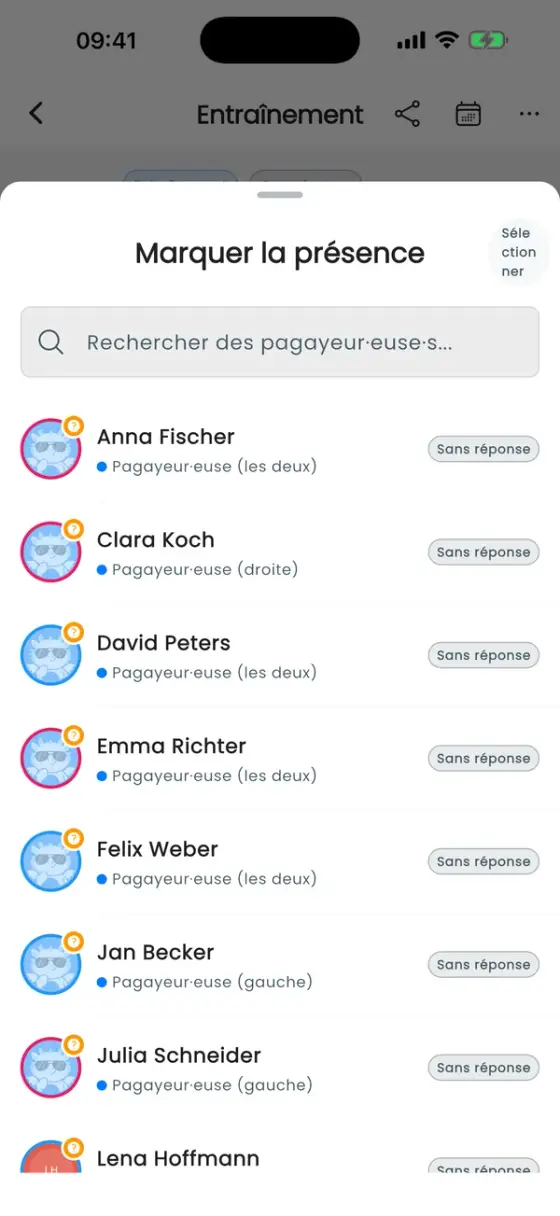
L'onglet Présence liste qui vient, invités compris. Les coachs ont un bouton supplémentaire, Ajouter/modifier la présence, pour répondre à la place des pagayeur·euse·s qui les ont prévenus en personne ou par message. Les entrées modifiées par un coach sont marquées de son nom.
Réponse vs. qui a vraiment pagayé. Une réponse est un plan. Ce qui compte pour les stats de saison d'un·e pagayeur·euse, c'est l'équipage qu'un coach confirme après un entraînement (voir Enregistrer un entraînement).
Rappels et notifications
DragonBoat Hub te rappelle les événements auxquels tu es invité·e :
- Rappel la veille (24 heures avant le début)
- Rappel peu avant (2 heures avant le début)
Active-les ou désactive-les sous Profil → ⚙ Réglages → Types de notifications. Tu peux aussi y désactiver les notifications de nouveaux événements, de retour d'entraînement, de jour de course et de réponses du Hub. Les annulations et modifications d'un événement sont toujours envoyées, pour que personne ne se déplace pour un entraînement qui n'a pas lieu.
Discussion et calendrier
- Chaque événement a sa propre Discussion dans l'onglet Détails, pour les questions du genre « qui apporte le tambour ? ». Le même fil apparaît aussi dans l'onglet Échanges.
- L'icône de calendrier sur un événement l'ajoute au calendrier de ton téléphone. Pour synchroniser automatiquement tous les événements, utilise Réglages → Synchronisation du calendrier.
Annuler ou supprimer un événement
Ouvre l'événement et appuie sur ••• en haut à droite :
- Annuler l'entraînement / Annuler l'événement : les membres voient toujours l'événement, marqué comme annulé, et reçoivent une notification. Tu peux le rétablir plus tard. Les entraînements déjà terminés ne peuvent pas être annulés.
- Supprimer l'événement : supprime définitivement l'événement et toutes ses réponses.