Démarrer un enregistrement
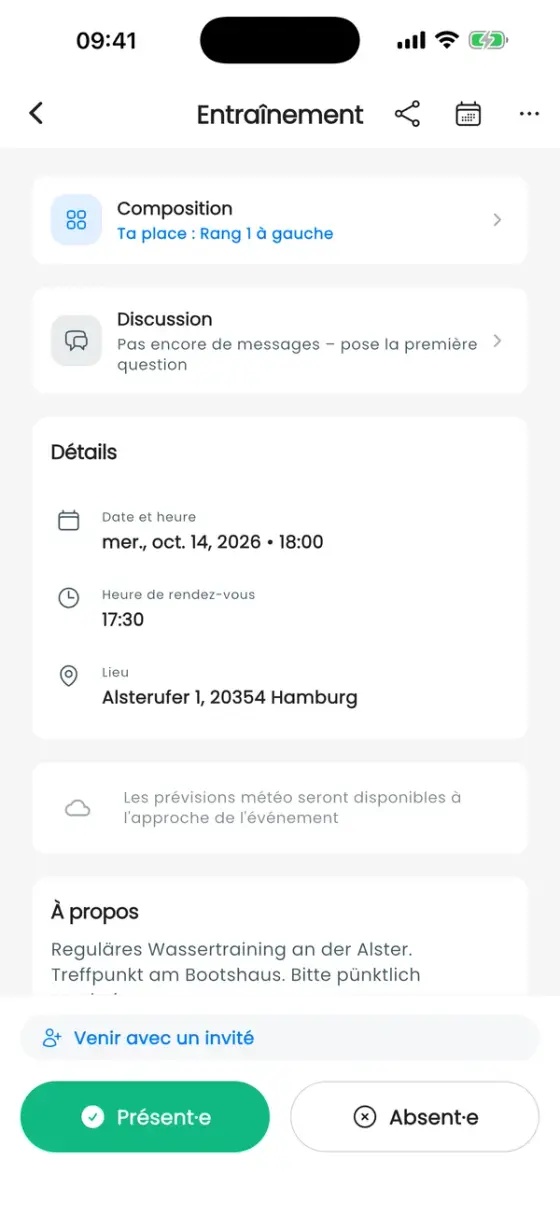
Ouvre un événement Entraînement et fais défiler l'onglet Détails jusqu'à Démarrer l'entraînement. Tous les membres peuvent enregistrer. L'enregistrement fonctionne dans l'app iPhone et Android (pas dans le navigateur), et seulement sur les entraînements, pas sur les événements d'équipe ni les compétitions. Tu veux enregistrer sans événement ? Utilise l'Apple Watch et lance une Séance rapide.
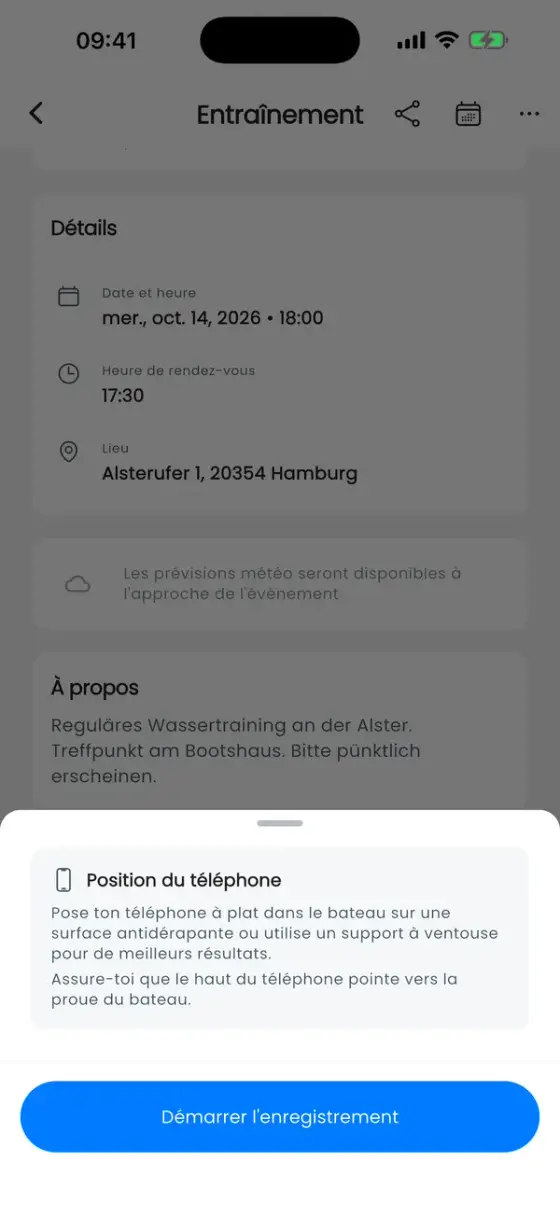
Pose le téléphone à plat dans le bateau, sur une surface antidérapante ou dans un support à ventouse, le haut du téléphone pointé vers l'avant du bateau. C'est ainsi qu'il reconnaît correctement les coups. Appuie ensuite sur Démarrer l'enregistrement. L'app demande l'accès à la position la première fois.
Android : certains téléphones mettent les apps en pause en arrière-plan pour économiser la batterie. Si l'app avertit L'optimisation de la batterie peut arrêter le suivi, autorise l'utilisation sans restriction de la batterie pour que l'enregistrement continue. Sur certains téléphones Android, l'écran doit aussi rester allumé pour la détection des coups.
Pendant que tu pagaies
La vue en direct a trois pages à balayer : tes chiffres, une carte en direct et tes splits. En haut, tu vois si l'enregistrement est en cours et la qualité du signal GPS (GPS en recherche, GPS bon, GPS faible, GPS perdu). La fréquence cardiaque et l'énergie active apparaissent quand une Apple Watch est connectée.
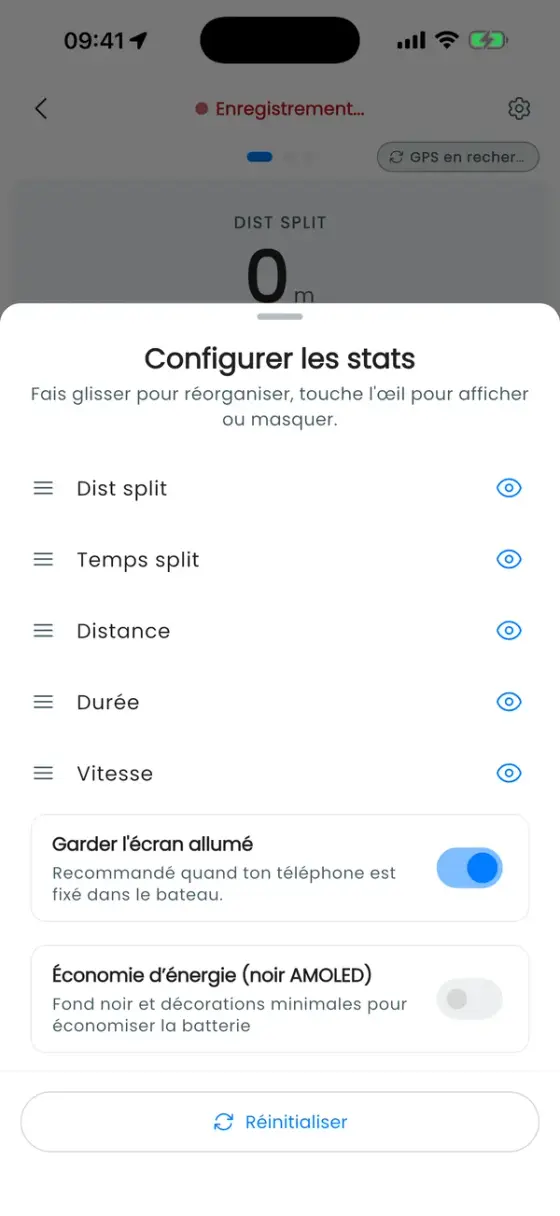
- Choisis tes chiffres : l'engrenage en haut à droite te permet de réorganiser les tuiles (glisser) et de masquer celles dont tu n'as pas besoin (icône œil). Garder l'écran allumé est recommandé quand le téléphone est fixé dans le bateau, et un mode économie d'énergie passe à un écran noir.
- Cadence : détectée automatiquement grâce aux mouvements du téléphone. Appuie sur la tuile de cadence pour Mesure manuelle : touche au 1er et au 3e coup et l'app calcule les coups par minute.
- Splits : appuie sur Split pour un split manuel, ou sur la barre Auto split en bas pour splitter automatiquement tous les 100, 200, 250, 500 m, 1 km ou une distance de ton choix, une fois ou en boucle. Tout sur les intervalles se trouve dans Auto-split et commandes de départ.
- Commandes de départ : dans la même feuille, « Are You Ready? · Attention! · GO! » peut être annoncé avant le départ et avant chaque split automatique. Démarrer au mouvement retient le chrono jusqu'à ce que le bateau bouge. Vibration et Son te signalent à 50 %, 90 % et à chaque split.
- Pause arrête le chrono, par exemple pendant que tu attends l'autre bateau.
Tu peux quitter la vue en direct et utiliser d'autres parties de l'app : l'enregistrement continue, et une bannière Enregistrement au-dessus de la barre d'onglets te ramène.
Terminer l'enregistrement
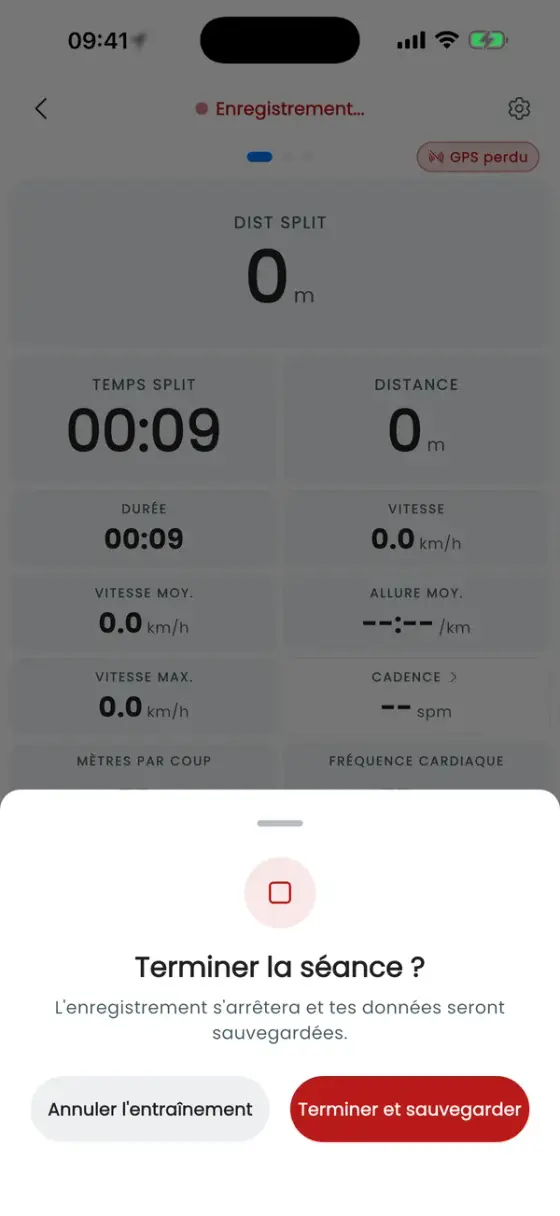
Arrêter l'entraînement, puis Terminer et sauvegarder. L'app affiche Séance terminée ! avec tes premiers chiffres. Enregistré sans signal ? La séance est sauvegardée sur ton téléphone, marquée Non synchronisé, et envoyée dès que tu es en ligne.
Ce que tu peux lire d'un enregistrement ensuite — graphiques, carte, comparaison des splits, export et images de partage — est expliqué dans Analyse des séances.
Qui était sur l'eau
Une réponse dit qui prévoyait de venir. Après un entraînement, un coach confirme qui a vraiment pagayé : Qui était sur l'eau ? propose l'équipage d'après la composition sauvegardée ou d'après les personnes qui ont dit Présent·e. Si plusieurs bateaux étaient prévus, l'app demande d'abord à quel bateau appartient cet enregistrement. Un appui sur Les … sont corrects, ou Vérifier l'équipage pour l'ajuster, et c'est fini.
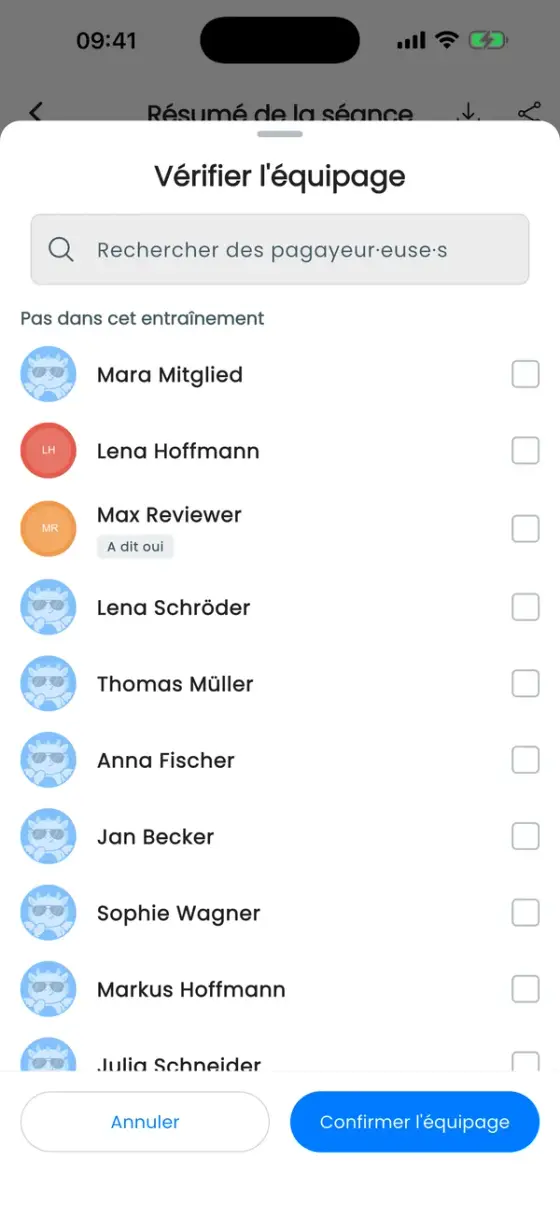
Seuls les équipages confirmés comptent pour Ma saison et pour la participation confirmée du club. Les pagayeur·euse·s sans la permission Confirmer les équipages voient « A coach can confirm the crew later ».
Évaluer l'effort (échelle de Borg)
Les clubs peuvent demander aux pagayeur·euse·s d'évaluer chaque entraînement sur l'échelle de Borg (6 à 20) :
- Le propriétaire active Activer l'échelle de Borg sous ••• du club → Modifier le club.
- Sur chaque entraînement, active Demander une note RPE Borg.
Après l'entraînement, les pagayeur·euse·s reçoivent un rappel pour l'évaluer, et les coachs voient un aperçu par entraînement. Ce que signifie l'échelle et comment l'utiliser pour planifier l'entraînement : Échelle de Borg (RPE).
Ma saison
La carte Ma saison en haut de ton Profil montre les entraînements confirmés, les kilomètres sur l'eau et le temps avec l'équipage, mois par mois, plus de petites étapes en chemin. Tu vois ton propre rang parmi les pagayeur·euse·s actifs du club et le nombre le plus élevé du club, mais jamais le nom ni les chiffres de quelqu'un d'autre.