Trouver un enregistrement
Chaque enregistrement se trouve sur son entraînement : ouvre l'événement et, sous Démarrer l'entraînement, tu vois une carte par enregistrement avec distance, durée, vitesse moyenne, météo et une petite carte du parcours. Appuie dessus pour ouvrir le Résumé de la séance. Tous les membres du club peuvent consulter les enregistrements d'un entraînement.
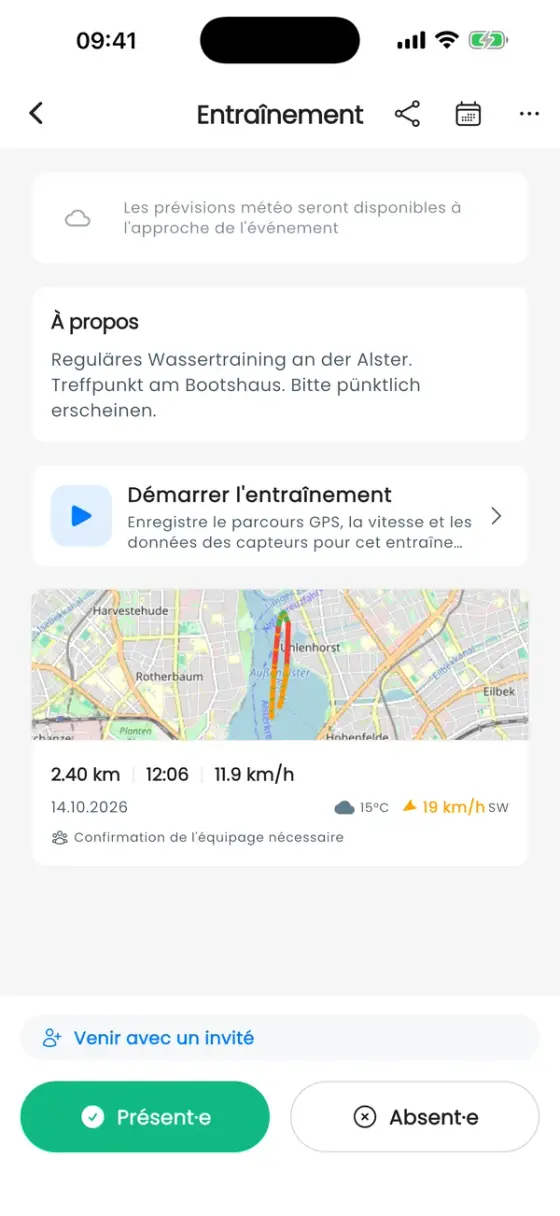
Les enregistrements faits sur une Apple Watch sont en plus listés sous Profil → Apple Watch. Les chiffres de tout le club sont dans l'onglet Statistiques du club (voir plus bas).
Les chiffres clés
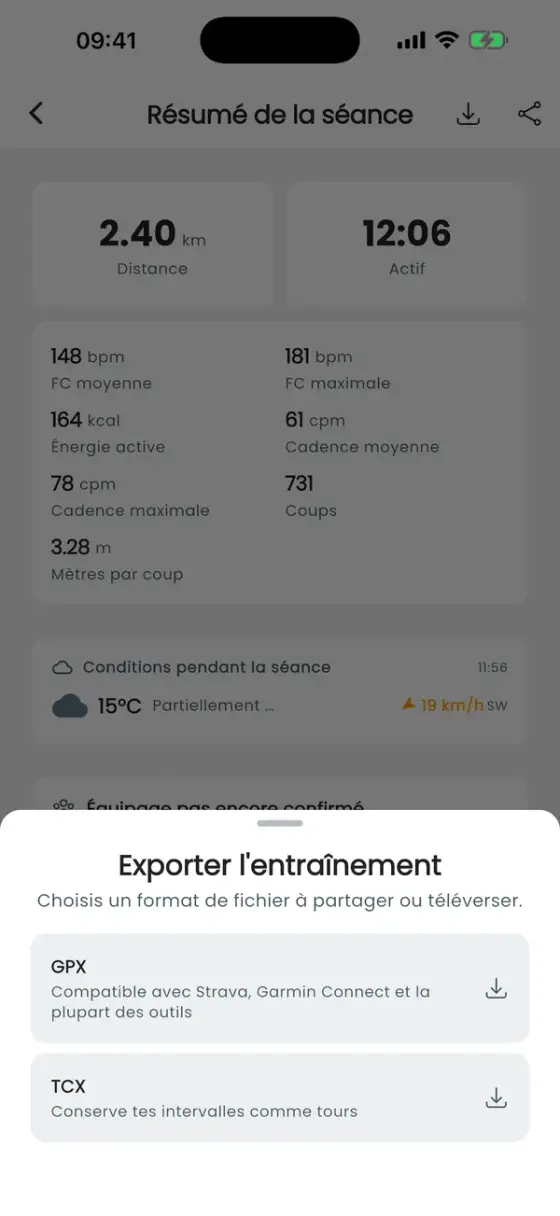
En haut : la distance et le temps actif (les pauses sont exclues et affichées à part). Viennent ensuite les chiffres qui nécessitent un capteur — ils apparaissent quand les données existent :
| Chiffre | Ce que ça signifie |
|---|---|
| FC moyenne / maximale | Depuis une Apple Watch. |
| Énergie active | Calories brûlées, depuis une Apple Watch. |
| Cadence moyenne / maximale | Coups par minute (SPM). |
| Coups | Nombre total de coups. |
| Mètres par coup | Distance parcourue par le bateau à chaque coup. Une valeur plus élevée à la même cadence signifie un coup plus efficace. |
Conditions pendant la séance affiche la température et le vent au départ.
Graphiques
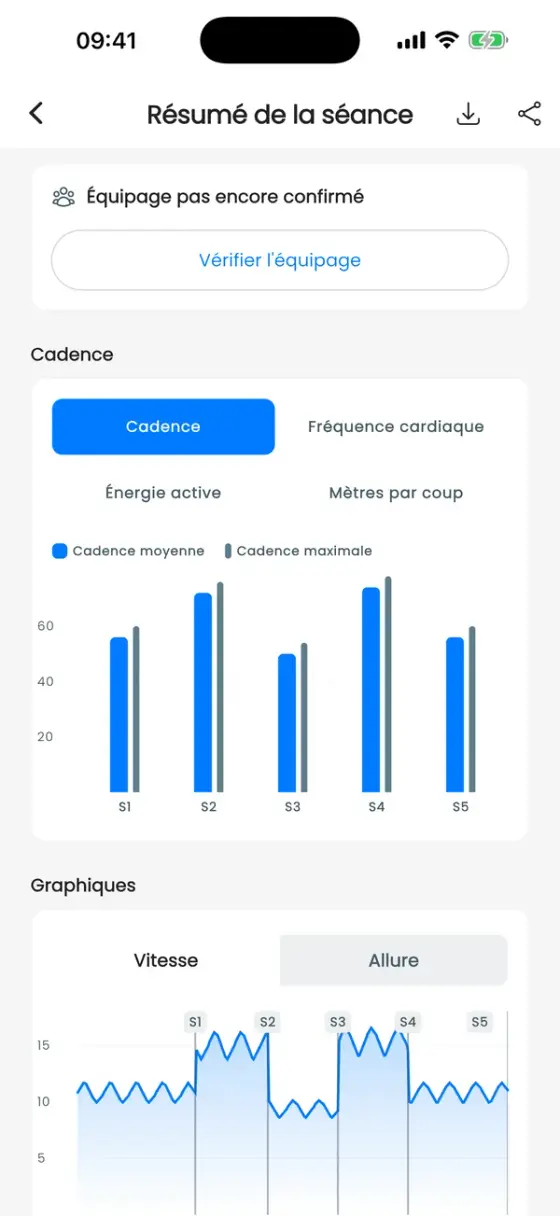
- Par split : des barres par split (S1, S2, …) pour Cadence (moyenne et maximale), Fréquence cardiaque, Énergie active et Mètres par coup. Idéal pour comparer les parties : la cadence a-t-elle tenu sur les seconds 500 m ?
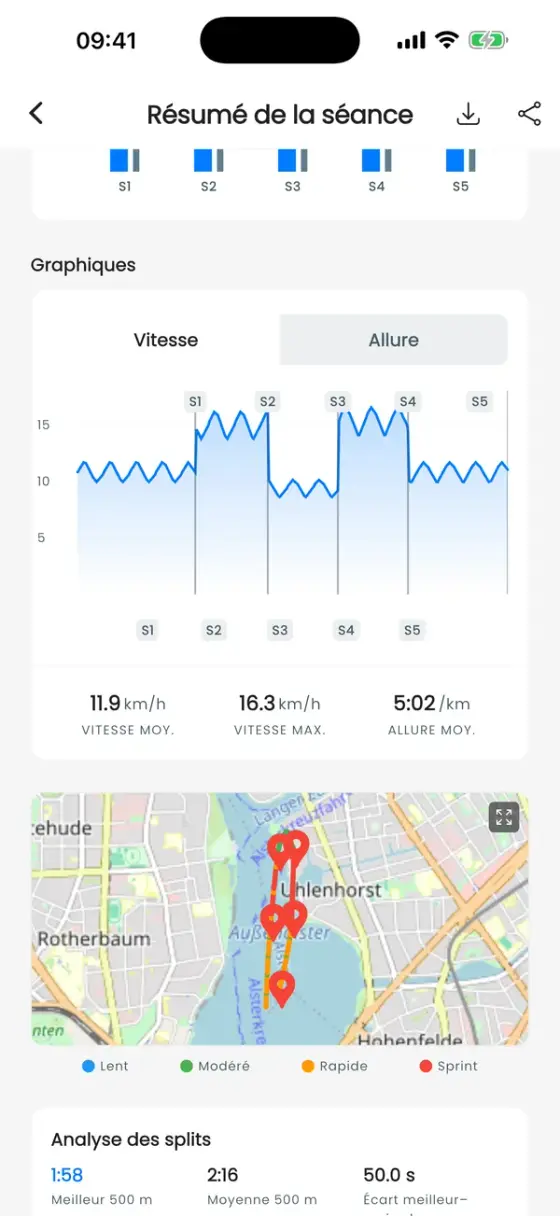
- Graphiques : vitesse ou allure sur toute la séance, avec des repères là où chaque split commence. Touche un repère pour le temps, l'allure et la vitesse du split. En dessous : vitesse moyenne, vitesse maximale et allure moyenne.
La carte du parcours
Le parcours est coloré selon la vitesse (Lent, Modéré, Rapide, Sprint) avec une épingle par split. Touche la carte pour l'ouvrir en plein écran, passe de Normal à Satellite, et utilise Ajuster le parcours pour zoomer sur tout le parcours.
Analyse des splits
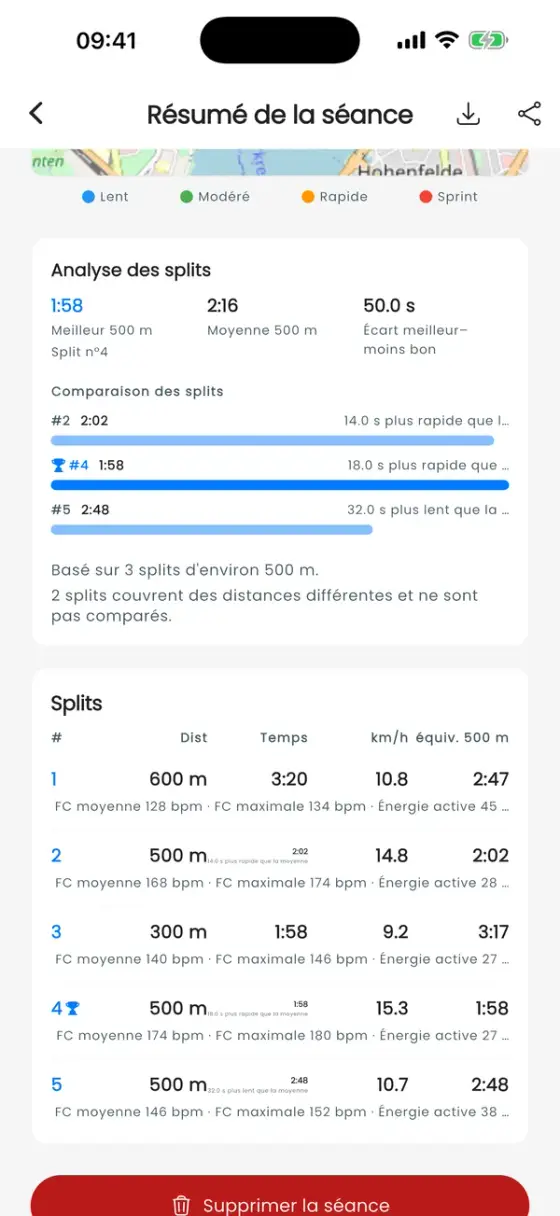
Sous Analyse des splits, l'app compare les splits de même distance : ton meilleur, la moyenne, l'écart entre le plus rapide et le plus lent, une tendance (fini plus fort, régulier ou en baisse) et une barre par split montrant de combien il était plus rapide ou plus lent que la moyenne. Les splits d'une autre longueur sont listés mais pas comparés.
Le tableau Intervalles liste chaque split avec distance, temps, vitesse et un temps normalisé sur la distance commune (« équiv. 500 m »), pour qu'un échauffement de 600 m et une partie de 500 m restent comparables. Le plus rapide reçoit un trophée.
Exporter et partager
- Exporter (icône de téléchargement en haut) : GPX fonctionne avec Strava, Garmin Connect et la plupart des autres outils. TCX garde tes splits comme tours.
- Partager (icône de partage) : Partager en image crée une image du parcours avec tes chiffres — en Story, Portrait ou Carré, sur une carte normale ou satellite, avec ou sans titre, barre de vitesse, stats et splits. Envoyer dans un canal publie la séance dans un chat du club.
Supprimer la séance, tout en bas, supprime définitivement un enregistrement.
Statistiques du club
Ouvre le club (Profil → Adhésions aux clubs → ton club) et l'onglet Statistiques. Sous Vue d'ensemble des entraînements, tu trouves, pour la période choisie : distance totale, temps d'entraînement, nombre de séances, pagayeur·euse·s actifs, distance dans le temps, allure moyenne et jours d'entraînement. Le classement des pagayeur·euse·s peut alterner entre événements et séances, et toucher un·e pagayeur·euse affiche son historique personnel de séances avec meilleure allure et distance totale.