Ce que fait l'auto-split
Un entraînement par intervalles sur l'eau, c'est souvent quelqu'un qui crie « go ! » et quelqu'un d'autre qui surveille le chrono. Auto-split fait les deux pour toi : l'app découpe automatiquement ton enregistrement chaque fois que le bateau a parcouru une distance que tu choisis, par exemple tous les 500 m. Chaque split a son propre temps, sa vitesse et son allure, et tu vois ensuite d'un coup d'œil si l'équipage a tenu sa vitesse de la première à la dernière partie.
Tu peux l'utiliser pour un enregistrement sur ton téléphone (voir Enregistrer un entraînement) et sur l'Apple Watch.
Le régler sur le téléphone
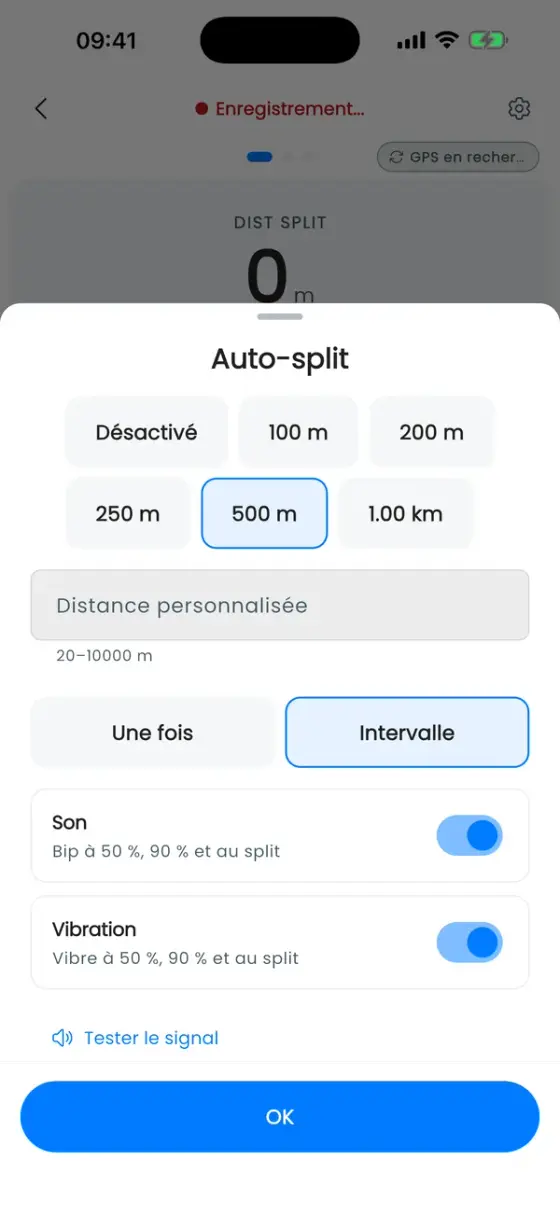
Lance un enregistrement, puis appuie sur la barre Auto split · désactivé en bas de la vue en direct. La feuille Auto-split s'ouvre :
- Distance : Désactivé, 100 m, 200 m, 250 m, 500 m ou 1 km, affichée dans tes unités. Tu veux autre chose ? Saisis-le sous Distance personnalisée (de 20 m à 10 km).
- Intervalle ou Une fois : splitter à cette distance encore et encore pendant tout l'entraînement, ou une seule fois.
La barre affiche ensuite la distance et ce qu'il reste avant le prochain split, par exemple « encore 300 m ». Tu peux changer la distance à tout moment pendant l'entraînement.
Commandes de départ
Active Commandes de départ dans la même feuille, et l'app annonce le départ à voix haute : « Are You Ready? · Attention! · GO! ». Elle le fait avant le départ et avant chaque split automatique, si bien que chaque partie démarre comme une course. Un compte à rebours s'affiche à l'écran, et Annuler le compte à rebours l'arrête si tu as besoin d'un instant de plus.
Démarrer au mouvement va un cran plus loin : le chrono attend que le bateau bouge vraiment, donc le temps passé à attendre sur la ligne de départ ne compte pas. La vue en direct affiche En attente de mouvement... jusqu'à ce que vous soyez partis. Cela s'applique à partir du prochain départ.
Signaux avant et pendant chaque split
Pour ne pas avoir à regarder le téléphone :
- Vibration : vibre à 50 %, à 90 % et au split lui-même.
- Son : bips aux mêmes moments.
Tester le signal joue le signal une fois pour que tu puisses vérifier le volume avant de partir. Tu peux toujours ajouter un split à toi avec Split dans la vue en direct.
Sur l'Apple Watch
La montre a ses propres réglages de split sur ton iPhone, sous Profil → ⚙ Réglages → Apple Watch : Auto-split (Désactivé, 100 m, 200 m, 250 m, 500 m ou 1 km), Répéter chaque intervalle, Commandes de départ, Démarrer au mouvement, Vibration et Son. Pendant un entraînement, la page des splits sur la montre montre le split en cours sous forme d'anneau et tes derniers splits, et tu peux y changer l'auto-split directement.
Compare tes parties ensuite
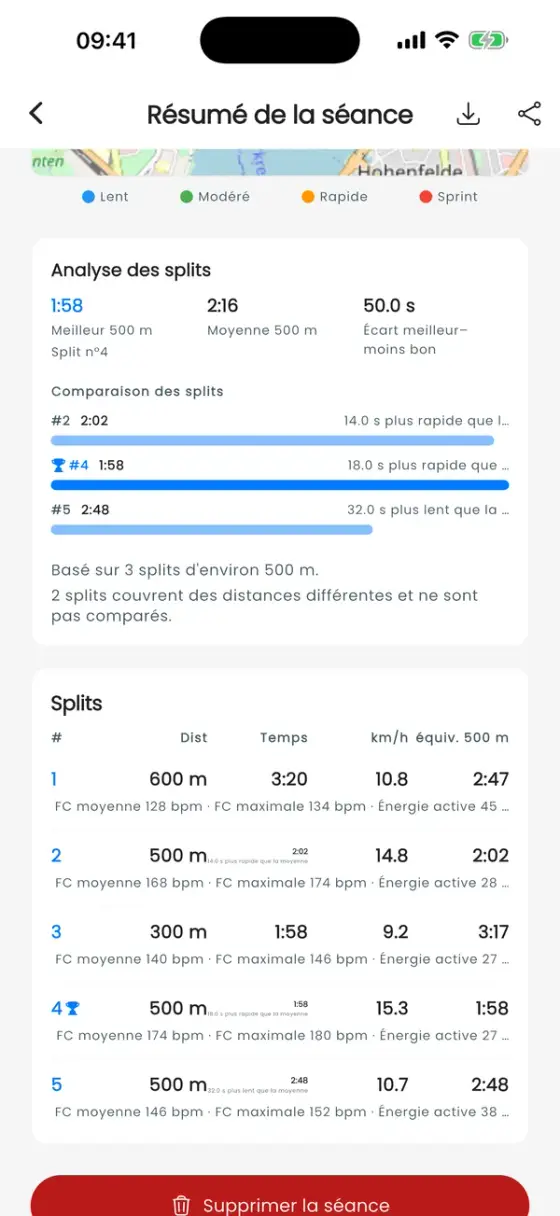
Ouvre l'entraînement pour voir chaque split : le tableau Splits liste la distance, le temps et la vitesse de chaque split, plus un temps ramené à la distance commune (par exemple « équiv. 500 m »), pour que 600 m d'échauffement et une partie de 500 m restent comparables. L'Analyse des splits compare tous les splits de même distance : ton meilleur, la moyenne, l'écart entre le plus rapide et le plus lent, et si tu as fini plus fort ou si tu as faibli.
L'export en TCX conserve tes splits comme tours dans Strava, Garmin Connect et d'autres outils. Plus de détails dans Analyse des séances.