Het tabblad Evenementen
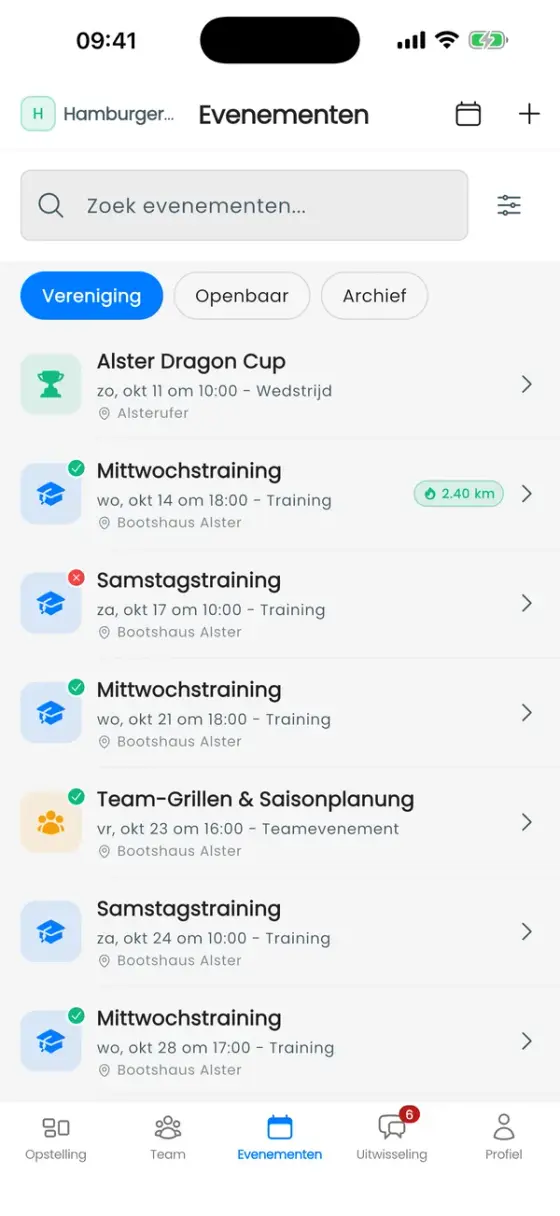
Evenementen toont drie lijsten:
- Vereniging: de trainingen, teamevenementen en wedstrijden van je vereniging, per dag gegroepeerd. Een groene of rode stip op het icoon toont je eigen antwoord.
- Openbaar: de openbare wedstrijdkalender met wedstrijden van alle verenigingen (zie Wedstrijden en regatta's).
- Archief: afgelopen evenementen.
Met het kalendericoon bovenaan wissel je tussen lijst- en maandweergave. Met de filterknop beperk je de lijst op type, periode, afstand of trainingsgroep, of verberg je verjaardagen.
Een evenement maken
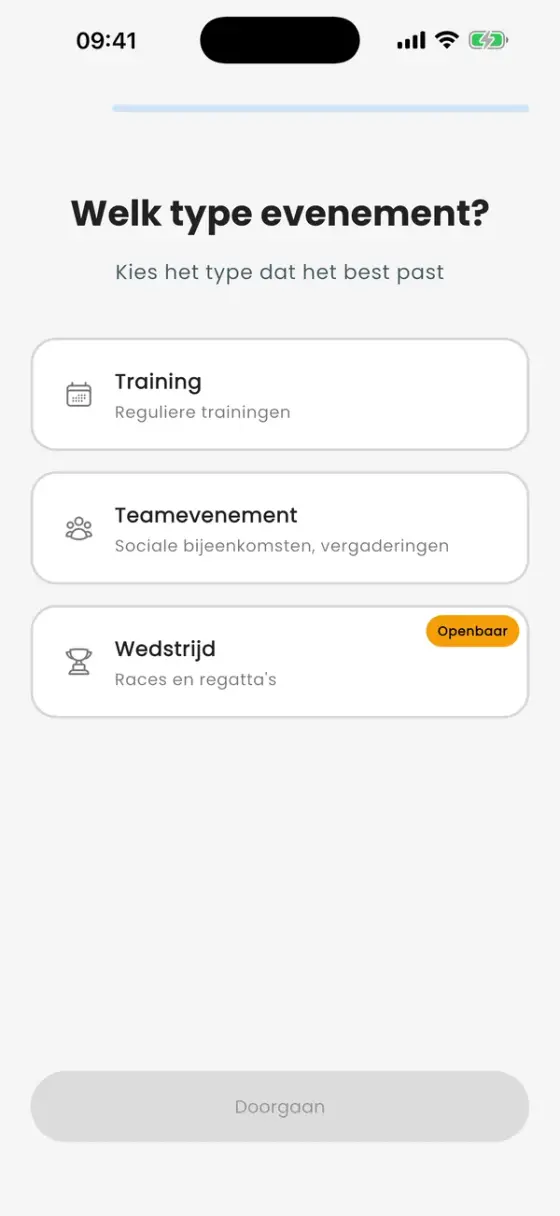
Trainers en beheerders (iedereen met Evenementen beheren) zien rechtsboven een +. Kies eerst het type:
- Training: reguliere training. Trainingen herhalen altijd: dagelijks, wekelijks, om de week of maandelijks, met een optionele einddatum.
- Teamevenement: gezellige bijeenkomsten, vergaderingen, alles wat alleen voor je vereniging is.
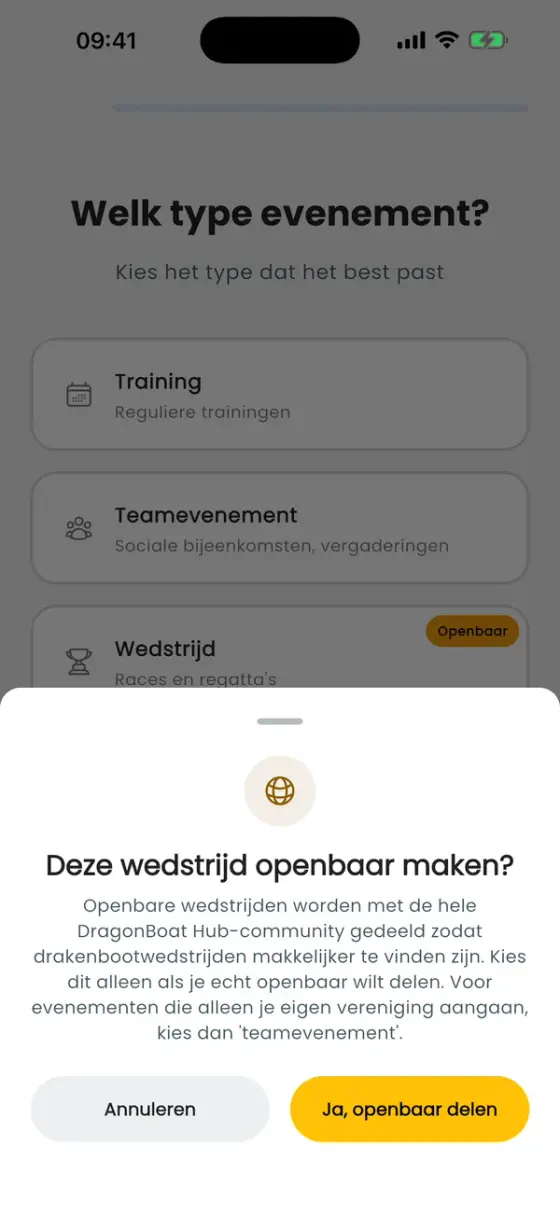
- Wedstrijd: races en regatta's. Wedstrijden zijn openbaar: ze staan in de wedstrijdkalender voor elke DragonBoat Hub-gebruiker, dus de app vraagt je dat te bevestigen. Gebruik Teamevenement voor evenementen alleen voor je vereniging.
De wizard vraagt daarna om een naam en beschrijving, begin- en eindtijd, een optionele verzameltijd, de locatie en optioneel afbeeldingen en documenten (flyers, raceplannen, infobladen). Tijden worden altijd in de lokale tijd van de locatie getoond. Voor een wedstrijd vraagt de wizard ook om een inschrijfdeadline, de Inschrijfwijze en de Wedstrijddetails: klassen, afstanden, prijs per team en teamlimiet (meer in Wedstrijden en regatta's).
Als je een herhalende training bewerkt, vraagt de app of de wijziging geldt voor alleen dit evenement, deze en toekomstige evenementen of alle evenementen.
Aangeven of je komt
Open een evenement en tik onderaan op Aanwezig of Afwezig. Er is geen "misschien": zolang je niet antwoordt, tel je als niet gereageerd.
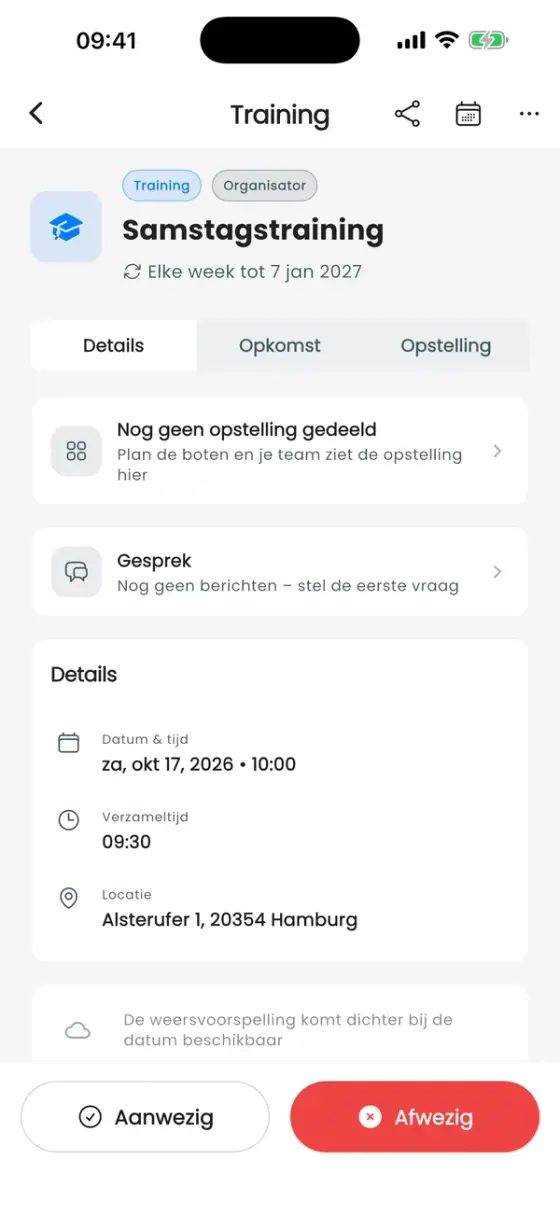
Lukt antwoorden niet, dan heb je misschien nog geen peddelaarsprofiel in deze vereniging. Controleer Profiel → Peddelaarsprofiel.
Een gast meenemen
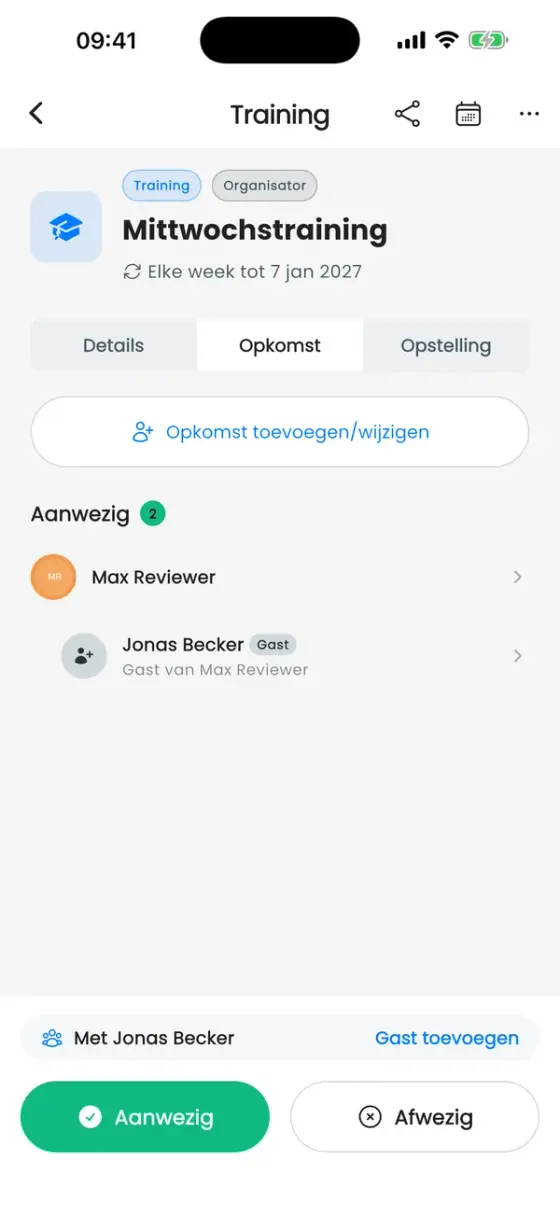
Nadat je op Aanwezig hebt getikt, verschijnt boven de knoppen een rij Gast meenemen. Vul de naam, het geslacht en het gewicht van je gast in. Het gewicht zien alleen jij en je trainers, en trainers kunnen je gast net als ieder ander in de opstelling zetten.
- Gasten horen bij één enkel evenement. Voeg ze bij een herhalende training de volgende keer opnieuw toe. Het venster onthoudt gasten die je eerder hebt meegenomen.
- Gasten tellen mee in het aantal aanwezigen, maar komen niet in de statistieken van de vereniging.
- Als je overschakelt naar Afwezig, vraagt de app of je gasten nog steeds komen.
Opkomst
Het tabblad Opkomst toont wie er komt, gasten inbegrepen. Trainers hebben een extra knop, Opkomst toevoegen/wijzigen, om te antwoorden voor peddelaars die het persoonlijk of per bericht hebben doorgegeven. Door een trainer gewijzigde items zijn gemarkeerd met zijn of haar naam.
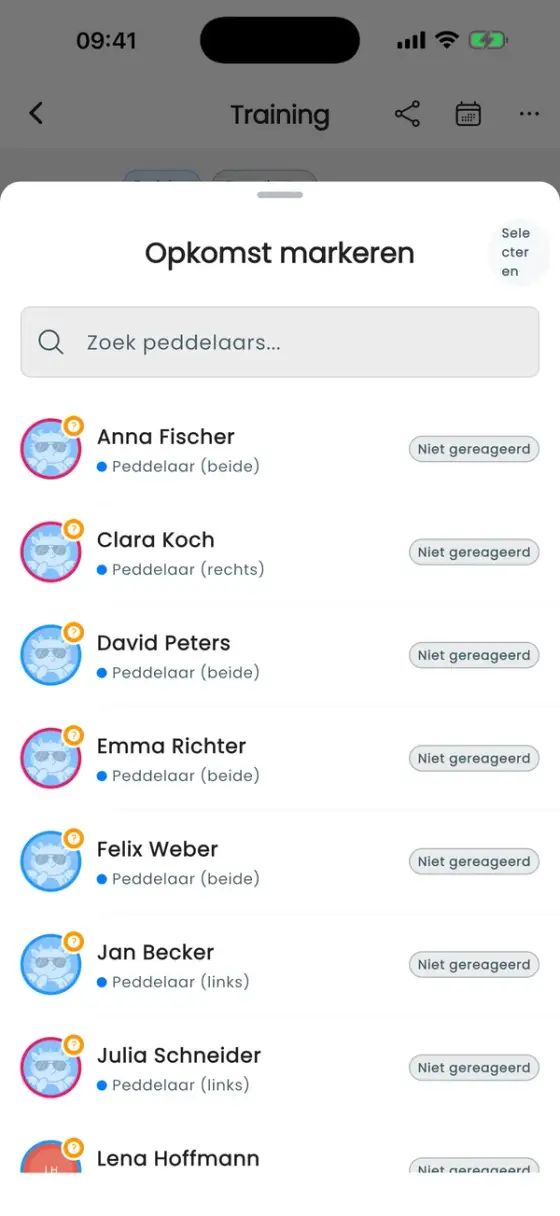
Aanmelding versus wie er echt peddelde. Een aanmelding is een plan. Wat meetelt voor het seizoen van een peddelaar is de crew die een trainer na een training bevestigt (zie Training en workouts).
Herinneringen en meldingen
DragonBoat Hub herinnert je aan evenementen waarvoor je bent uitgenodigd:
- Herinnering de dag ervoor (24 uur voor de start)
- Herinnering kort ervoor (2 uur voor de start)
Je zet ze aan of uit onder Profiel → ⚙ Instellingen → Soorten meldingen. Daar kun je ook meldingen over nieuwe evenementen, trainingsfeedback, racedagen en reacties in de Hub uitzetten. Annuleringen en wijzigingen van een evenement worden altijd verstuurd, zodat niemand komt opdagen voor een training die niet doorgaat.
Gesprek en agenda
- Elk evenement heeft zijn eigen Gesprek op het tabblad Details, voor vragen als "wie neemt de trom mee?". Dezelfde draad staat ook in het tabblad Uitwisseling.
- Met het agenda-icoon bij een evenement zet je het in de agenda van je telefoon. Om alle evenementen automatisch te synchroniseren, gebruik je Instellingen → Agendasync.
Een evenement afgelasten of verwijderen
Open het evenement en tik rechtsboven op •••:
- Training afgelasten / Evenement afgelasten: leden zien het evenement nog steeds, gemarkeerd als afgelast, en krijgen een melding. Je kunt het later herstellen. Trainingen die al voorbij zijn kun je niet afgelasten.
- Evenement verwijderen: verwijdert het evenement en alle aanmeldingen definitief.