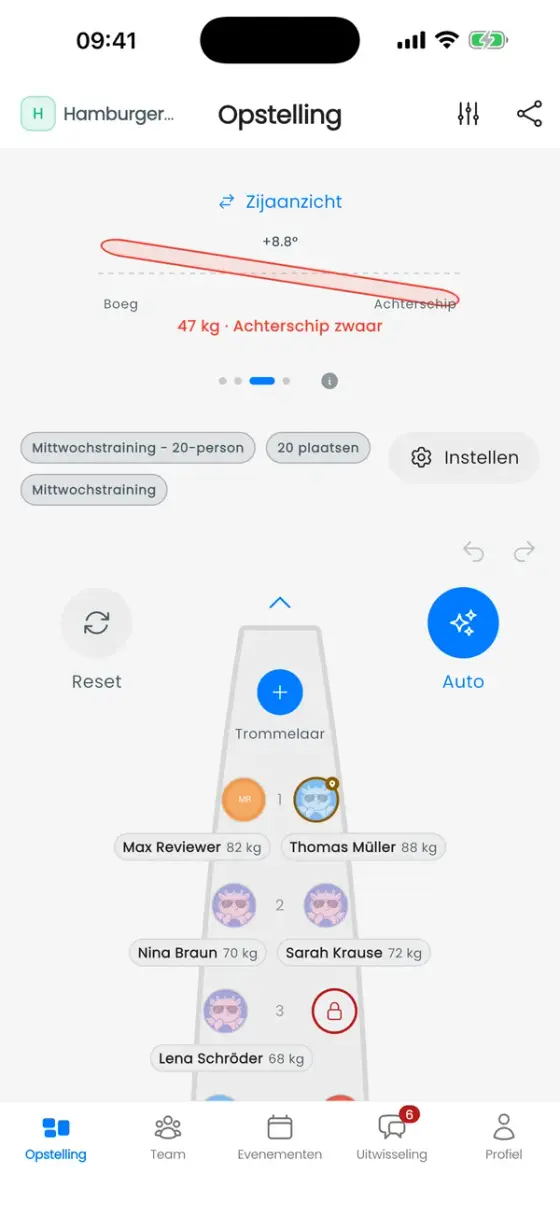
Het tabblad Opstelling
Op het tabblad Opstelling bouwen trainers de boot. Het is alleen zichtbaar voor rollen met Prestatiegegevens bekijken (standaard eigenaar, beheerder en trainer). Peddelaars zien de afgeronde opstelling op het tabblad Opstelling van het evenement zodra je hem hebt opgeslagen.
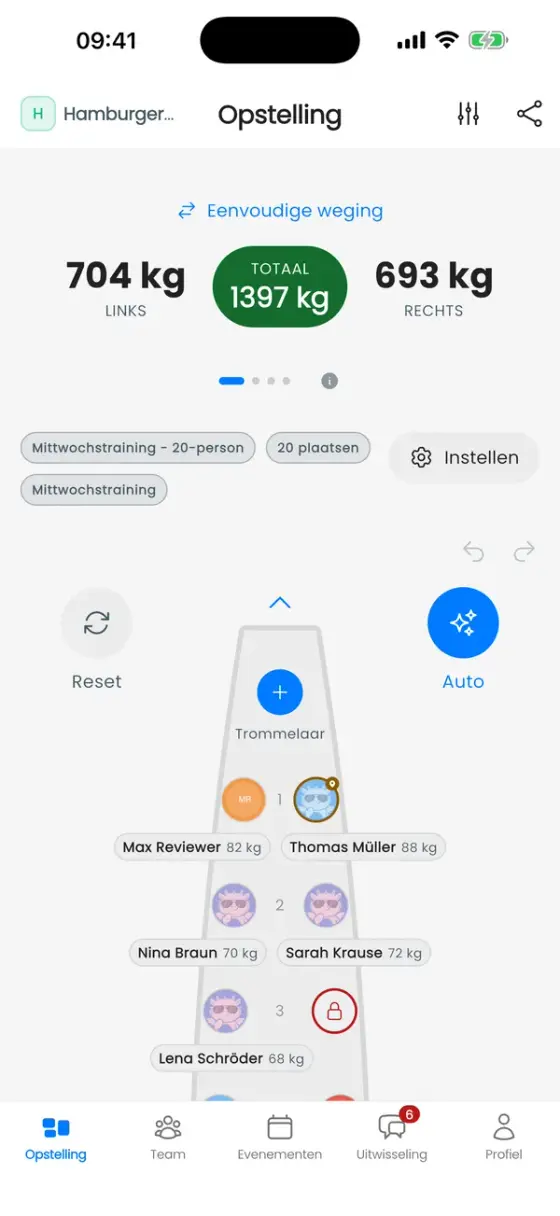
Van boven naar beneden:
- Balanspaneel: vier pagina's waar je doorheen veegt (uitgelegd hieronder).
- Bootchips: bootnaam, aantal plekken en het evenement. Met Instellen wijzig je ze.
- Ongedaan maken / Opnieuw voor elke plekwijziging.
- Reset maakt alle plekken leeg. Auto vult de boot automatisch.
- De boot: trommelaar voorin, tien banken (of vijf in een kleine boot), stuurman achterin.
Evenement en boot kiezen
Tik op Instellen om Bootconfiguratie bewerken te openen:
- Evenement: de training of race waar deze opstelling bij hoort. De keuzelijst heeft twee tabbladen. Actueel toont komende evenementen. Geschiedenis toont afgelopen evenementen met hun opstellingen, alleen-lezen, met Naar huidige opstelling kopiëren, handig om de boot van vorige week te hergebruiken.
- Boot kiezen: één evenement kan meerdere boten hebben (bijvoorbeeld "Raceboot 1" en "Raceboot 2"). Met Nieuwe boot aanmaken voeg je er een toe. Het ⋮-menu naast een boot biedt Hernoemen, Dupliceren en Verwijderen.
- Boottype: 10 plaatsen of 20 plaatsen.
- Gewenste trim: waar de automatische opstelling naartoe werkt (zie Hoe de automatische opstelling beslist).
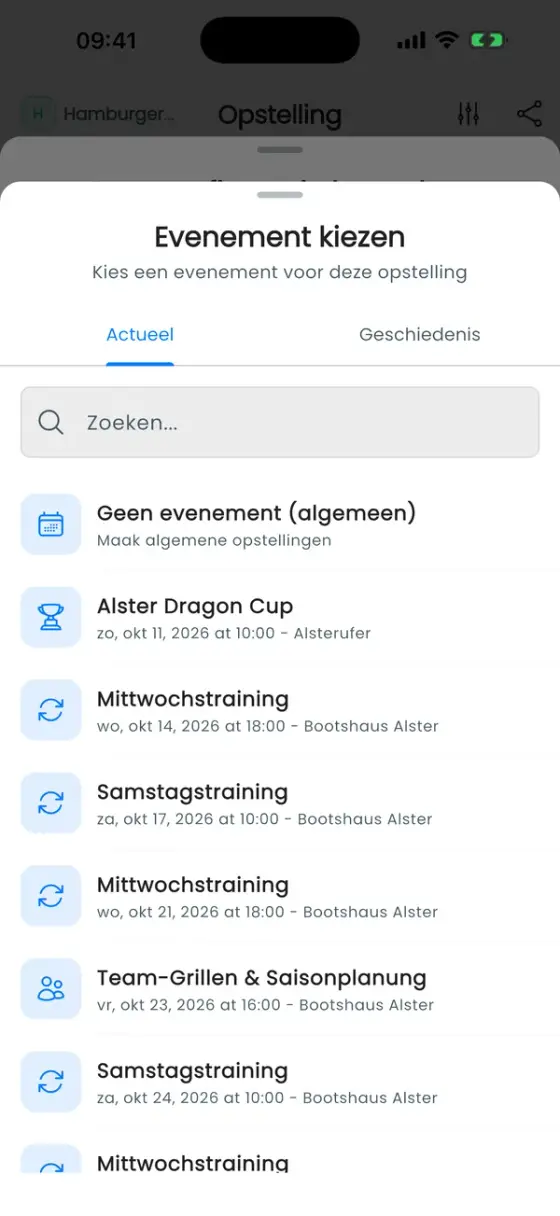
Tijdelijke boot: zonder evenement werk je aan een kladboot. Je kunt dingen uitproberen, maar hij kan niet worden opgeslagen. Kies eerst een evenement als de crew de opstelling moet zien.
Peddelaars plaatsen
Tik op een plek
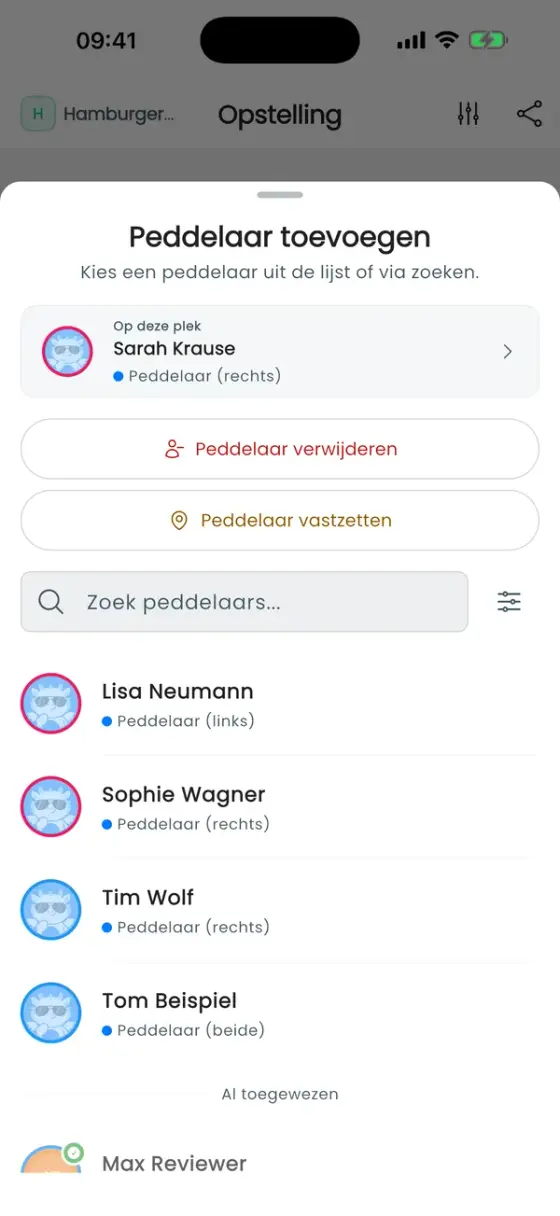
Tik op een willekeurige plek om te kiezen wie daar zit. De lijst begint met Suggesties: mensen die er meestal zitten, bij de zijde passen of de balans verbeteren. Daarna komen de overige peddelaars en dan de Al toegewezen peddelaars (kies je er een, dan wordt die verplaatst).
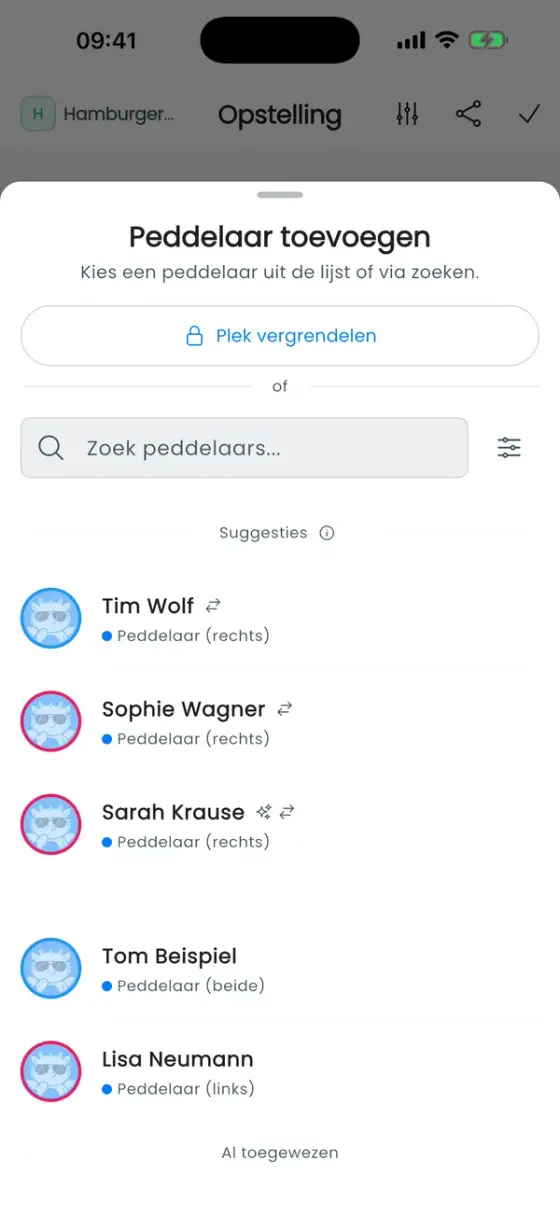
Een waarschuwingsdriehoek naast een naam betekent dat de plek botst met de instellingen van die persoon, bijvoorbeeld de uitgesloten zijde. Je kunt hem of haar nog steeds kiezen.
Slepen en neerzetten
Houd een peddelaar ingedrukt en sleep hem of haar naar een andere plek. Als die plek bezet is, wisselen de twee. Om iemand uit de boot te halen, laat je hem of haar vallen op de balk Sleep hierheen om uit de boot te halen.
De boot automatisch vullen
Auto opent Auto-balancering, kiest een opstelling voor de peddelaars die je selecteert en plaatst ze in één keer. Met één tik op Ongedaan maken krijg je je vorige opstelling terug. Hoe hij beslist en hoe je hem bijstuurt, heeft een eigen pagina: Hoe de automatische opstelling beslist.
Peddelaars vastzetten en plekken vergrendelen
- Peddelaar vastzetten (plekvenster van een bezette plek): deze persoon blijft waar hij of zij zit, ook als je Auto draait. Een kleine pin markeert hem of haar.
- Plek vergrendelen (plekvenster van een lege plek): hier zit niemand. Gebruik het voor plekken die je niet wilt gebruiken, bijvoorbeeld de voorste banken als een boot met 20 plaatsen met tien peddelaars gaat varen. Auto slaat vergrendelde plekken over.
De plekken van trommelaar en stuurman kunnen niet worden vergrendeld.
Balanscijfers lezen
Veeg over het paneel bovenaan om te wisselen tussen vier pagina's. De (i)-knop legt elke waarde uit in de app.
- Gewichtsverdeling: kilo's aan links, aan rechts en het totaal. De schakelaar bovenaan wisselt tussen Eenvoudige weging (gewone kilo's) en Bankgewogen (kilo's maal afstand tot het midden van de boot, zodat een zware peddelaar op de boeg zwaarder telt dan eentje in het midden).
- Peddelaarstatistieken: gezeten peddelaars, vrouwen in de boot (voor regels voor gemengde crews) en hoeveel peddelaars aan hun gewenste kant zitten (Zijde-match) en in hun gewenste sectie (Positie-match).
- Momenten: Zijwaartse balans (links/rechts), Lengtetrim (boeg/achterschip) en Voortstuwing (krachtverschil, als voortstuwingsscores zijn ingevuld). Groen is goed, oranje acceptabel, rood uit balans. Met de schakelaar zie je een Zijaanzicht van hoe de boot in het water zou liggen.
- Status: een snelle controle. Perfecte trim! betekent dat alles groen is.
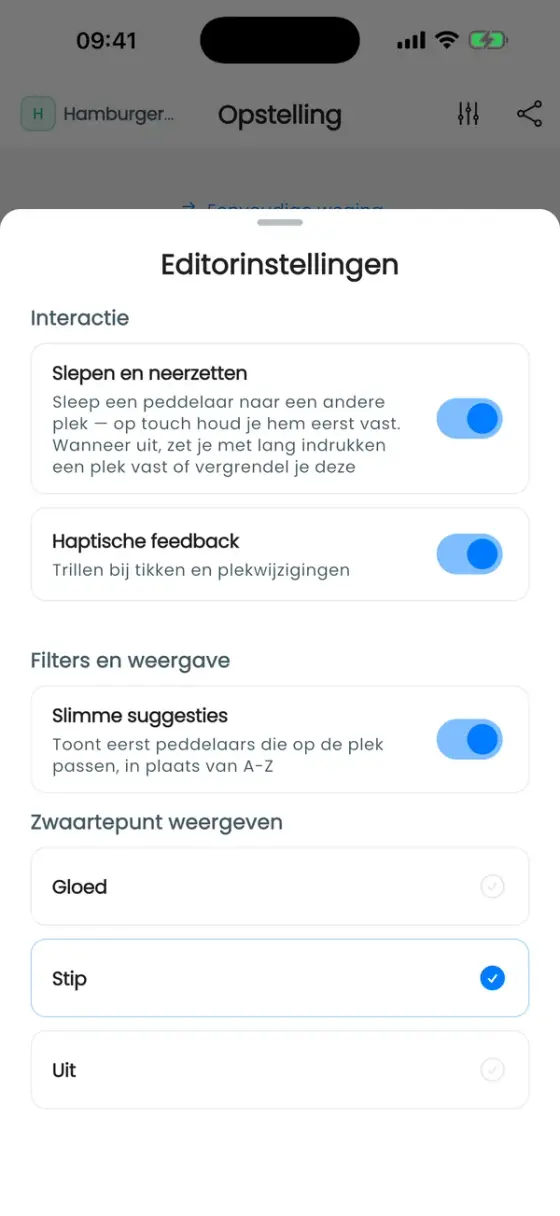
Editorinstellingen
Het schuifregelaar-icoon bovenaan opent Editorinstellingen:
- Slepen en neerzetten: standaard aan. Zet je het uit, dan zet of vergrendelt een lange druk een peddelaar of plek in plaats daarvan.
- Haptische feedback bij tikken en plekwijzigingen.
- Slimme suggesties: toont de best passende peddelaars eerst in het plekvenster in plaats van A–Z.
- Zwaartepunt weergeven: Gloed, Stip of Uit. Toont waar het zwaartepunt van de crew in de boot ligt.
Opslaan en delen
- Het ✓ bovenaan slaat de opstelling op en publiceert hem bij het evenement. Het verschijnt alleen als er niet-opgeslagen wijzigingen zijn. Je crew ziet dan Jouw plek: … op het tabblad Opstelling van het evenement.
- Het deelicoon biedt Als afbeelding delen, een plaatje van de boot voor WhatsApp en dergelijke, en Naar een kanaal sturen, een live opstellingskaart in de chat van je vereniging.