Een opname vinden
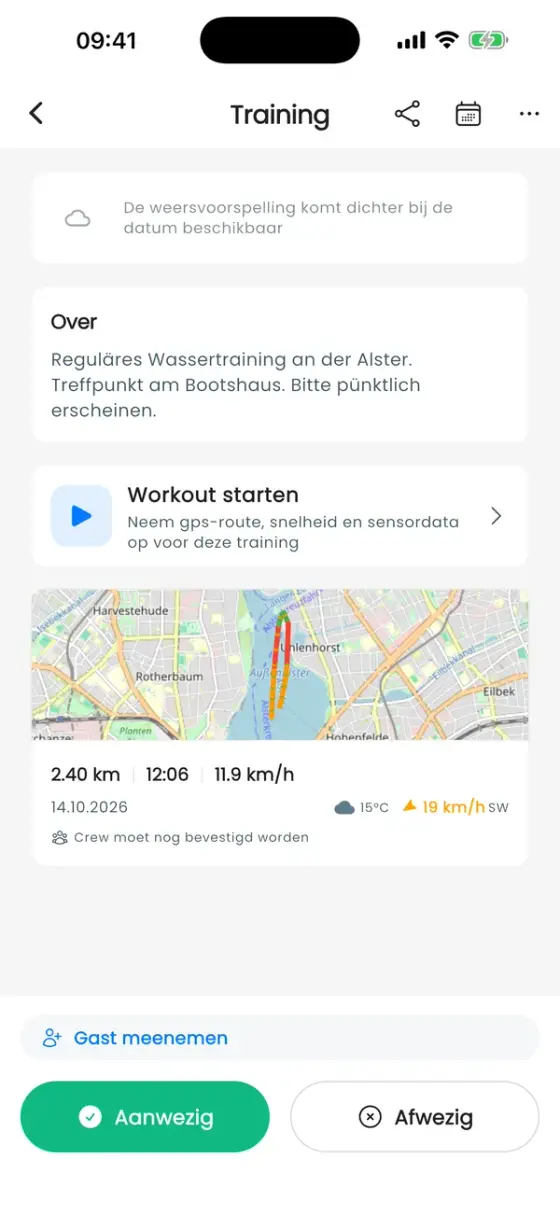
Elke opname staat bij zijn training: open het evenement en onder Workout starten zie je een kaart per opname met afstand, duur, gemiddelde snelheid, het weer en een kleine routekaart. Tik erop om het Workoutoverzicht te openen. Iedereen in de vereniging kan de opnames van een training bekijken.
Opnames van een Apple Watch staan bovendien onder Profiel → Apple Watch. Cijfers voor de hele vereniging staan op het tabblad Statistieken van de vereniging (zie hieronder).
De belangrijkste cijfers
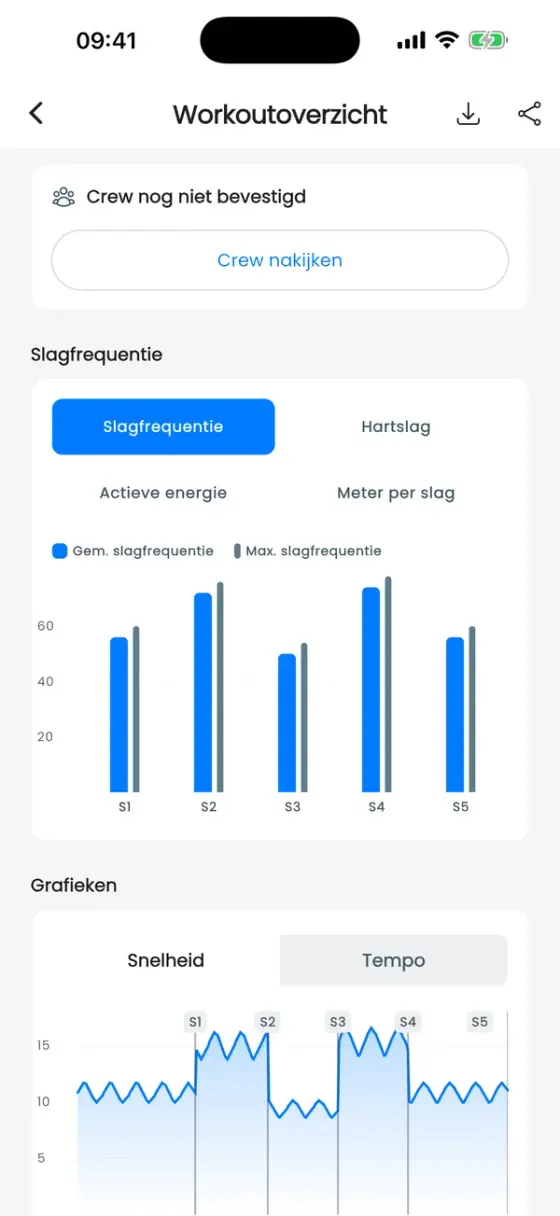
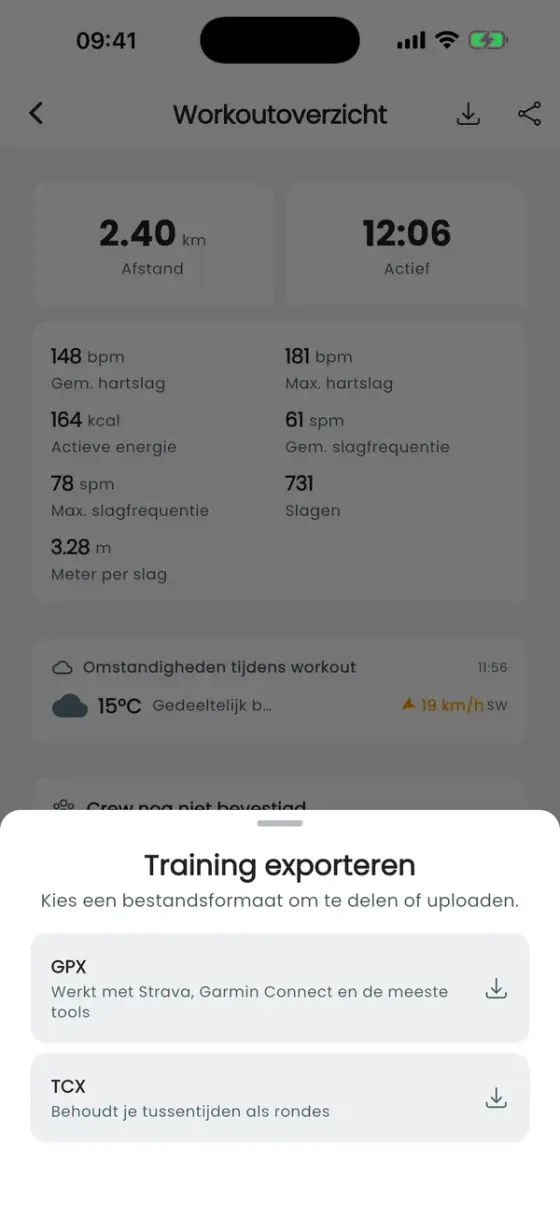
Bovenaan: afstand en actieve tijd (pauzes worden weggelaten en apart getoond). Daaronder staan de cijfers waarvoor een sensor nodig is. Ze verschijnen als de data er is:
| Cijfer | Wat het betekent |
|---|---|
| Gem. / Max. hartslag | Van een Apple Watch. |
| Actieve energie | Verbrande calorieën, van een Apple Watch. |
| Gem. / Max. slagfrequentie | Slagen per minuut (SPM). |
| Slagen | Totaal aantal slagen. |
| Meter per slag | Afstand die de boot per slag aflegt. Een hogere waarde bij dezelfde frequentie betekent een effectievere slag. |
Omstandigheden tijdens workout toont de temperatuur en de wind bij de start.
Grafieken
- Per split: balken per split (S1, S2, …) voor Slagfrequentie (gemiddeld en maximaal), Hartslag, Actieve energie en Meter per slag. Ideaal om stukken te vergelijken: bleef de frequentie op peil in de tweede 500 m?
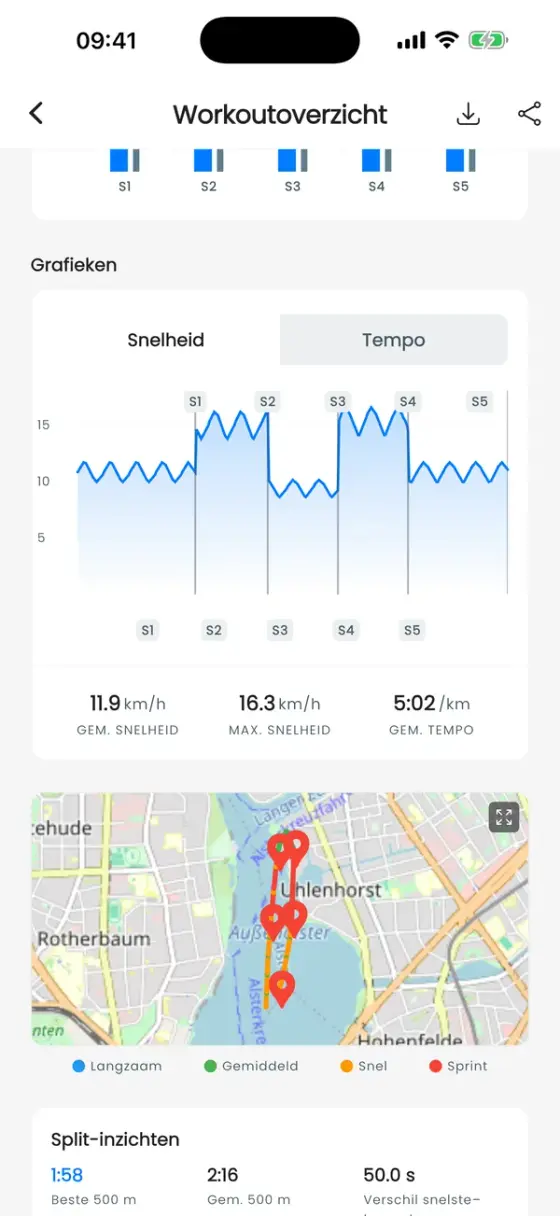
- Grafieken: snelheid of tempo over de hele sessie, met markeringen waar elke split begint. Tik op een markering voor tijd, tempo en snelheid van de split. Daaronder: gemiddelde snelheid, maximale snelheid en gemiddeld tempo.
De routekaart
De route is ingekleurd op snelheid (Langzaam, Gemiddeld, Snel, Sprint) met een pin per split. Tik op de kaart om hem schermvullend te openen, wissel tussen Normaal en Satelliet en gebruik Route inpassen om in te zoomen op de hele route.
Split-inzichten
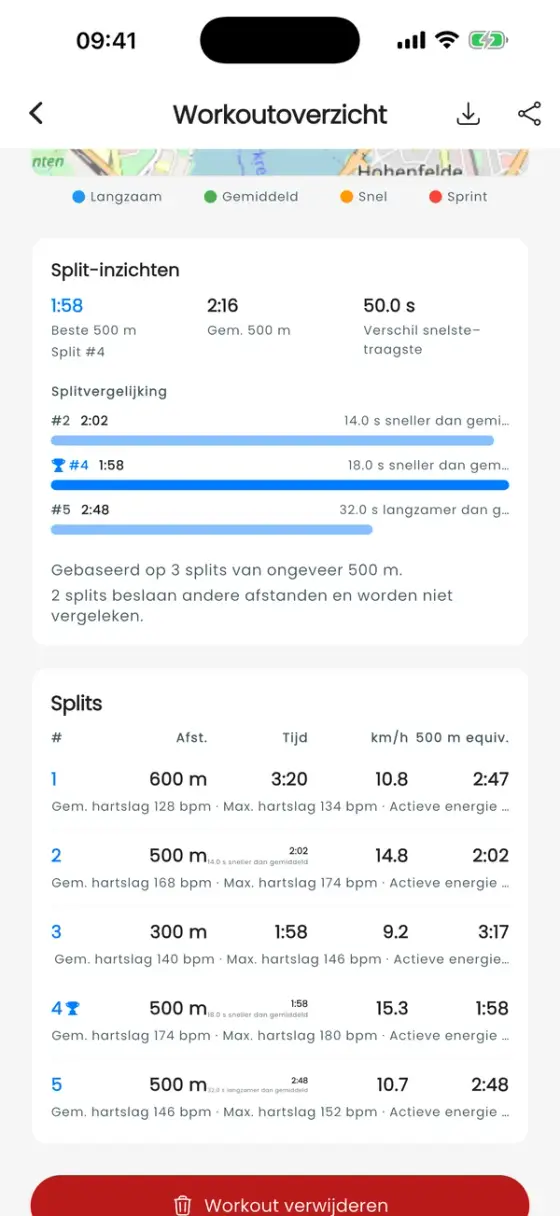
Onder Split-inzichten vergelijkt de app splits van dezelfde afstand: je beste, het gemiddelde, het verschil tussen de snelste en langzaamste, een trend (sterker geëindigd, constant of ingezakt) en een balk per split die laat zien hoeveel sneller of langzamer die was dan het gemiddelde. Splits van een andere lengte worden getoond maar niet vergeleken.
De tabel Splits toont elke split met afstand, tijd, snelheid en een tijd omgerekend naar de gemeenschappelijke afstand ("500 m eq."), zodat een warming-up van 600 m en een stuk van 500 m toch vergeleken kunnen worden. De snelste krijgt een trofee.
Exporteren en delen
- Exporteren (downloadicoon bovenaan): GPX werkt met Strava, Garmin Connect en de meeste andere tools. TCX bewaart je splits als ronden.
- Delen (deelicoon): Als afbeelding delen maakt een plaatje van de route met je cijfers, als Story, Staand of Vierkant, op een gewone of satellietkaart, met of zonder titel, snelheidsbalk, statistieken en splits. Naar een kanaal sturen plaatst de workout in een chat van de vereniging.
Workout verwijderen helemaal onderaan verwijdert een opname definitief.
Verenigingsstatistieken
Open de vereniging (Profiel → Verenigingen → je vereniging) en het tabblad Statistieken. Onder het Workout-overzicht vind je voor de gekozen periode: totale afstand, trainingstijd, aantal sessies, actieve peddelaars, afstand in de tijd, gemiddeld tempo en trainingsdagen. De ranglijst van peddelaars kan wisselen tussen evenementen en workouts, en als je op een peddelaar tikt, zie je zijn of haar persoonlijke workoutgeschiedenis met beste tempo en totale afstand.