Co robi aplikacja na zegarek
Aplikacja DragonBoat Hub na zegarek nagrywa trening z nadgarstka: czas, dystans, prędkość, tętno i częstość pociągnięć, którą zegarek wykrywa po ruchu ramienia. Daje sygnały przy odcinkach przez wibrację lub dźwięk, może zawołać start i zapisuje trening w Twoim klubie oraz w Apple Health.
Potrzebujesz iPhone'a z DragonBoat Hub i Apple Watch z watchOS 10.6 lub nowszym. Na Androida nie ma aplikacji na zegarek.
Konfiguracja
- Zainstaluj aplikację na zegarek jak każdą inną: jest dołączona do DragonBoat Hub. Otwórz aplikację Watch na iPhonie i zainstaluj DragonBoat Hub albo pozwól zegarkowi instalować aplikacje automatycznie.
- Raz otwórz DragonBoat Hub na iPhonie, będąc zalogowanym. To łączy zegarek z Twoim kontem i klubem. Jeśli zegarek pokazuje „Open Dragon Boat Hub on iPhone once to connect your account", zrób dokładnie to.
- Zezwól zegarkowi na użycie danych zdrowotnych (treningi, tętno) i lokalizacji, gdy o to poprosi.
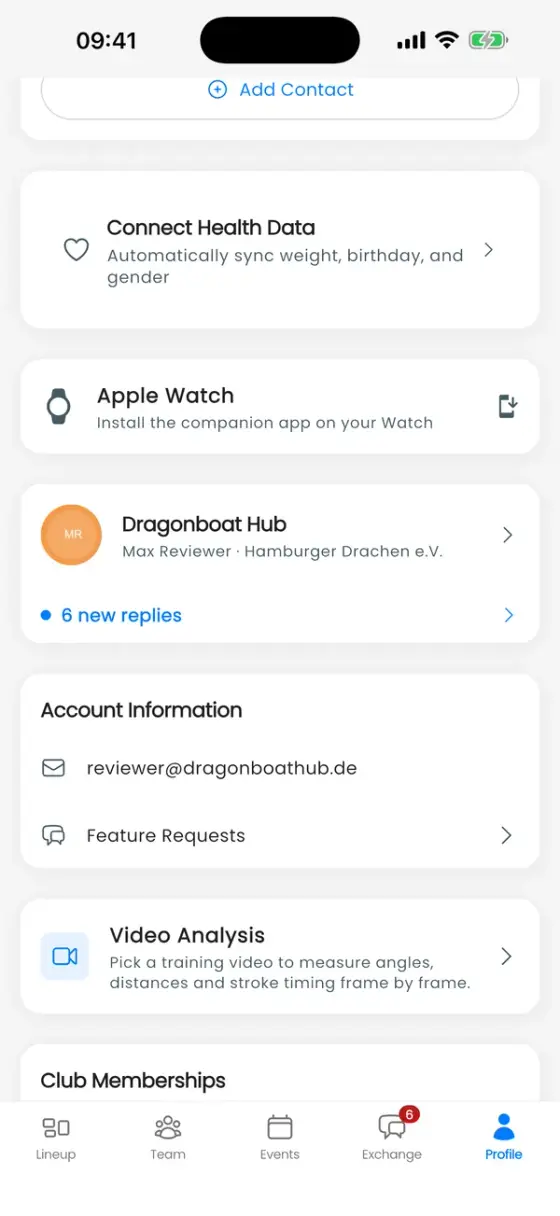
Na iPhonie karta Apple Watch w Twoim Profilu pokazuje status: niesparowany, aplikacja niezainstalowana, gotowy, nagrywanie albo zapisywanie treningu.
Ustawienia zegarka
Na iPhonie wejdź w Profil → ⚙ Ustawienia → Apple Watch:
| Ustawienie | Co robi | Domyślnie |
|---|---|---|
| Pokaż tempo wiosłowania | Pokazuje na zegarku tempo (SPM) na żywo zamiast kalorii. | Wł. |
| Auto-odcinek | Wył., 100 m, 200 m, 250 m, 500 m lub 1 km. | Wył. |
| Powtarzaj każdy interwał | Dodaje odcinki przez cały trening, a nie tylko jeden. | Wł. |
| Komendy startowe | Odtwarza pięciosekundowe odliczanie „Ready … GO" przed nagrywaniem i przed każdym auto-odcinkiem. | Wył. |
| Start przy ruchu | Przygotowuje zegarek i uruchamia stoper, gdy łódź ruszy. | Wył. |
| Wibracja / Dźwięk | Sygnały przed każdym odcinkiem i w jego trakcie. | Wł. / Wył. |
Zmiany są wysyłane na zegarek i obowiązują od następnego treningu. Resetuj ustawienia Watch przywraca ustawienia domyślne. Dystanse zależą od Twojego ustawienia jednostek (metryczne lub imperialne).
Nagrywanie na zegarku
Otwórz DragonBoat Hub na zegarku:
- Quick Workout nagrywa bez wydarzenia.
- Aby nagrać trening, najpierw otwórz stronę tego treningu na iPhonie. Zegarek pokaże wtedy drugi przycisk z nazwą treningu.
Możesz też po prostu uruchomić Rozpocznij trening na iPhonie: zegarek dołączy automatycznie i doda tętno, energię oraz częstość pociągnięć do nagrania GPS z telefonu.
Podczas nagrywania przesuwaj między trzema stronami:
- Wartości: czas, dystans, tętno, prędkość i częstość pociągnięć (albo kalorie).
- Odcinki: bieżący odcinek jako pierścień, Twoje ostatnie pięć odcinków, Odcinek do ręcznego podziału oraz ustawienie auto-odcinka, które możesz zmienić w trakcie treningu.
- Sterowanie: Pauza/Wznów, Dodaj odcinek, Zakończ i zapisz oraz Odrzuć trening.
Po treningu
Zegarek pokazuje podsumowanie (czas trwania, dystans, średnie tętno, energia, średnie SPM, pociągnięcia, odcinki) i wysyła trening na iPhone'a, ponawiając próby aż do skutku. Zapisuje go też w Apple Health jako trening wioślarski, dzięki czemu karta treningu w DragonBoat Hub pokazuje Zsynchronizowane z Health.
Twoje treningi z zegarka pojawiają się przy danym treningu jak każde inne nagranie, a wszystkie, także Quick Workout, znajdziesz w Profil → Apple Watch. Jak je czytać, wyjaśnia strona Analiza treningów.
Warto wiedzieć
- Zegarek pokazuje prędkość, nie tempo na dystansie. Mapy, potwierdzanie załogi i udostępnianie są na iPhonie.
- Jeśli zegarek jest poza zasięgiem iPhone'a, nagrywa dalej i synchronizuje później.
- Częstość pociągnięć jest mierzona na nadgarstku, więc odzwierciedla Twój własny styl wiosłowania. Daj jej kilka pociągnięć po starcie, żeby się ustabilizowała.