Zakładka Wydarzenia
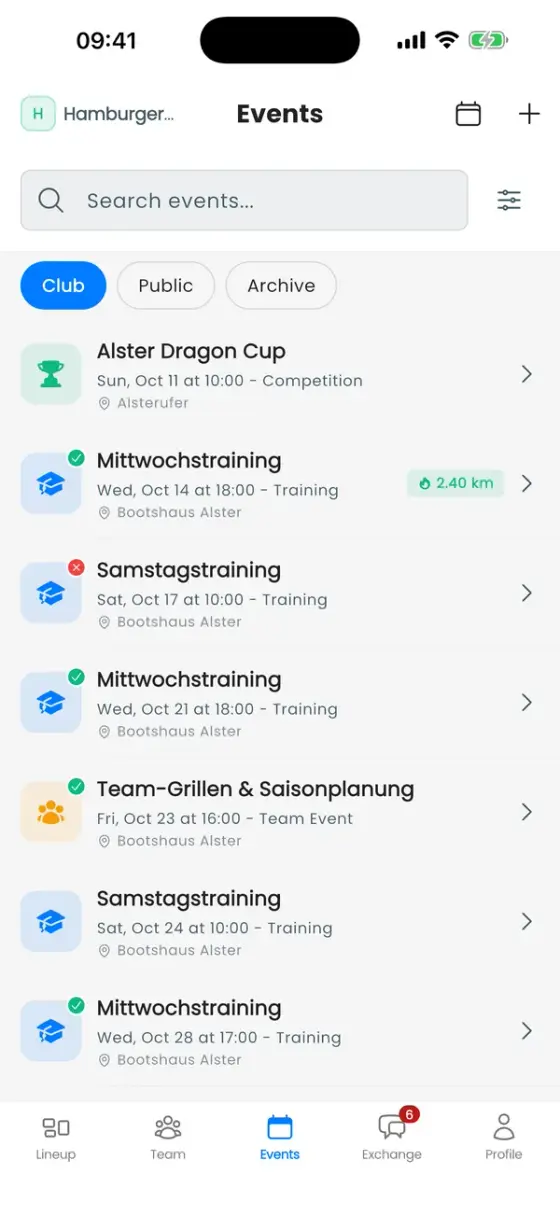
Wydarzenia pokazuje trzy listy:
- Klub: treningi, wydarzenia zespołowe i zawody Twojego klubu, pogrupowane według dni. Zielona lub czerwona kropka na ikonie pokazuje Twoją odpowiedź.
- Publiczne: publiczny kalendarz zawodów ze wszystkich klubów (zobacz Wyścigi i regaty).
- Archiwum: minione wydarzenia.
Ikona kalendarza u góry przełącza między widokiem listy a miesiąca. Przycisk filtra pozwala zawęzić listę według typu, zakresu dat, dystansu, grupy treningowej albo ukryć urodziny.
Utwórz wydarzenie
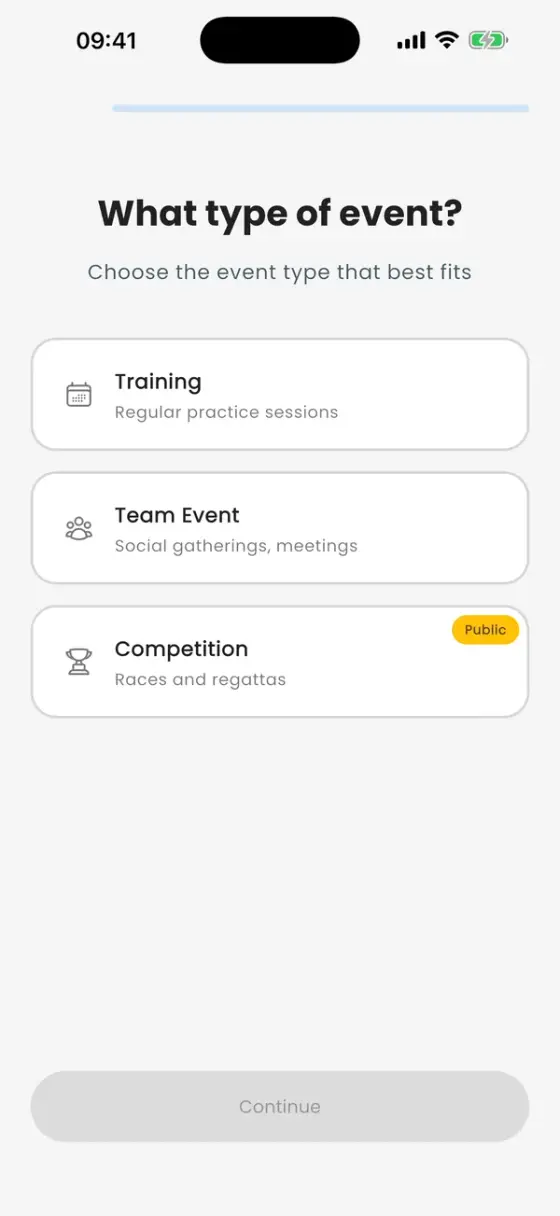
Trenerzy i administratorzy (każdy z uprawnieniem Zarządzanie wydarzeniami) widzą + w prawym górnym rogu. Najpierw wybierz typ:
- Trening: regularne zajęcia. Treningi zawsze się powtarzają: codziennie, co tydzień, co dwa tygodnie lub co miesiąc, z opcjonalną datą końca.
- Wydarzenie zespołowe: spotkania towarzyskie, zebrania, wszystko tylko dla Twojego klubu.
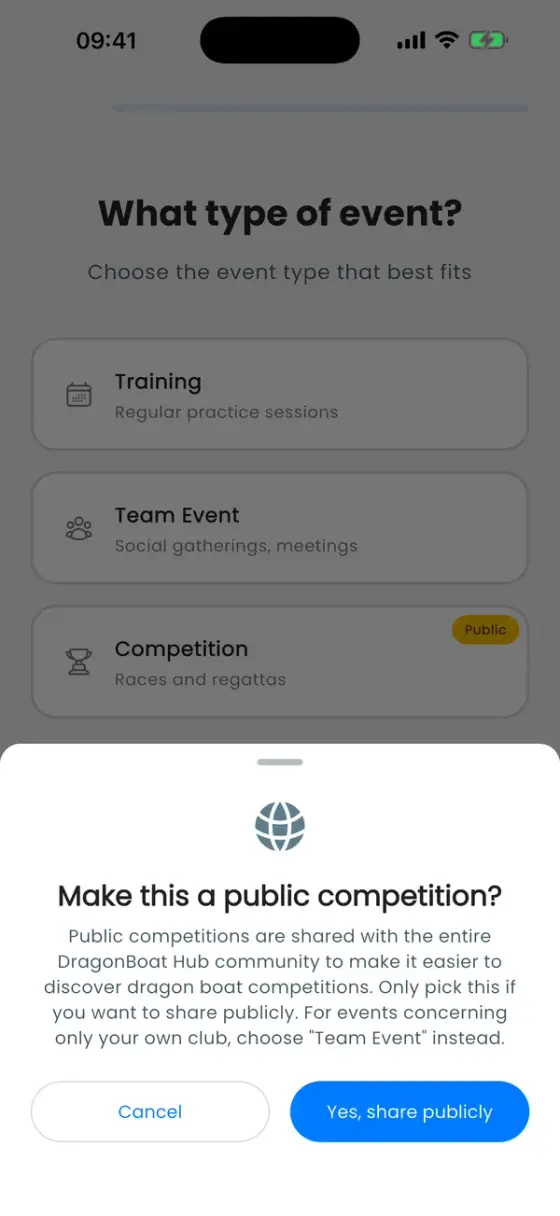
- Zawody: wyścigi i regaty. Zawody są publiczne: pojawiają się w kalendarzu wyścigów dla każdego użytkownika DragonBoat Hub, dlatego aplikacja prosi o potwierdzenie. Dla wydarzeń tylko klubowych użyj Wydarzenie zespołowe.
Kreator pyta dalej o nazwę i opis, czas rozpoczęcia i zakończenia, opcjonalny czas zbiórki, miejsce oraz opcjonalne obrazy i dokumenty (ulotki, plany wyścigów, informatory). Godziny są zawsze podawane w czasie lokalnym miejsca wydarzenia. Przy zawodach kreator pyta dodatkowo o termin rejestracji, Tryb rejestracji i Szczegóły zawodów: klasy, dystanse, cenę za zespół i limit zespołów (więcej w Wyścigi i regaty).
Gdy edytujesz powtarzający się trening, aplikacja pyta, czy zmiana dotyczy tylko tego wydarzenia, tego i przyszłych wydarzeń czy wszystkich wydarzeń.
Odpowiedz, czy będziesz
Otwórz wydarzenie i dotknij Będę lub Nie będę na dole. Nie ma opcji „może": dopóki nie odpowiesz, liczysz się jako osoba bez odpowiedzi.
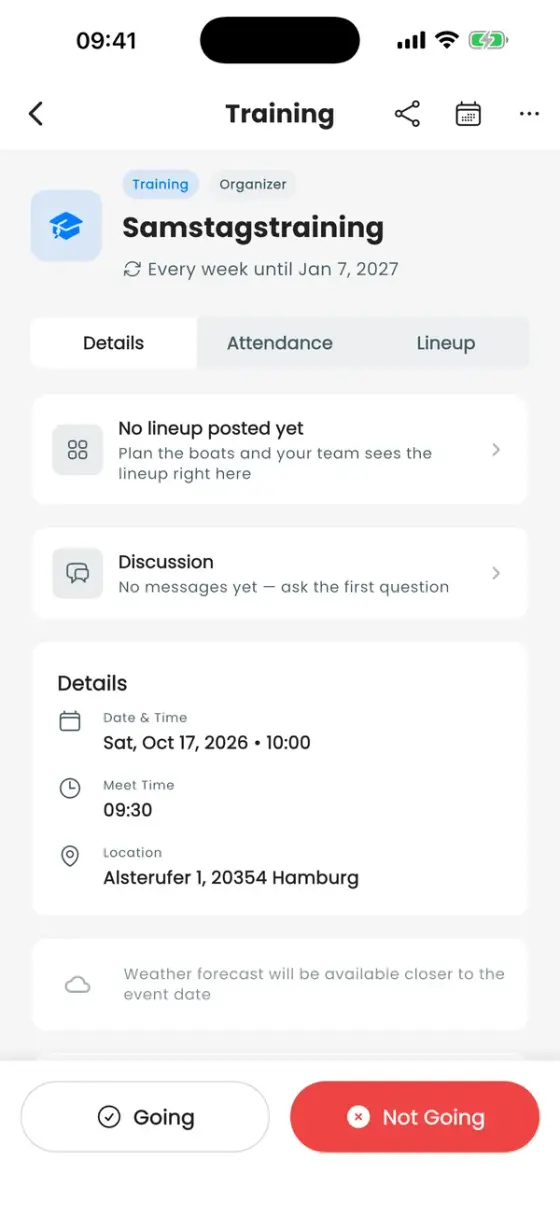
Jeśli odpowiedź się nie zapisuje, możliwe, że nie masz jeszcze profilu wioślarza w tym klubie. Sprawdź Profil → Profil wioślarza.
Przyprowadź gościa
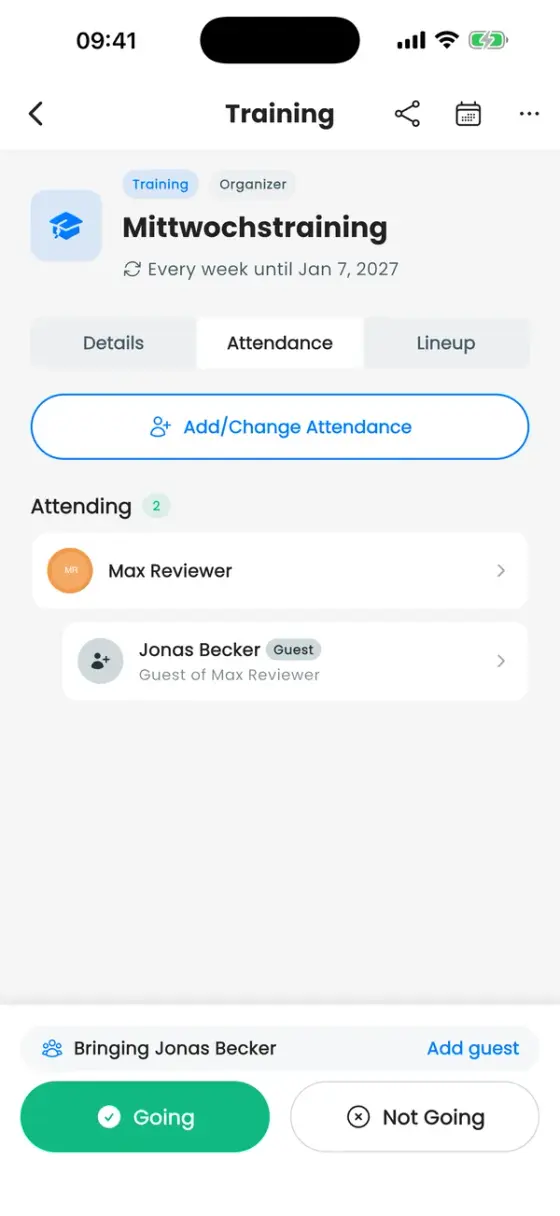
Po dotknięciu Będę nad przyciskami pojawia się wiersz Przyprowadź gościa. Wpisz imię i nazwisko gościa, płeć i wagę. Waga jest widoczna tylko dla Ciebie i Twoich trenerów, a trenerzy mogą posadzić Twojego gościa w składzie jak każdego innego.
- Goście należą tylko do jednego wydarzenia. W powtarzającym się treningu dodaj ich ponownie następnym razem. Okno zapamiętuje gości, których już przyprowadzałeś.
- Goście wliczają się do liczby osób, ale nie pojawiają się w statystykach klubu.
- Jeśli przełączysz się na Nie będę, aplikacja zapyta, czy Twoi goście nadal mają przyjść.
Frekwencja
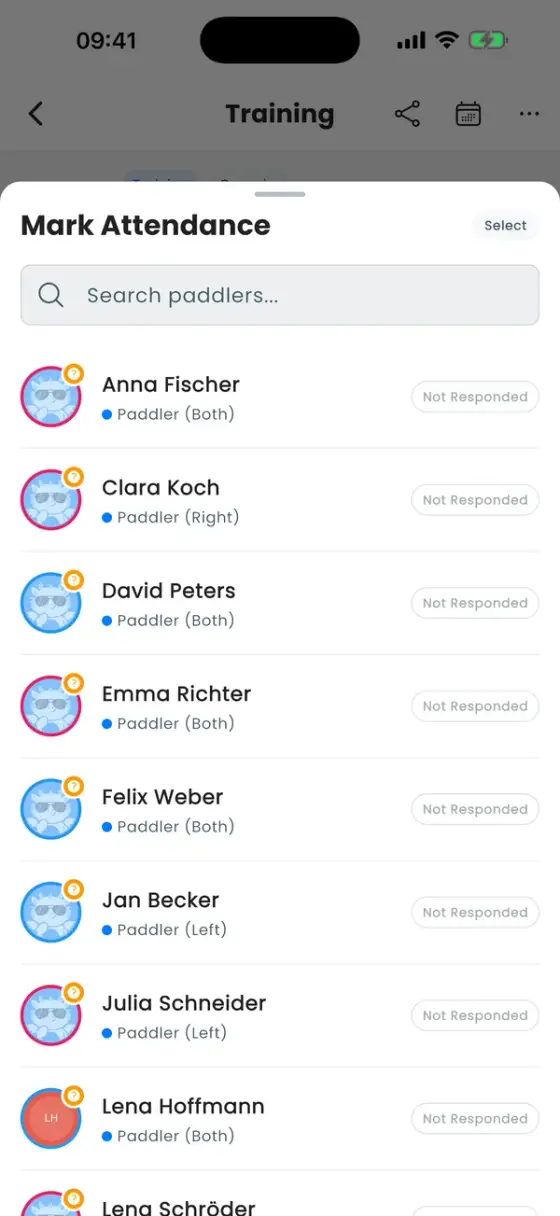
Zakładka Frekwencja pokazuje, kto przychodzi, razem z gośćmi. Trenerzy mają dodatkowy przycisk Dodaj/zmień obecność, aby odpowiedzieć za wioślarzy, którzy powiedzieli im to osobiście lub w wiadomości. Wpisy zmienione przez trenera są oznaczone jego imieniem i nazwiskiem.
RSVP a to, kto naprawdę wiosłował. RSVP to plan. Do statystyk sezonu wioślarza liczy się załoga, którą trener potwierdza po treningu (zobacz Nagrywanie treningu).
Przypomnienia i powiadomienia
DragonBoat Hub przypomina Ci o wydarzeniach, na które jesteś zaproszony:
- Przypomnienie dzień wcześniej (24 godziny przed startem)
- Przypomnienie tuż przed (2 godziny przed startem)
Włączysz je lub wyłączysz w Profil → ⚙ Ustawienia → Rodzaje powiadomień. Tam możesz też wyłączyć powiadomienia o nowych wydarzeniach, ocenie treningu, dniach wyścigów i odpowiedziach w Hub. Odwołania i zmiany wydarzenia są zawsze wysyłane, żeby nikt nie przyszedł na trening, którego nie ma.
Dyskusja i kalendarz
- Każde wydarzenie ma własną Dyskusję w zakładce Szczegóły, na pytania w stylu „kto przynosi bęben?". Ten sam wątek pojawia się też w zakładce Wymiana.
- Ikona kalendarza przy wydarzeniu dodaje je do kalendarza w telefonie. Aby synchronizować wszystkie wydarzenia automatycznie, użyj Ustawienia → Synchronizacja kalendarza.
Odwołaj lub usuń wydarzenie
Otwórz wydarzenie i dotknij ••• w prawym górnym rogu:
- Odwołaj trening / Odwołaj wydarzenie: członkowie nadal widzą wydarzenie z oznaczeniem odwołania i dostają powiadomienie. Możesz je później przywrócić. Treningów, które już się odbyły, nie można odwołać.
- Usuń wydarzenie: usuwa wydarzenie i wszystkie jego RSVP na stałe.