Zakładka Skład
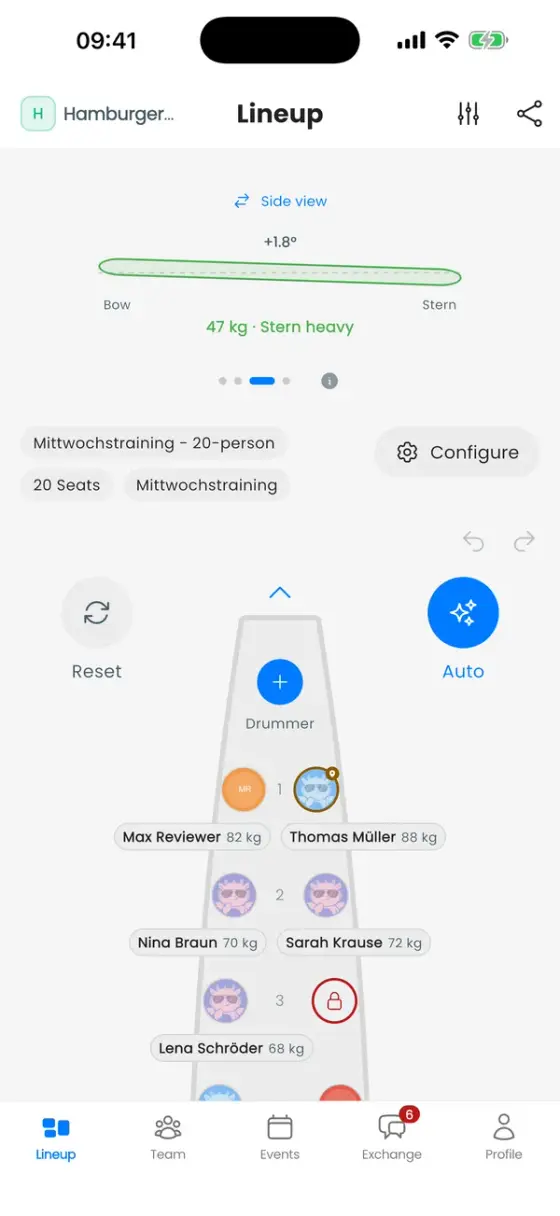
W zakładce Skład trenerzy budują łódź. Jest widoczna tylko dla ról z uprawnieniem Wyświetlanie danych o wydajności (domyślnie właściciel, administrator i trener). Wioślarze widzą gotowy skład w zakładce Skład wydarzenia, gdy tylko go zapiszesz.
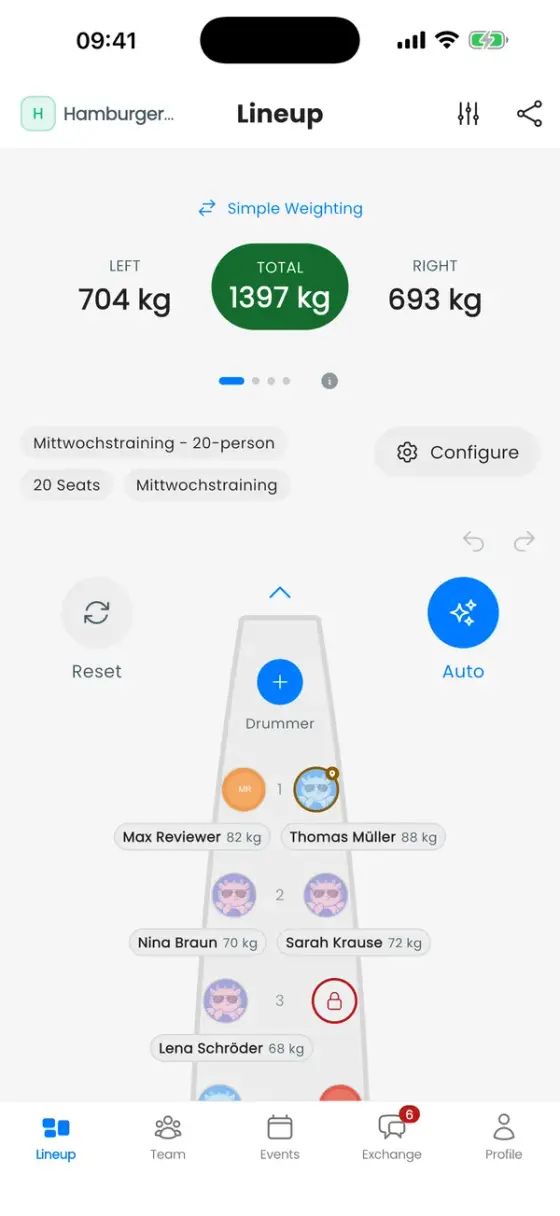
Od góry do dołu:
- Panel balansu: cztery strony, które przesuwasz (opisane poniżej).
- Znaczniki łodzi: nazwa łodzi, liczba miejsc i wydarzenie. Konfiguruj je zmienia.
- Cofnij / Ponów dla każdej zmiany miejsca.
- Resetuj opróżnia wszystkie miejsca. Auto wypełnia łódź automatycznie.
- Łódź: bębniarz z przodu, dziesięć ławek (lub pięć w małej łodzi), sternik z tyłu.
Wybierz wydarzenie i łódź
Dotknij Konfiguruj, aby otworzyć Edytuj konfigurację łodzi:
- Wydarzenie: trening lub wyścig, do którego należy ten skład. Wybierak ma dwie zakładki. Aktualne pokazuje nadchodzące wydarzenia. Historia pokazuje zakończone wydarzenia z ich składami, tylko do odczytu, z opcją Skopiuj do bieżącego składu, przydatną do ponownego użycia łodzi z zeszłego tygodnia.
- Wybierz łódź: jedno wydarzenie może mieć kilka łodzi (np. „Łódź wyścigowa 1" i „Łódź wyścigowa 2"). Utwórz nową łódź dodaje kolejną. Menu ⋮ obok łodzi oferuje Zmień nazwę, Duplikuj i Usuń.
- Typ łodzi: 10 miejsc lub 20 miejsc.
- Docelowy trym: do czego dąży automatyczny skład (zobacz Jak automatyczny skład podejmuje decyzje).
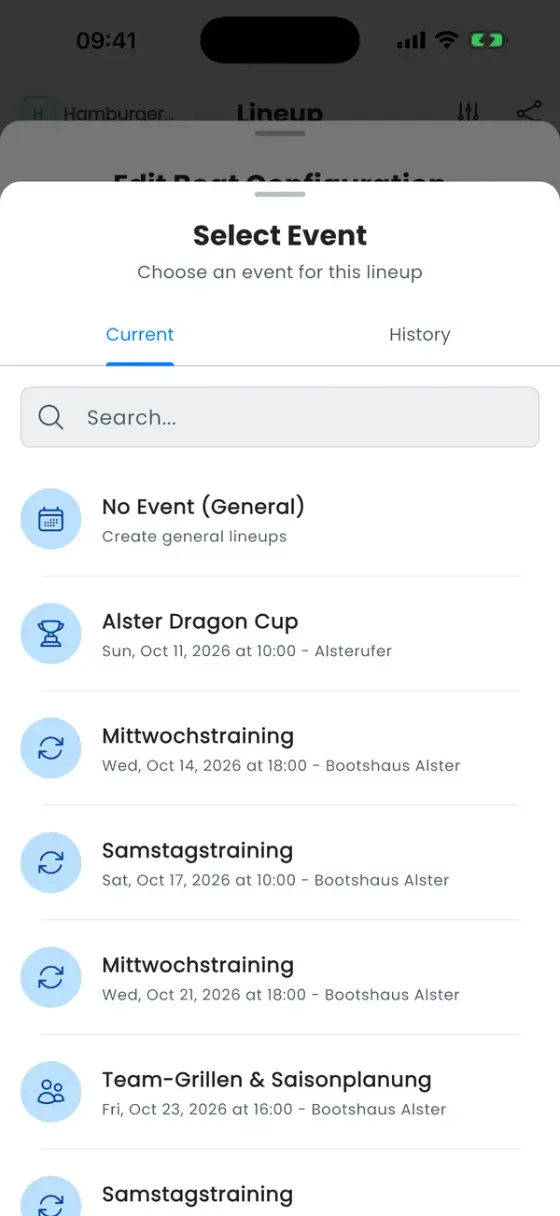
Łódź tymczasowa: bez wydarzenia pracujesz na łodzi roboczej. Możesz próbować różnych rzeczy, ale nie da się jej zapisać. Jeśli załoga ma zobaczyć skład, najpierw wybierz wydarzenie.
Rozstaw wioślarzy
Dotknij miejsca
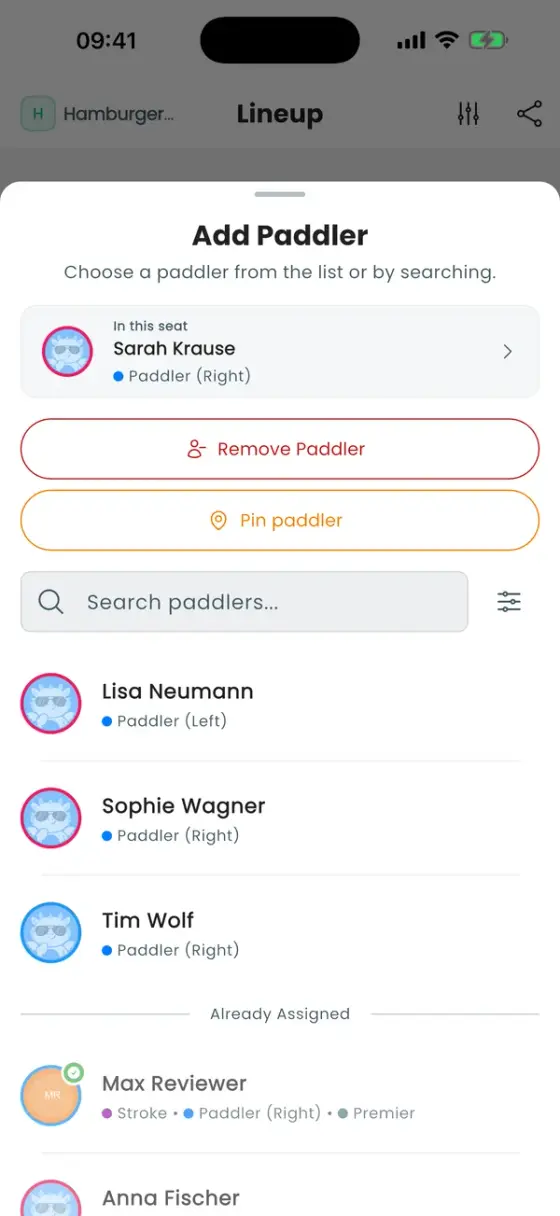
Dotknij dowolnego miejsca, aby wybrać, kto na nim siedzi. Lista zaczyna się od Sugestie: ludzi, którzy zwykle tam siedzą, pasują stroną albo poprawiają balans. Potem idą pozostali wioślarze, a następnie ci z Już przypisany (wybranie kogoś z nich przenosi go).
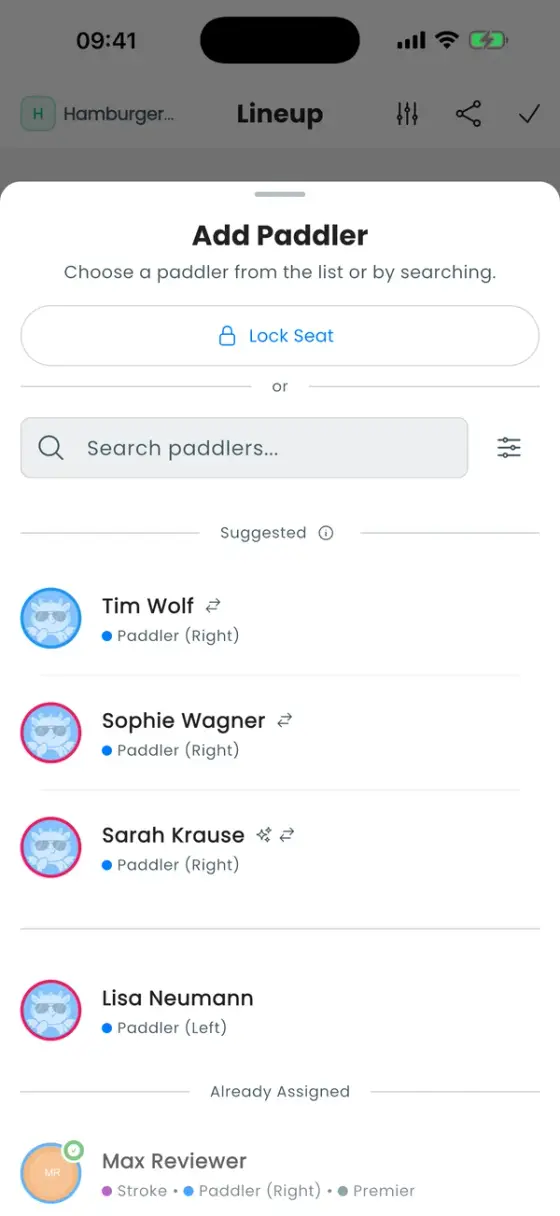
Trójkąt ostrzegawczy obok nazwiska oznacza, że miejsce koliduje z ustawieniami tej osoby, na przykład z jej wykluczoną stroną. Nadal możesz ją wybrać.
Przeciągnij i upuść
Przytrzymaj wioślarza, a potem przeciągnij go na inne miejsce. Jeśli miejsce jest zajęte, obie osoby się zamieniają. Aby wyjąć kogoś z łodzi, upuść go na pasek Upuść tutaj, aby usunąć z łodzi.
Wypełnij łódź automatycznie
Auto otwiera Auto-ustawienie, wybiera skład dla zaznaczonych wioślarzy i rozstawia ich za jednym razem. Jedno dotknięcie Cofnij przywraca poprzedni skład. To, jak Auto decyduje i jak nim sterować, ma własną stronę: Jak automatyczny skład podejmuje decyzje.
Przypinanie wioślarzy i blokowanie miejsc
- Przypnij wioślarza (okno zajętego miejsca): ta osoba zostaje tam, gdzie jest, nawet gdy uruchomisz Auto. Oznacza ją mała pinezka.
- Zablokuj miejsce (okno pustego miejsca): nikt tu nie siedzi. Użyj tego dla miejsc, których nie chcesz używać, na przykład przednich ławek, gdy łódź 20-miejscowa wypływa z dziesięcioma wioślarzami. Auto pomija zablokowane miejsca.
Miejsc bębniarza i sternika nie można zablokować.
Jak czytać wskaźniki balansu
Przesuń panel u góry, aby przełączać się między czterema stronami. Przycisk (i) wyjaśnia w aplikacji każdą wartość.
- Rozkład wagi: kilogramy po lewej, po prawej i razem. Przełącznik u góry zmienia tryb między Wagi proste (zwykłe kilogramy) a Ważone burtowo (kilogramy razy odległość od środka łodzi, więc ciężki wioślarz na dziobie liczy się bardziej niż ten na środku).
- Statystyki wioślarzy: ilu wioślarzy siedzi, ile kobiet jest w łodzi (dla zasad załóg mieszanych) oraz ilu wioślarzy siedzi po preferowanej stronie (Dopasowanie strony) i w preferowanej sekcji (Dopasowanie pozycji).
- Momenty: Balans boczny (lewa/prawa), Trym wzdłużny (dziób/rufa) i Napęd (różnica mocy, jeśli wskaźniki napędu są uzupełnione). Zielony to dobrze, bursztynowy akceptowalnie, czerwony brak równowagi. Przełącznik pokazuje Widok z boku, czyli jak łódź osiadłaby w wodzie.
- Status: szybka kontrola. Idealny trym! oznacza, że wszystko jest zielone.
Ustawienia edytora
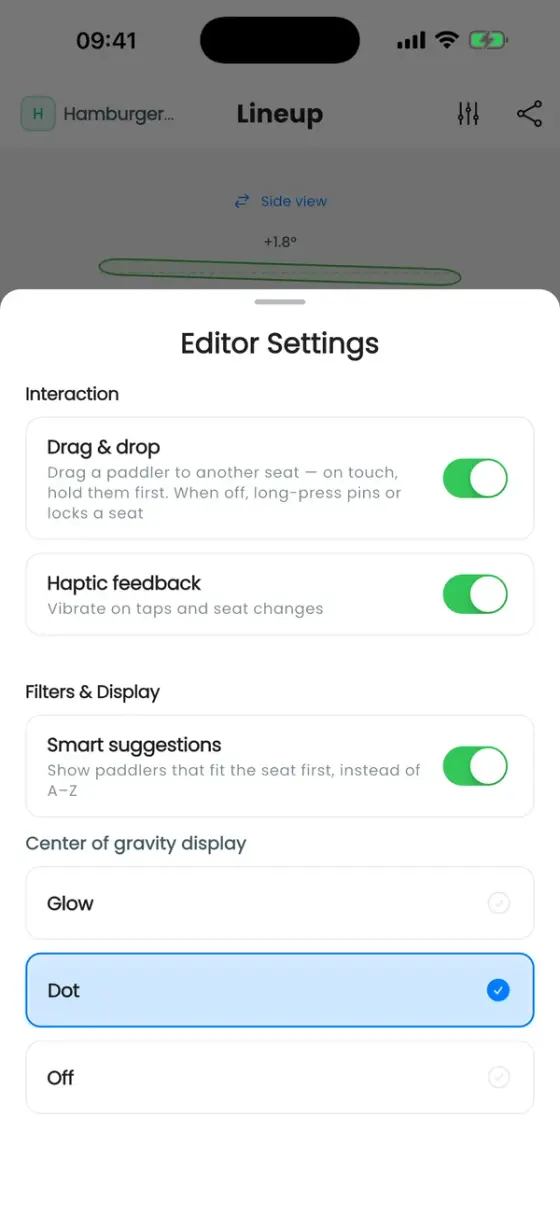
Ikona suwaków u góry otwiera Ustawienia edytora:
- Przeciągnij i upuść: domyślnie włączone. Gdy to wyłączysz, długie przytrzymanie przypina wioślarza albo blokuje miejsce.
- Wibracje dotykowe przy dotknięciach i zmianach miejsc.
- Inteligentne sugestie: pokazują w oknie miejsca najlepiej pasujących wioślarzy na początku, zamiast A–Z.
- Wyświetlanie środka ciężkości: Poświata, Kropka lub Wył. Pokazuje, gdzie na łodzi znajduje się środek ciężkości załogi.
Zapisz i udostępnij
- Znacznik ✓ u góry zapisuje skład i publikuje go w wydarzeniu. Pojawia się tylko wtedy, gdy są niezapisane zmiany. Twoja załoga widzi wtedy Twoje miejsce: … w zakładce Skład wydarzenia.
- Ikona udostępniania oferuje Udostępnij jako obraz, czyli zdjęcie łodzi do WhatsAppa i podobnych, oraz Wyślij na kanał, czyli kartę składu na żywo na czacie klubu.