Знайдіть запис
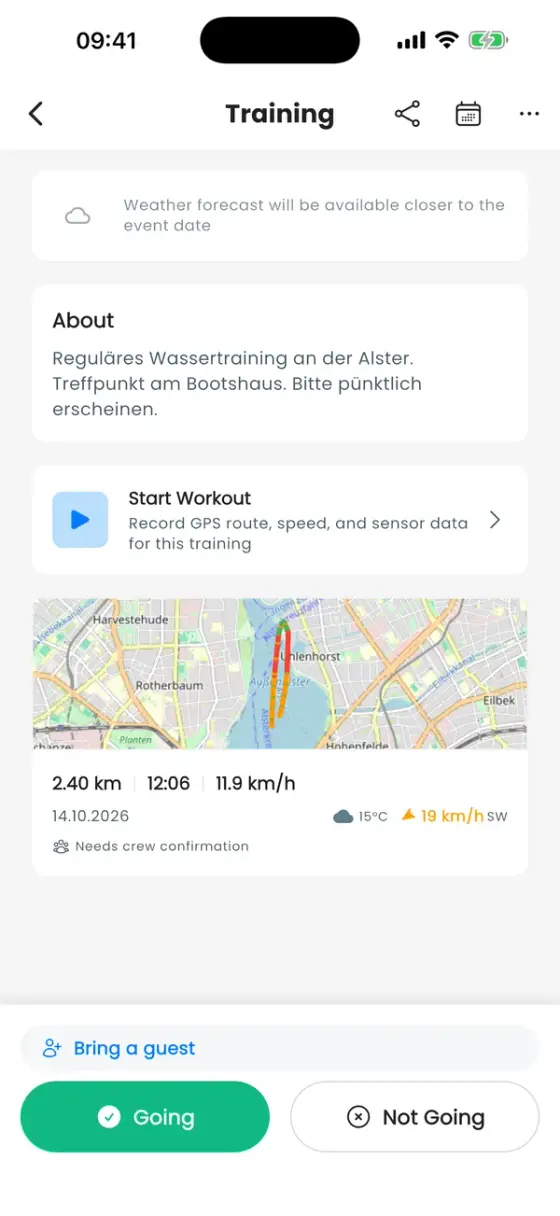
Кожен запис розташований у відповідному тренуванні: відкрийте подію, а під кнопкою Почати тренування знайдете картку кожного запису з дистанцією, тривалістю, середньою швидкістю, погодою та мініатюрою маршруту. Натисніть картку, щоб відкрити Підсумок тренування. Записи тренування можуть переглядати всі учасники клубу.
Додатково записи з Apple Watch є в розділі Профіль → Apple Watch. Загальні показники клубу розташовані на вкладці Статистика клубу (див. нижче).
Основні показники
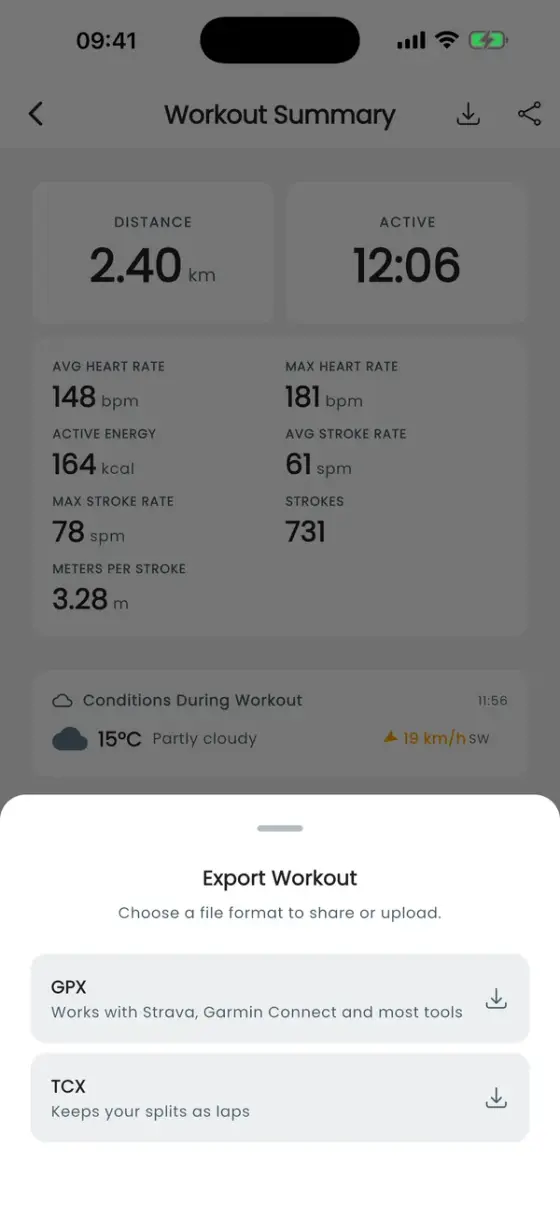
Угорі показані дистанція й активний час (паузи не враховуються та відображаються окремо). Нижче наведено показники, що потребують датчика; вони з’являться, якщо відповідні дані записано:
| Показник | Значення |
|---|---|
| Середній / максимальний пульс | Дані з Apple Watch. |
| Активна енергія | Витрачені калорії за даними Apple Watch. |
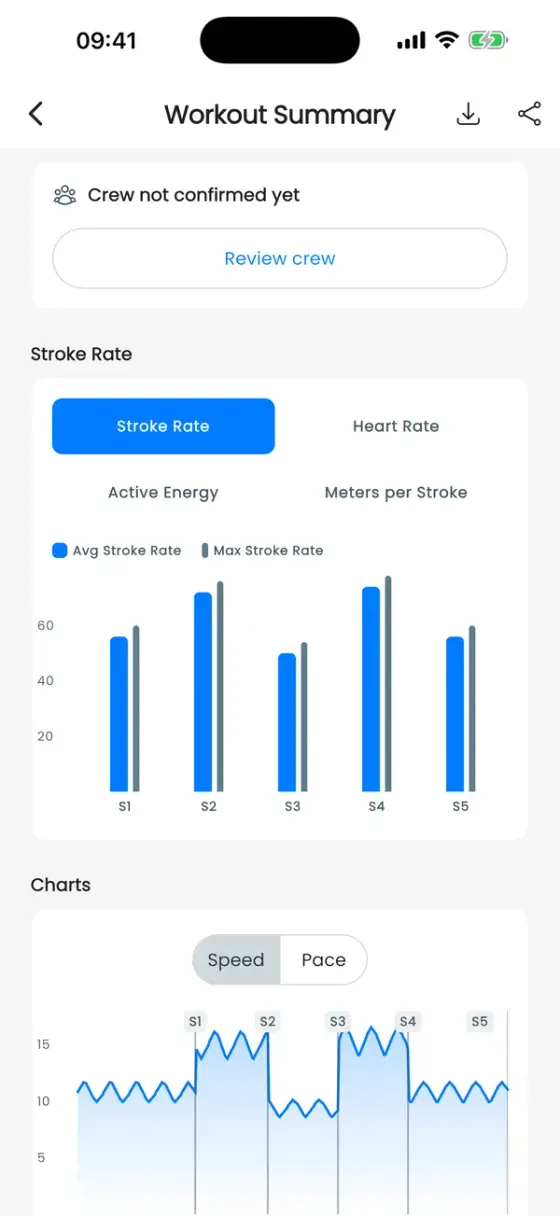
| Середня / максимальна частота гребків | Гребки за хвилину (SPM). |
| Гребки | Загальна кількість гребків. |
| Метрів на гребок | Відстань, яку човен долає за один гребок. Більше значення за тієї самої частоти означає ефективніший гребок. |
У розділі Умови під час тренування показані температура й вітер на початку.
Графіки
- За відрізками: стовпчики для кожного відрізка (S1, S2 тощо) показують частоту гребків (середню й максимальну), пульс, активну енергію та метри на гребок. Так зручно порівнювати відрізки: чи втримали ви той самий темп на другій дистанції 500 м?
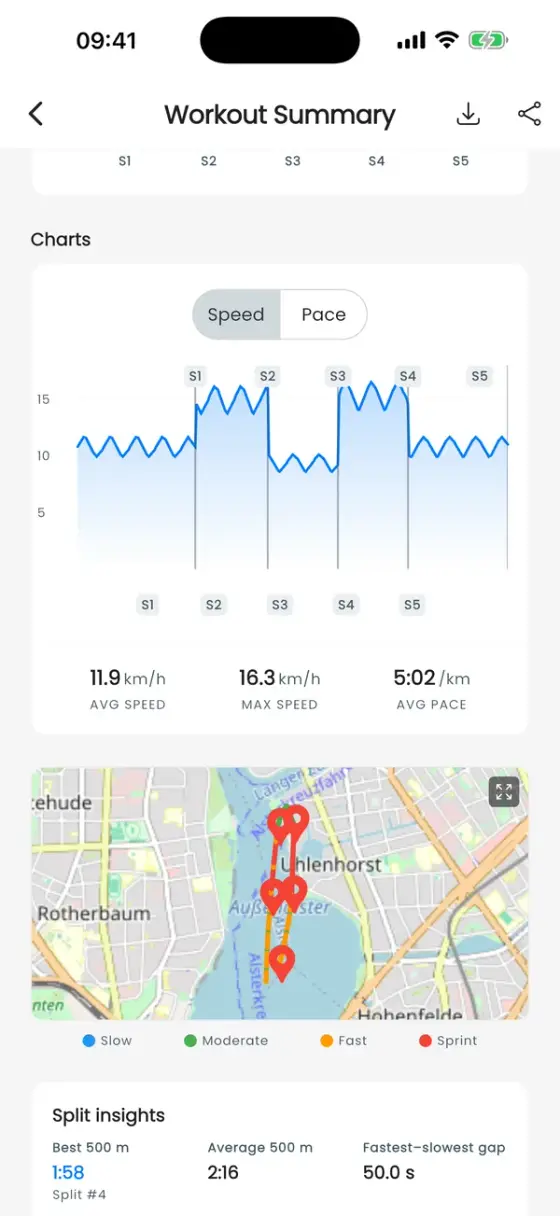
- Графіки: швидкість або темп протягом усього заняття з позначками початку кожного відрізка. Натисніть позначку, щоб побачити час, темп і швидкість відрізка. Нижче показані середня й максимальна швидкість та середній темп.
Мапа маршруту
Маршрут розфарбовано за швидкістю (Повільно, Помірно, Швидко, Спринт), а для кожного відрізка є позначка. Натисніть мапу, щоб відкрити її на весь екран, перемикайте Звичайний і Супутник, а кнопка Вмістити маршрут налаштовує масштаб на весь маршрут.
Аналіз відрізків
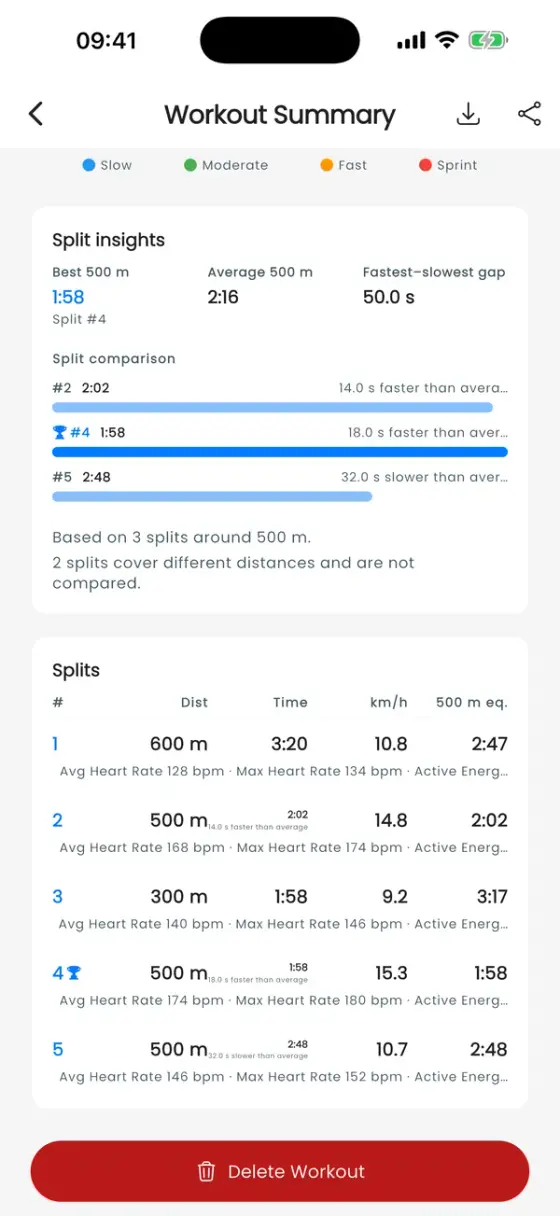
У розділі Аналіз відрізків порівнюються відрізки однакової довжини: ваш найкращий результат, середнє значення, різниця між найшвидшим і найповільнішим, динаміка (завершили потужніше, втримали темп або сповільнилися) та стовпчик для кожного відрізка, який показує, наскільки він швидший або повільніший за середнє. Відрізки іншої довжини вказані, але не порівнюються.
У таблиці Відрізки перелічено дистанцію, час, швидкість і час, перерахований на спільну дистанцію («еквівалент 500 м»). Це дає змогу порівняти розминку на 600 м із відрізком на 500 м. Найшвидший відрізок позначений кубком.
Експорт і поширення
- Експорт (значок завантаження вгорі): GPX сумісний зі Strava, Garmin Connect та більшістю інших інструментів. TCX зберігає відрізки як кола.
- Поділитися (значок поширення): функція Поділитися зображенням створює картинку маршруту з показниками у форматі Історія, Портрет або Квадрат, зі звичайною чи супутниковою мапою, заголовком, шкалою швидкості, статистикою й відрізками або без них. Кнопка Надіслати в канал публікує тренування в клубному чаті.
Кнопка Видалити тренування в самому низу назавжди видаляє запис.
Статистика клубу
Відкрийте клуб (Профіль → Членство в клубах → виберіть клуб) і перейдіть на вкладку Статистика. У розділі Огляд тренувань за вибраний період показані загальна дистанція, час тренувань, кількість занять, активних веслувальників, дистанція в часі, середній темп і тренувальні дні. Рейтинг учасників можна перемикати між подіями й тренуваннями; натисніть веслувальника, щоб побачити історію його тренувань, найкращий темп і загальну дистанцію.
У статті Статистика та «Мій сезон» описано особистий підсумок року у профілі й фільтри статистики клубу.