自動分段能做什麼
水上的間歇訓練通常是一個人喊“走!”,另一個人盯著計時。自動分段幫你把這兩件事都做了:每當船劃過你選定的距離(例如每 500 m),應用就會自動把錄製分段。每一段都有自己的用時、速度和配速,訓練後你一眼就能看出團隊從第一段到最後一段是否保持了速度。
用手機錄製訓練時可以使用它(見記錄訓練),在 Apple Watch 上也可以。
在手機上設定
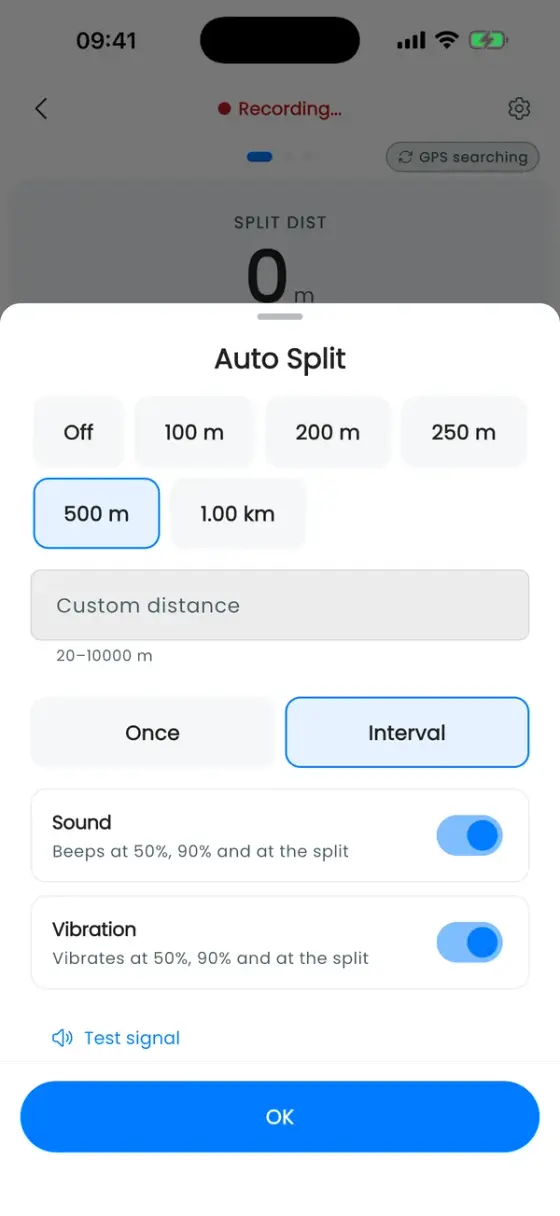
開始錄製,然後點實時檢視底部的自動分段 · 關閉欄。自動分段面板會開啟:
- 距離:關、100 m、200 m、250 m、500 m 或 1 km,按你的單位顯示。需要別的距離?在自定義距離裡輸入(20 m 到 10 km)。
- 按間隔或一次:在整個訓練中按該距離反覆分段,或只分段一次。
之後欄裡會顯示距離和距下一次分段還剩多少,例如“還剩 300 m”。訓練期間你可以隨時更改距離。
起航口令
在同一個面板裡開啟起航口令,應用就會大聲喊出起航:“Are You Ready? · Attention! · GO!”。它會在起航前和每次自動分段前喊,讓每一段都像比賽一樣開始。螢幕上會顯示倒計時,需要多等一會兒時,點取消倒計時即可停止。
移動時自動開始更進一步:計時器會等到船真正動起來才開始,所以在起航線上等待的時間不計入。在你們出發之前,實時檢視會顯示等待移動…。該設定從下一次起航開始生效。
分段前和分段時的提示
這樣你就不用盯著手機:
- 振動:在 50 %、90 % 以及分段時振動。
- 聲音:在同樣的時刻發出提示音。
測試提示會播放一次提示,讓你出發前檢查音量。你隨時可以用實時檢視裡的分段新增自己的分段。
在 Apple Watch 上
手錶有自己的分段設定,在 iPhone 上的個人資料 → ⚙ 設定 → Apple Watch下:自動分段(關、100 m、200 m、250 m、500 m 或 1 km)、重複每個間隔、起航口令、移動時自動開始、振動和聲音。訓練期間,手錶上的分段頁面會用圓環顯示當前分段,並列出你最近的分段,你也可以直接在那裡更改自動分段。
訓練後對比各段
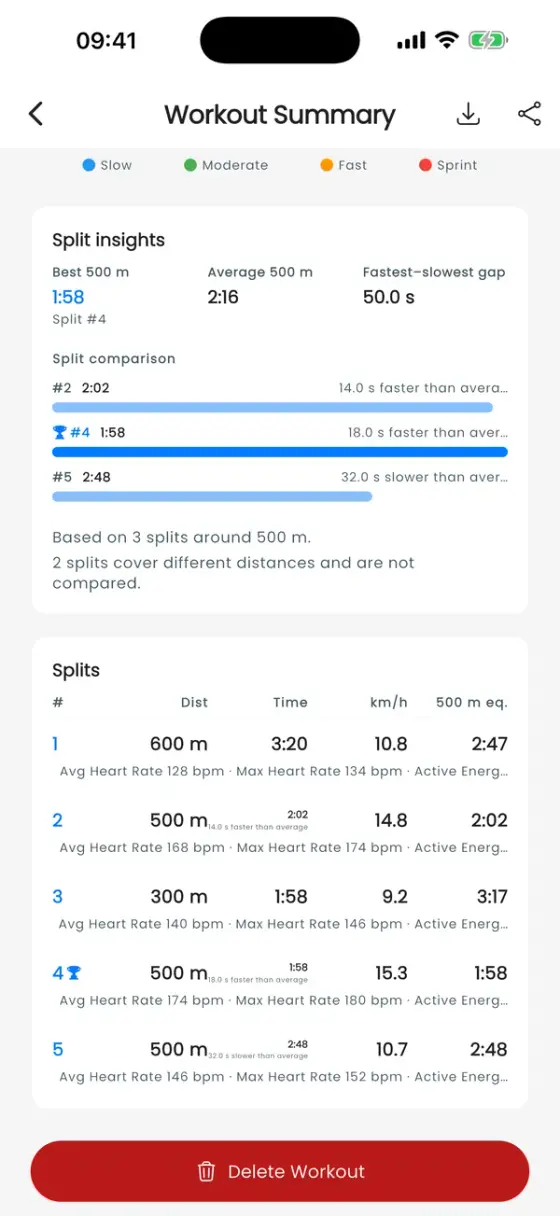
開啟訓練就能看到每一個分段:分段表格列出每段的距離、用時和速度,另外還有換算到共同距離的用時(例如“500 m等效”),這樣 600 m 的熱身和 500 m 的一段也能對比。分段洞察會對比所有相同距離的分段:你的最佳、平均、最快與最慢之間的差距,以及你是越劃越強還是後程掉速。
匯出為 TCX 會在 Strava、Garmin Connect 等工具中把你的分段保留為圈。更多內容見訓練分析。